
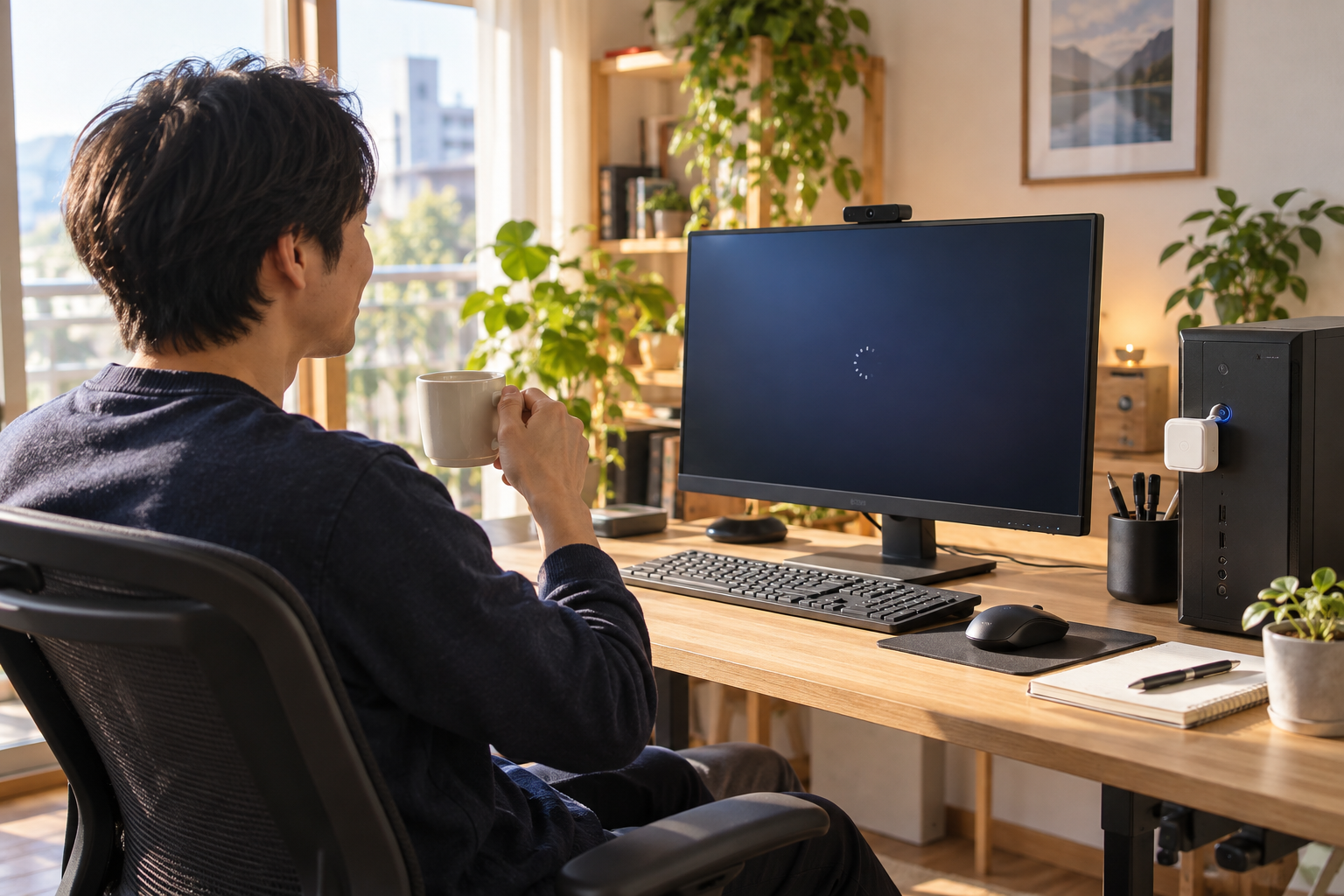
こんにちは、スマートデスクラボのkuni(クニ)です。
「朝デスクに着いた時にはPCがすでに立ち上がっていてほしい」「外出先から自宅のデスクトップPCを遠隔起動したい」と思っていませんか。
毎日のテレワーク開始時に、デスクの下に潜り込んでPCの電源ボタンを押す作業は地味ながら面倒なストレスです。
SwitchBotを活用すれば、物理的な指ロボット「ボット」やスマートプラグ、WOL技術を組み合わせて完全ハンズフリーでPCを起動できます。
在宅ワーク歴10年、スマートホーム歴7年のデスク実践家として断言しますが、安全な起動方法を選べばPCの故障リスクゼロで毎朝の時短が実現します。
本記事では、3大起動アプローチの徹底比較から具体的な設定手順、デスク照明や空調と連携した究極の仕事開始ルーティンまで分かりやすく解説します。
- 1ボットの物理押しが最も安全確実
- 2BIOS設定でプラグ通電連動も可能
- 3WOL連携でネットワーク経由起動
- 4デスク照明やモニターと一括起動
PCをSwitchBotで起動する3大アプローチ
SwitchBotを使ってパソコンを自動起動するには、大きく分けて3つの方式が存在します。
それぞれの特徴やメリット、注意点を理解して、ご自身のPC環境に最もマッチする方法を選びましょう。
| 起動アプローチ | 使用デバイス・技術 | メリット | 注意点・デメリット |
|---|---|---|---|
| 物理ボタン押下方式 | SwitchBotボット(指ロボット) | 最も安全で設定が超簡単。Windows・Mac・ノートPCすべてに対応 | PC本体の電源ボタン付近にボットを貼り付けるスペースが必要 |
| AC通電連動方式 | SwitchBotプラグミニ+BIOS設定 | 外観がすっきりしてメカ部品不要。電源タップから一括起動可能 | 自作PCや一部デスクトップのみ対応。BIOS設定の変更が必須 |
| Wake on LAN方式 | SwitchBotシーン+WOLマジックパケット | 配線や貼り付け一切不要でスマート。有線LAN接続デスクトップ向け | ルーターやネットワークの専門知識が必要。設定難易度がやや高い |
SwitchBotボットによる物理プッシュの安全性
最も推奨度が高く、誰でも100%確実に成功するのが「SwitchBotボット」をPCの電源スイッチに直接貼り付ける物理方式です。
人間が指で電源ボタンを押す動作をアームがそのまま代行するため、OSやハードウェアに一切の無理な負荷がかかりません。
コンセントの通電を強制的に遮断するスマートプラグ単体での運用とは異なり、Windowsのシステムファイル破損やSSDへの悪影響が完全にゼロです。
自作デスクトップPCはもちろん、メーカー製PCやノートPC、Mac miniなどの小型デスクトップでも幅広く利用できます。
トラブル知らずで最も信頼できる安全確実なアプローチです。
スマートプラグミニとBIOS設定の連動術
PCのフロントパネルにボットを貼りたくない人に向いているのが、SwitchBotプラグミニを活用した通電起動です。
マザーボードのBIOS(UEFI)設定画面に入り、「AC Back」「Restore on AC Power Loss」などの項目を「Power On」に変更します。
この設定にしておくと、コンセントから電力が供給された瞬間にPCが自動的に電源オンになります。
SwitchBotプラグミニをスマホや音声でONにするだけで、PCがスーッと静かに起動します。
ただしシャットダウン時は必ずWindows上から通常終了させ、電源が完全に落ちてからプラグをOFFにする運用ルールを守りましょう。
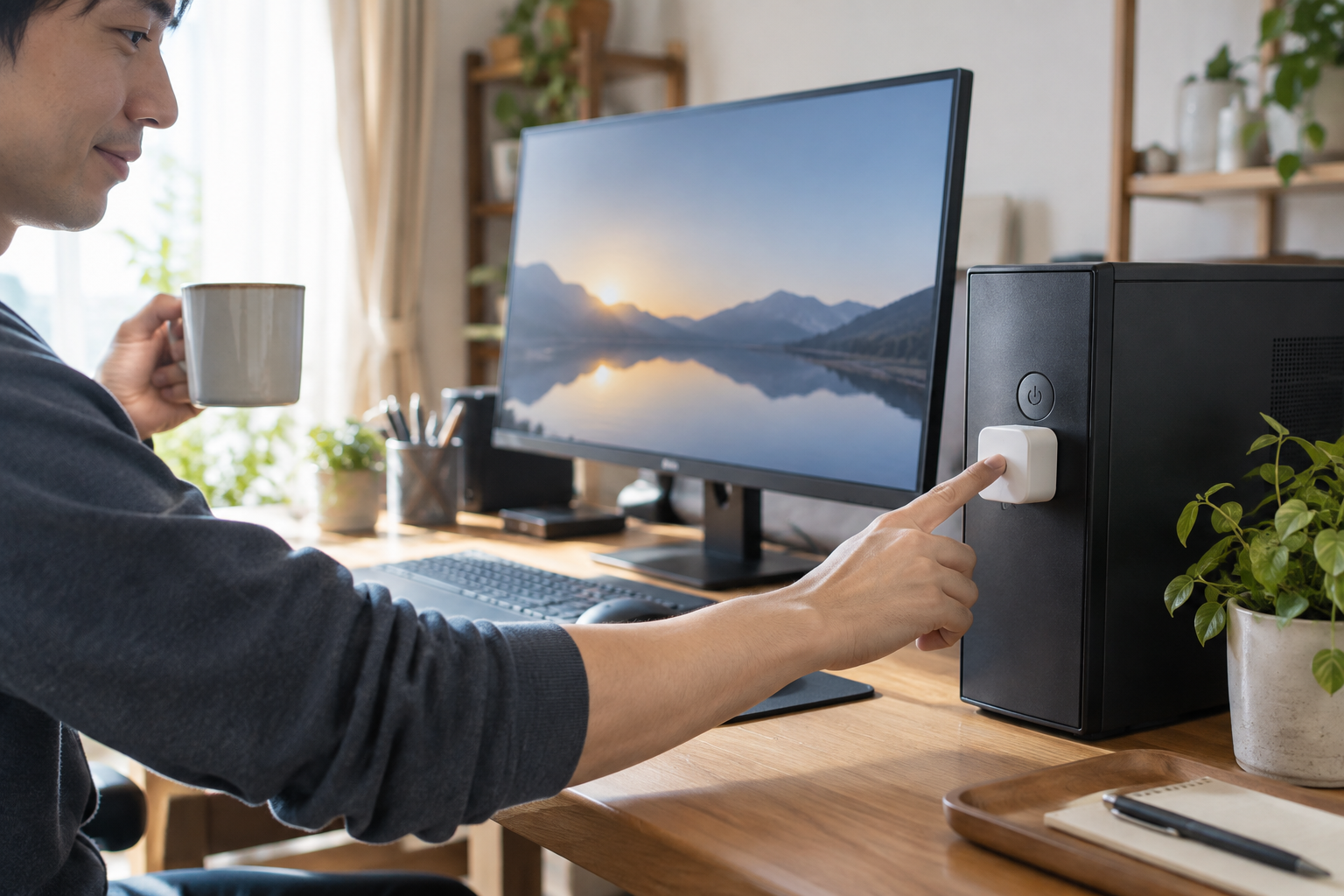
PCケースの電源スイッチにSwitchBotボットを固定。アームが確実にボタンを押します

kuni
◆kuniのワンポイントアドバイス
PCの稼働中にスマートプラグの電源をいきなりOFFにするのは絶対にNGです!HDDやSSDのデータがクラッシュする原因になるため、シャットダウンはOSから行いましょう。
SwitchBotボットを使ったPC起動の設置手順
最もおすすめなSwitchBotボットを使ったPC電源ボタン化の、具体的な取り付けと設定手順を解説します。
両面テープで固定するだけのわずか3分で、どんなPCもスマート起動対応マシンに生まれ変わります。
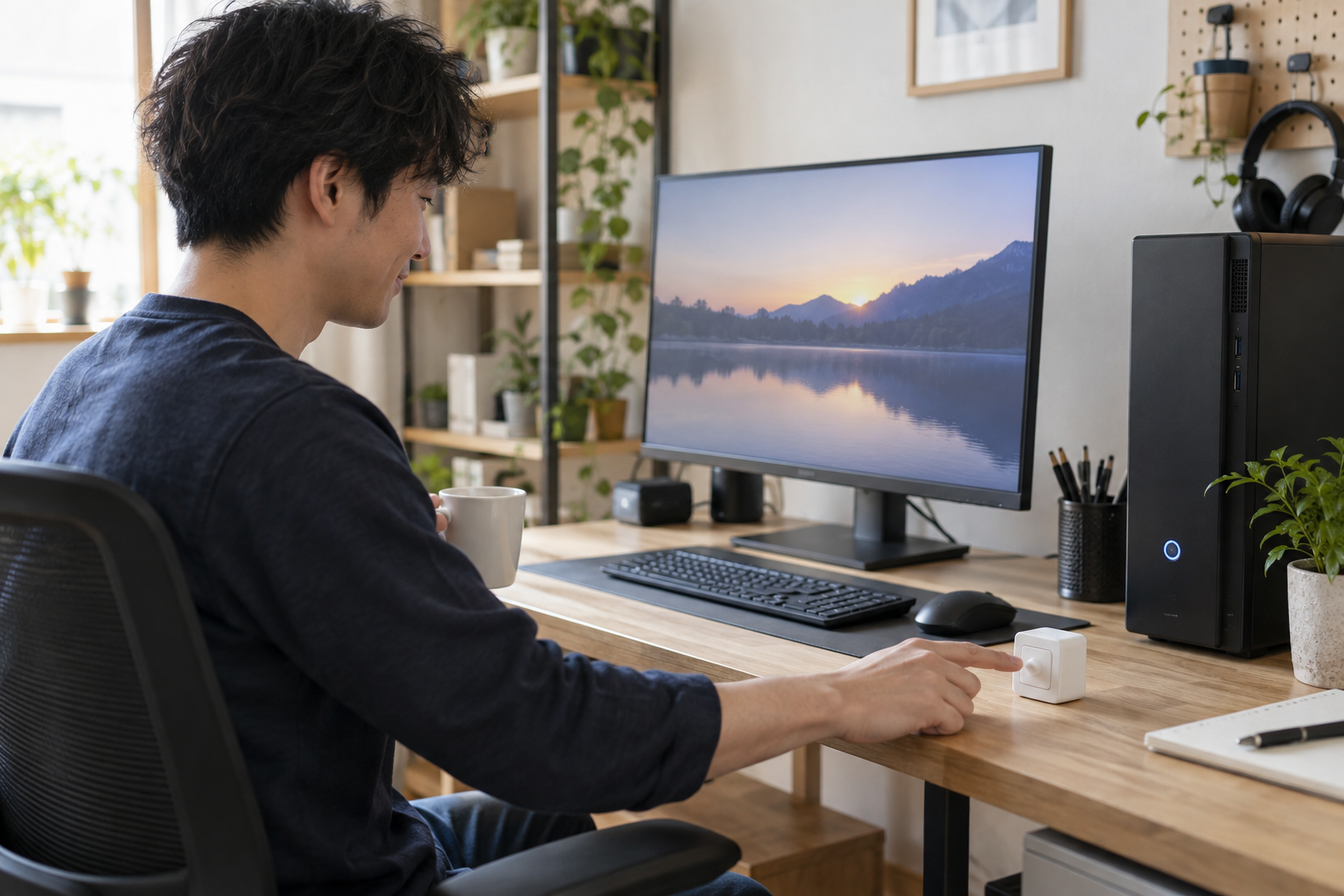
電源ボタンのストロークに合わせてボットの貼り付け位置を微調整し、アームが確実に届くようにします
PC電源ボタンへの貼り付け位置と固定のコツ
まずPCケースの電源ボタン周辺の油分やホコリを、アルコールティッシュなどで綺麗に拭き取って乾燥させます。
付属の3M製超強力両面テープをボット底面に貼り、アーム先端が電源ボタンの中央を垂直に押し込める位置にセットします。
ボタンのストローク(押し込みの深さ)に合わせて、ボットが浮かないよう1分間ほど手でしっかりと圧着してください。
PCケースの天面や前面のフラットな面に固定すれば、外れる心配もなく安定して長期間使用できます。
見た目をすっきりさせたい場合は、PCケースのカラーに合わせてブラックまたはホワイトのボットを選びましょう。
押下モードの選定と押し込み時間の調整
取り付けが完了したら、SwitchBotアプリを開いてボットの設定画面へ進みます。
動作モードには「スイッチモード」ではなく、必ず「押下モード(プッシュモード)」を選択してください。
PCの電源ボタンは1回カチッと押して離すモーメンタリ動作であるため、押下モードが必須となります。
もし電源ボタンの反応が硬いPCの場合は、詳細設定から「押下持続時間」を1秒〜2秒に延長すると確実に起動します。
アプリのテストボタンを押して、アームがボタンをグッと押し込みPCが立ち上がるのを確認しましょう。
BIOS連動によるスマートプラグ起動の設定手順
メカニカルな部品を付けずに、スマートプラグミニで電源供給と同時にPCを起動させる上級者向けの設定です。
デスクトップPCのマザーボード機能を活用し、スマートな外観をキープしたまま自動起動を実現します。
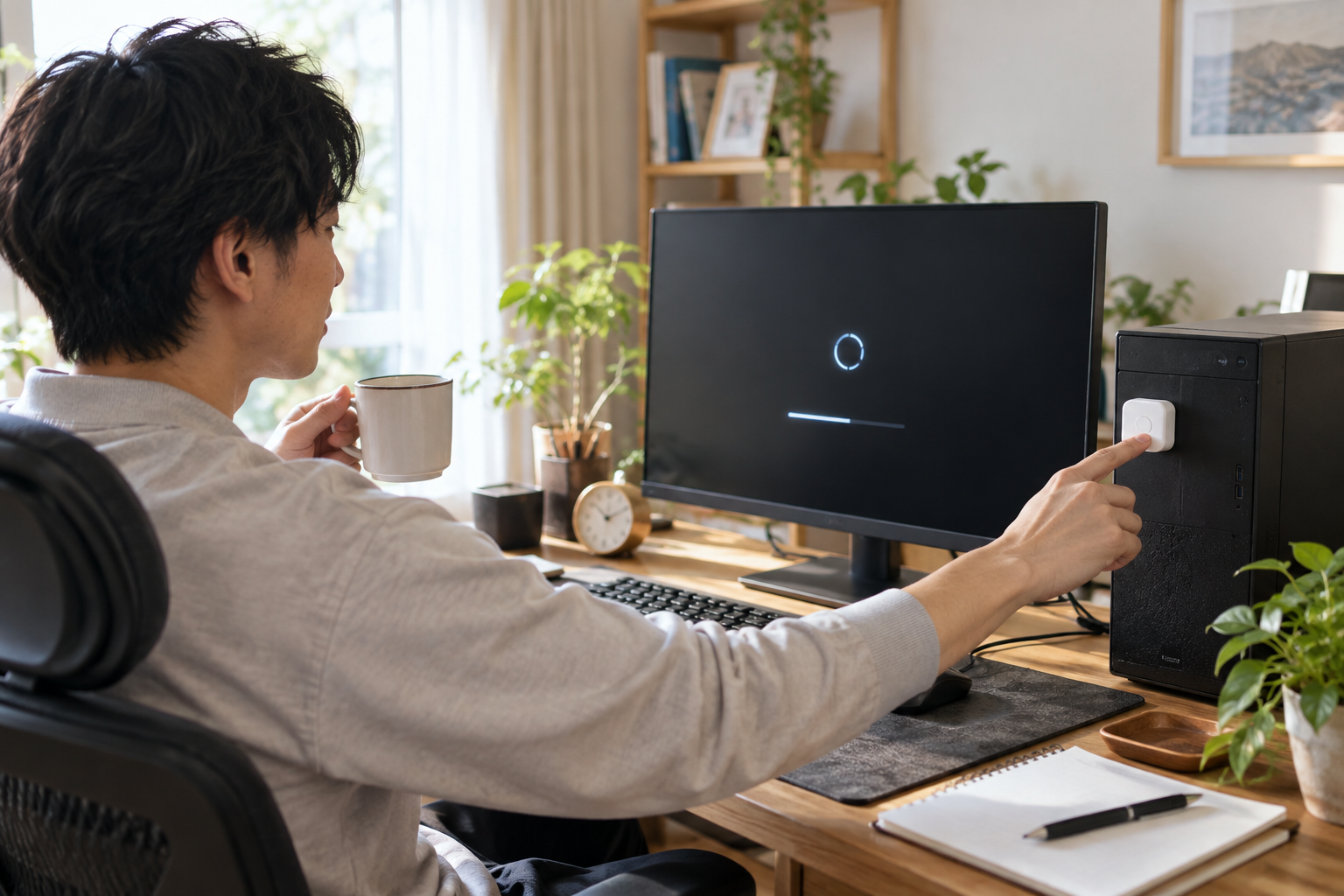
BIOS画面のAPM設定で「Restore AC Power Loss」を有効化。プラグ通電と同時に起動します
BIOS(UEFI)画面でのAC通電起動の有効化
PCの電源を入れてマザーボードのロゴが表示されたら、「Delete」キーまたは「F2」キーを連打してBIOS画面に入ります。
「Advanced(詳細設定)」または「Power Management(電源管理)」のメニューを探します。
「Restore on AC Power Loss」「AC Back」「State After G3」などの名称で用意されている項目を開いてください。
初期状態では「Power Off」になっている設定を、「Power On」または「Last State」に変更します。
「F10」キーを押して設定を保存して再起動すれば、ハードウェア側の準備は完了です。
安全なシャットダウンとプラグ運用の注意点
この方式を運用する上で最も大切なルールは、「電源を切る時は絶対にプラグから切らない」ことです。
仕事が終わったら、必ずWindowsのスタートメニューから「シャットダウン」を選択してPCの電源を落としてください。
PCファンの回転が完全に止まり、マザーボードの通電ランプが消灯したのを確認してからスマートプラグの電源をOFFにします。
SwitchBotアプリのオートメーションで「プラグの消費電力が10W以下になったらプラグをOFFにする」というルールを作っておくと便利です。
安全な手順を守ることで、PCへのダメージを完璧に回避しながら快適な通電起動を楽しめます。
kuni
◆kuniのワンポイントアドバイス
プラグミニの消費電力測定機能を使えば「PC待機電力が落ちたら自動で電源タップをOFFにする」というスマートな省エネ連動も自動化できますよ!

在宅ワークを快適にする仕事開始ルーティン
PCの自動起動を単体で終わらせず、書斎全体のスマートデバイスと連動させた究極のワークスペース自動化です。
朝デスクに向かうだけで、モチベーションが最高潮に高まる理想の作業環境が一瞬で整います。
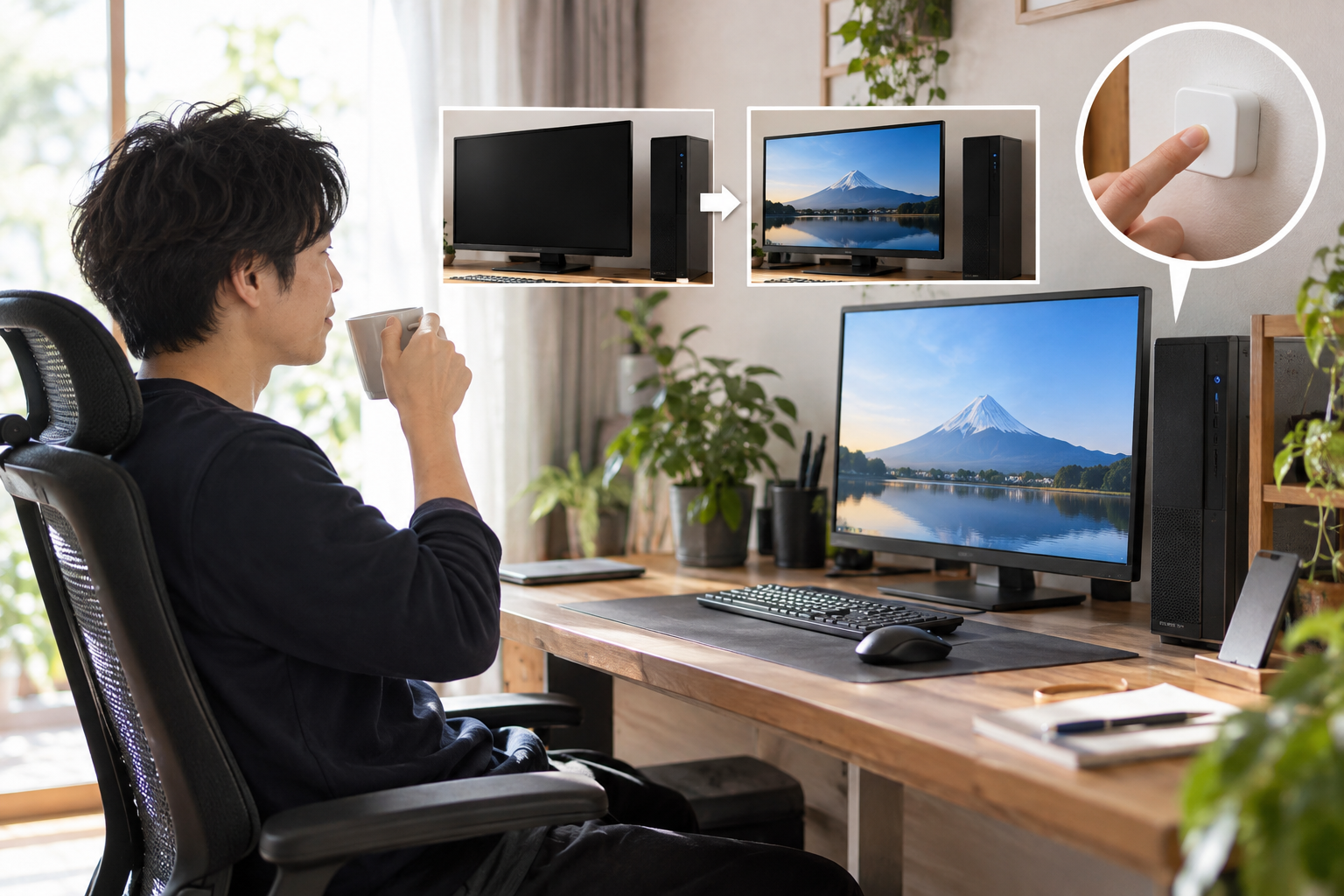
デスクライト・モニター・エアコン・PC電源がワンアクションで一斉に起動します
人感センサー連携で着席と同時にPC電源ON
書斎のチェアに設置した人感センサーProが着席を検知した瞬間、SwitchBotボットが作動してPCの電源ボタンを押します。
同時にデスク天板裏のテープライトが集中力を高める昼白色で点灯し、モニターの電源が連動してオンになります。
椅子に深く腰掛けてコーヒーを一口飲んでいる間に、Windowsのログイン画面が目の前に立ち上がります。
「PCを立ち上げる」という毎日の無駄な待機時間が完全に消滅し、スムーズに思考を仕事へとシフトできます。
在宅ワークの生産性を別次元へと引き上げる最高の自動化トリガーです。
スマートスピーカー音声起動と定時タイマー
ベッドの中で目を覚ました瞬間、「アレクサ、仕事始めるよ」とスマートスピーカーに声をかける音声ルーティンです。
この一言で書斎のエアコンが暖房オンになり、空気清浄機が稼働し、PCの電源が立ち上がります。
また毎朝決まった時間に仕事を開始する人の場合は、「平日あさ8時55分にPCを起動する」というスケジュール実行も可能です。
決まった時間にデスク環境が自律的に立ち上がることで、生活リズムの乱れを防ぐ強力なペースメーカーになります。
スマートホームが自分の専属アシスタントとして朝の準備を完璧に整えてくれます。
PC自動起動のよくあるトラブルと解決策
SwitchBotによるPC起動を導入した際に起こりやすい細かな疑問やトラブルの解決テクニックです。
安定した長期間運用のために、ぜひ押さえておきましょう。
ボットのアームがボタンに届かない・滑る時の対策
PCケースのボタンが奥まった位置にあったり、傾斜がついているとアームが滑って空振りすることがあります。
この場合は、ボットのアーム先端やPCのボタン表面に「小さなクッションゴム(戸当たりシール)」を1枚貼り足しましょう。
厚みが数ミリ増すことでストローク不足が解消され、ゴムのグリップ力で滑りも完璧に防止できます。
また両面テープが剥がれやすい場合は、市販の3M製超強力耐熱両面テープに貼り替えると強固に安定します。
物理的なちょっとした工夫で、100回押しても1回も失敗しない完璧な信頼性を実現できます。
SwitchBotでPC起動に関するよくある質問
Q1:ノートパソコンでもSwitchBotボットで電源オンにできますか?
A:画面を常に開いた状態でクラムシェル運用している外付けモニター環境であれば、キーボード面の電源ボタンにボットを貼って起動可能です。
ただしノートPCの蓋を完全に閉じている場合は画面に干渉するため物理ボットの取り付けはおすすめしません。
Q2:外出先の出先から自宅のPCを遠隔起動できますか?
A:はい、SwitchBotハブ2やハブミニとボットをWi-Fi連携させておけば、外出先からスマホアプリで「ボットを押す」操作が可能です。
外出先からリモートデスクトップで自宅PCに接続したい時に絶大な威力を発揮します。
Q3:スマートプラグで通電起動する場合、PCに悪影響はありませんか?
A:通電による起動(Power On)自体はマザーボードの標準機能なので全く問題ありません。
ただしシャットダウンの際に通電をいきなり切るとOSが破損するため、停止時は必ずWindows上から通常終了させてください。
Q4:PCのスリープ復帰にもSwitchBotボットは使えますか?
A:はい、電源ボタンを1回短押しすることでスリープ状態からの復帰トリガーとしても全く同様に機能します。
完全な電源オフからのコールドブートとスリープ解除のどちらにも対応可能です。
まとめ|PC自動起動でスマートな在宅ワーク環境へ
SwitchBotを活用したPC自動起動は、毎日のデスクワークにおける小さなストレスを根本から解消してくれる画期的な仕組みです。
最も手軽で安全な物理ボット押しから、スマートなBIOS連動まで、ご自身の作業スタイルに合わせた最適な自動化を構築できます。
デスクに座るだけで愛機がいつでも迎えてくれる快適な環境を手に入れて、在宅ワークの生産性を最高潮に高めましょう。