
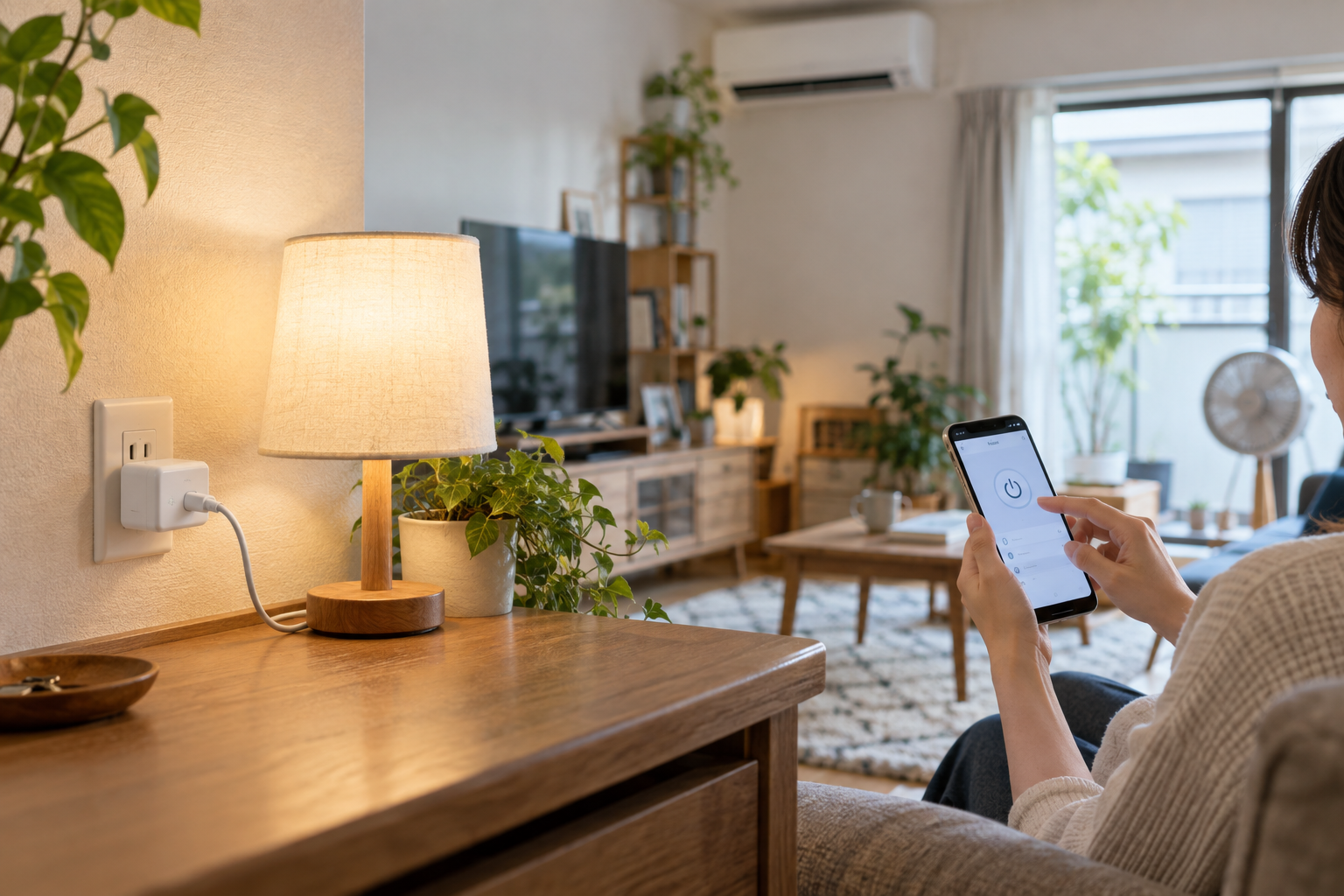
こんにちは、スマートデスクラボのkuni(クニ)です。
「既存の家電を手軽にスマホで電源管理したい」「デスク周りの待機電力を削減したい」と考えたことはありませんか。
コンセントに挿すだけで家電をスマート化できる人気デバイスが「SwitchBotプラグミニ」です。
電源のON/OFF遠隔操作だけでなく、リアルタイムの消費電力計測やスケジュール連動など多彩な機能を備えています。
ただし、接続する家電の仕組みや電気用品安全法の規制を理解していないと、思わぬ事故や不具合に繋がることもあります。
本記事ではプラグミニで実現できる便利技から、接続厳禁の家電、失敗しない初期設定の手順まで余すところなく解説します。
- 1コンセント家電の遠隔ONと消費電力の計測
- 2機械式スイッチの家電なら確実に遠隔制御が可能
- 3暖房器具や一部エアコンは安全基準上接続不可
- 4消費電力トリガーで他デバイスと高精度自動化
プラグミニでできることと基本機能
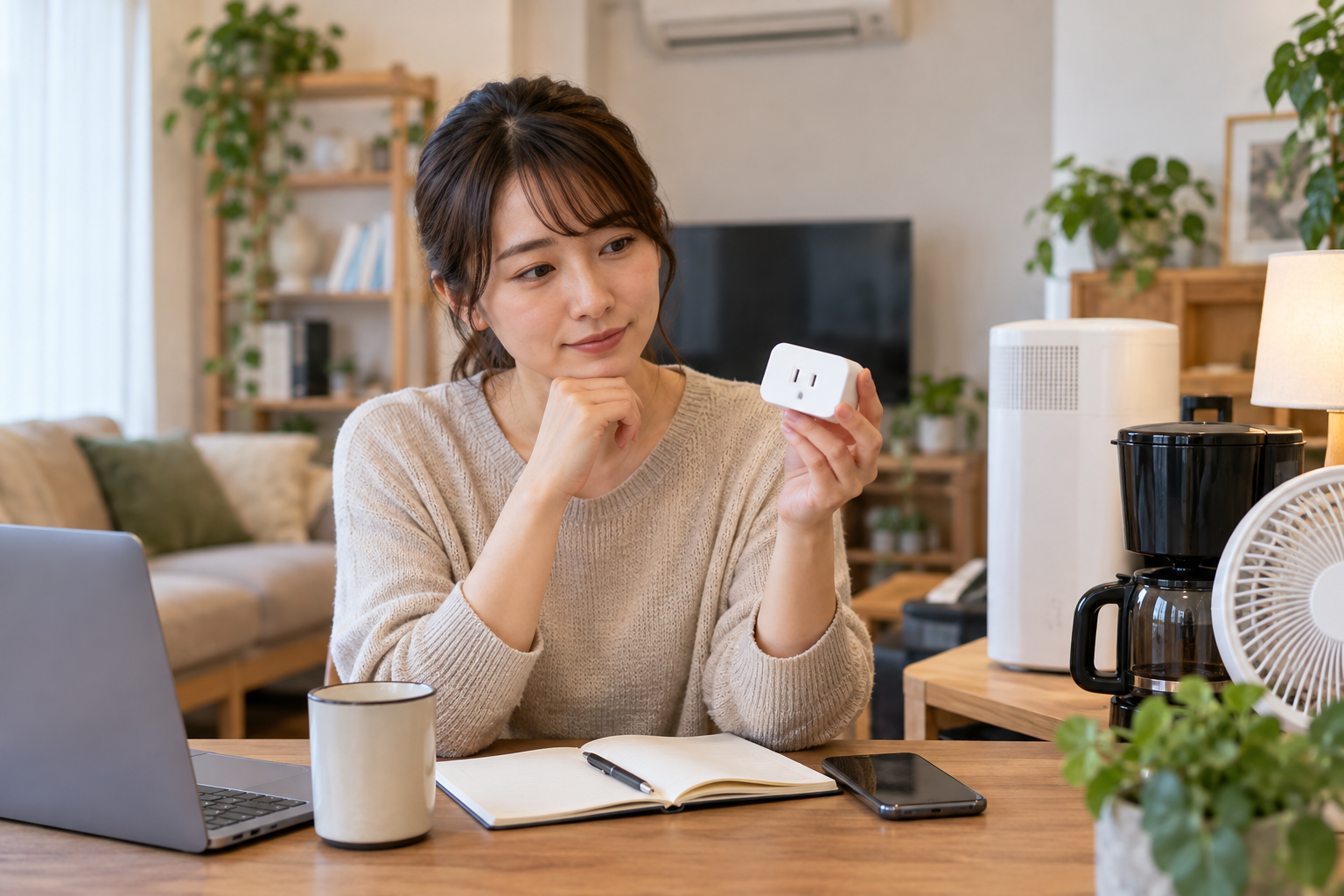
SwitchBotプラグミニは、一般的な家庭用ACコンセントと家電の電源プラグの間に挟み込んで使用するスマートプラグです。
Wi-FiとBluetoothの両方に対応しており、外出先からの遠隔操作や音声アシスタント連携を手軽に実現できます。
まずはデスク周りやリビングで活躍する代表的な便利機能を詳しく見ていきましょう。
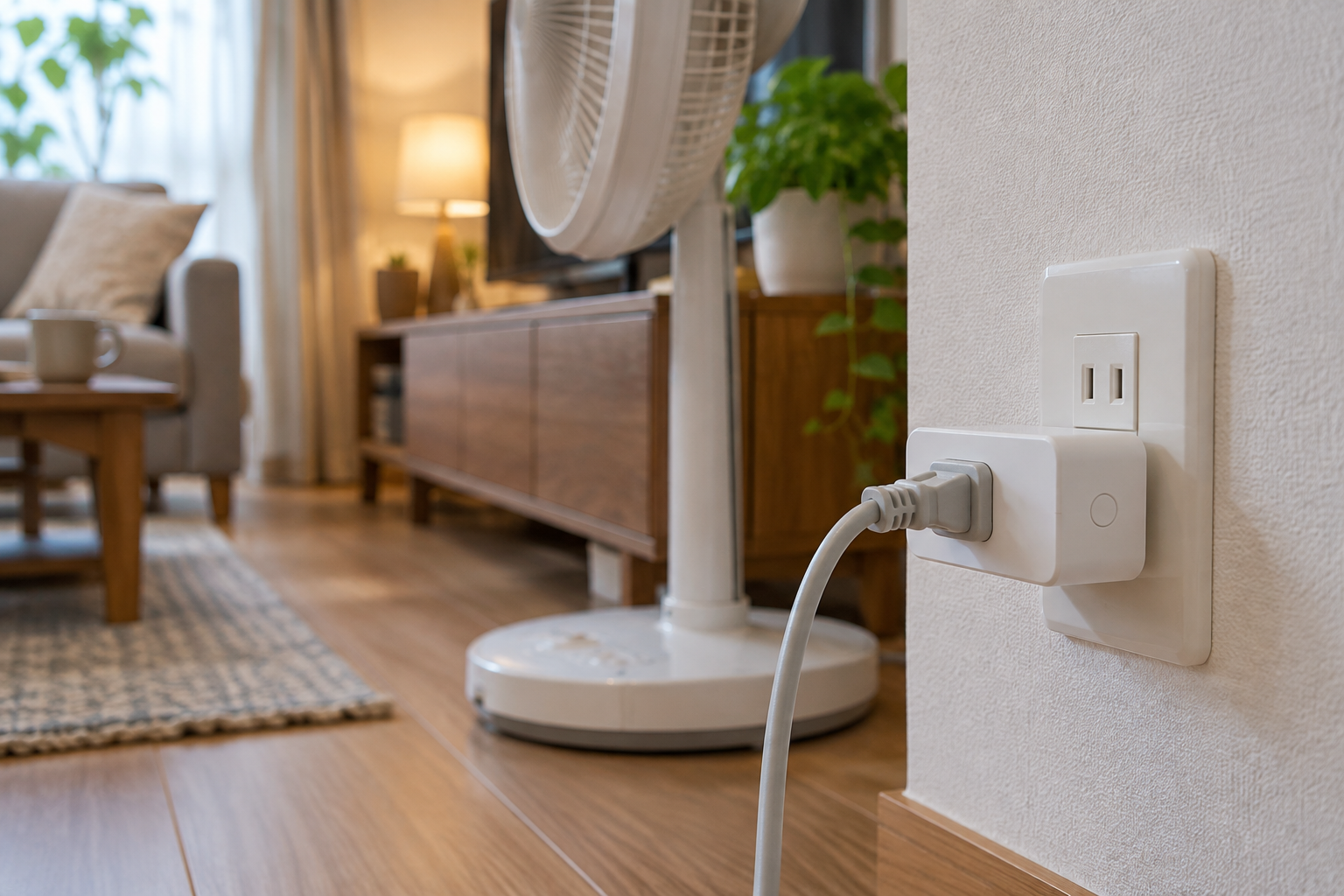
スマホや音声での電源遠隔操作
最も基本的な機能は、SwitchBotアプリやスマートスピーカーからの通電ON/OFFコントロールです。
ベッドに入った後や外出先からでも、スマホひとつで接続された照明や間接ライトの電源を即座に遮断できます。
「アレクサ、デスクを消して」と話しかけるだけで、作業デスク周りの機材を一括消灯できる快適さは格別です。
SwitchBotハブがなくても単体でWi-Fiに直接繋がるため、導入コストを最小限に抑えたい初心者にも最適です。
消費電力の可視化と電気代の計測
プラグミニには高精度な電力測定チップが内蔵されており、接続機器の消費電力(W)をリアルタイムに把握できます。
日・週・月ごとの積算電力量(kWh)が美しい折れ線グラフで自動集計され、電気代の推移が一目で分かります。
「デスクのPCやモニターが待機状態でどれだけ電気を食っているか」を数値で把握できるため、節電意識が大きく高まります。
電力単価を設定しておけば概算の電気料金まで自動計算してくれるため、家計管理の強い味方になります。

◆kuniのワンポイントアドバイス
プラグミニの電力測定は非常に高精度です。私はデスクのメインPCやオーディオアンプに繋いでいますが、スリープ時と負荷時の電力差が1W単位で分かり、無駄な待機電力の削減に絶大な効果を発揮しています!
スケジュールとタイマー自動化
設定した時刻に自動で通電を開始したり、指定時間後に自動オフにするタイマー機能も非常に強力です。
例えば「平日の朝7時に間接照明を点灯し、夜24時に自動で電源を切る」といったルーティンを完全自動化できます。
また「通電開始から3時間後に自動OFF」という遅延タイマーを使えば、バッテリー充電器の過充電防止にも役立ちます。
プラグ本体の内部クロックにスケジュールが記憶されるため、万が一Wi-Fiが一時切断されてもタイマーは正確に動作します。
使える家電と使えない家電の見分け方
スマートプラグを導入する上で最も多くの人がつまずくのが、「繋いでも動かない家電がある」という落とし穴です。
プラグミニがコントロールできるのは「コンセントへの通電そのもの」であり、家電側のスイッチ回路に依存します。
失敗を防ぐための家電判別方法と、安全上の使用禁止家電を分かりやすく整理しました。
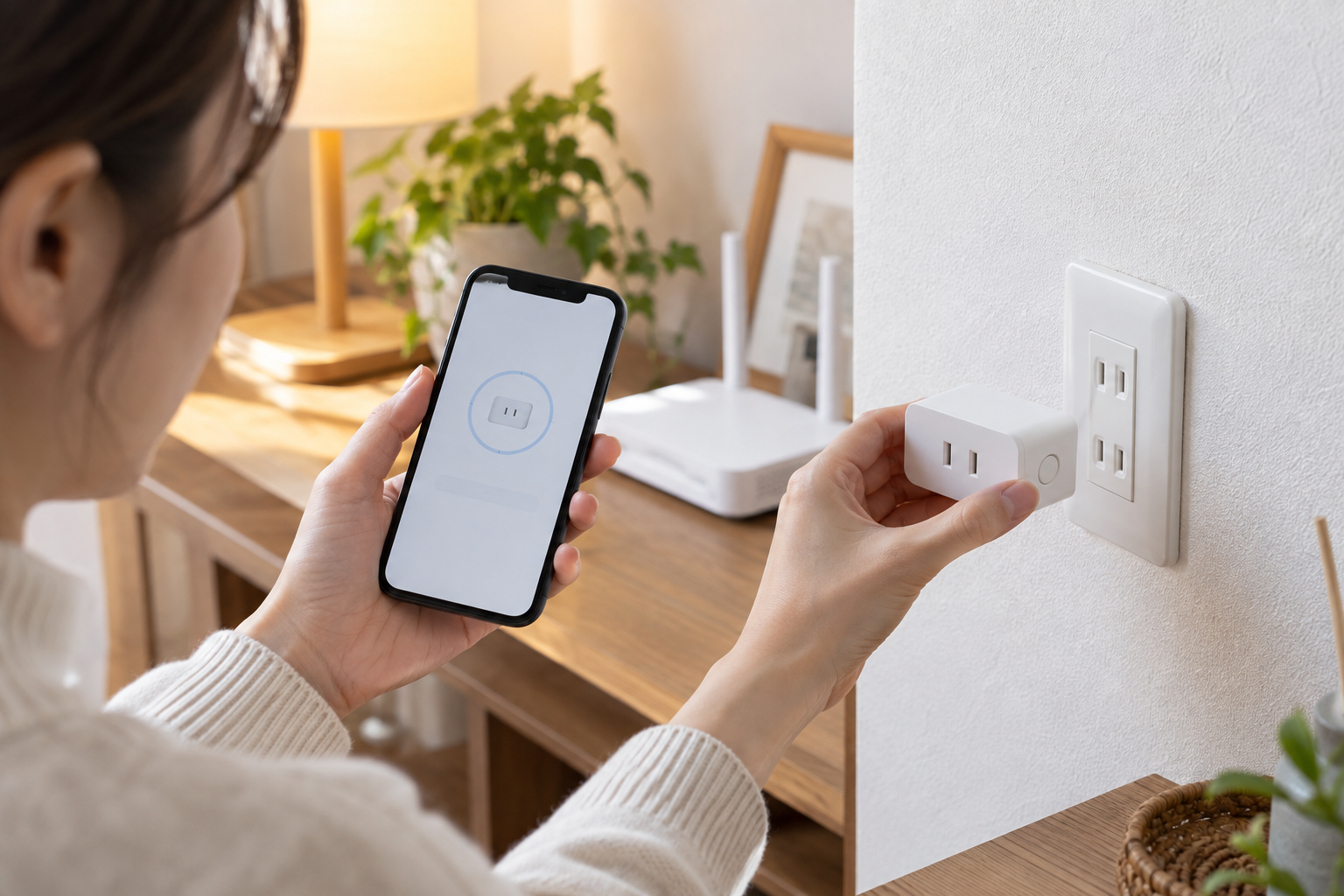
物理式と電子式スイッチの違い
プラグミニで電源ON/OFFができるのは、「物理的な機械式スイッチ(シーソースイッチ・トグルスイッチ)」を持つ家電です。
スイッチをONにしたままコンセントを抜き、再度差し込んだ瞬間に勝手に動き出す機器であれば問題なく遠隔制御できます。
一方で、押すとカチッと元の位置に戻る「ソフトタッチの電子式ボタン」を持つ家電は、プラグミニで通電しても待機状態のままです。
電子ボタン家電の電源を入れるには、別途物理スイッチを押してくれる「SwitchBotボット」を併用するのが正解です。
プラグミニ適合判定テスト
- 家電のスイッチをONにした状態でコンセントを抜く
- そのまま別のコンセントにプラグを差し直す
- ボタンを触らずに自動で運転が再開すればプラグミニ適合
- ランプが点滅してスタンバイ状態で止まる機器は非適合
暖房器具や熱源機器の接続禁止
電気用品安全法(PSE法)およびメーカーの利用規約により、火災リスクのある電熱機器の接続は固く禁止されています。
電気ストーブ、ファンヒーター、こたつ、電気毛布、アイロン、トースターなどは絶対に接続してはいけません。
外出先からの遠隔操作や誤作動で無人の部屋で発熱した場合、周囲の可燃物に引火して大火災に繋がる恐れがあります。
安全装置が内蔵されている場合でも、重大事故を防ぐため熱を発する暖房器具へのスマートプラグ使用は厳禁です。
エアコンへの接続注意点と赤外線ハブ
「エアコンをプラグミニで制御したい」という相談をよくいただきますが、直接コンセントに繋ぐのは原則推奨されません。
一般的な家庭用エアコンの多くは単相200Vや特殊形状コンセント(IL型など)を採用しており、一般的な100Vプラグミニには挿さりません。
また100V電源のエアコンであっても、運転中にいきなり元電源を遮断するとコンプレッサーに致命的な負荷がかかります。
エアコンの遠隔操作や温度管理を行いたい場合は、コンセントを遮断するのではなく「SwitchBotハブ2」の赤外線操作を使いましょう。

プラグミニの初期設定と接続手順
SwitchBotプラグミニの初期セットアップは非常にシンプルで、スマホアプリから数分で完了します。
Bluetooth経由で素早く検出されるため、Wi-Fiパスワードを入力するだけで即座にオンライン化されます。
迷わずスムーズに導入するための設定手順をステップ順に確認していきましょう。
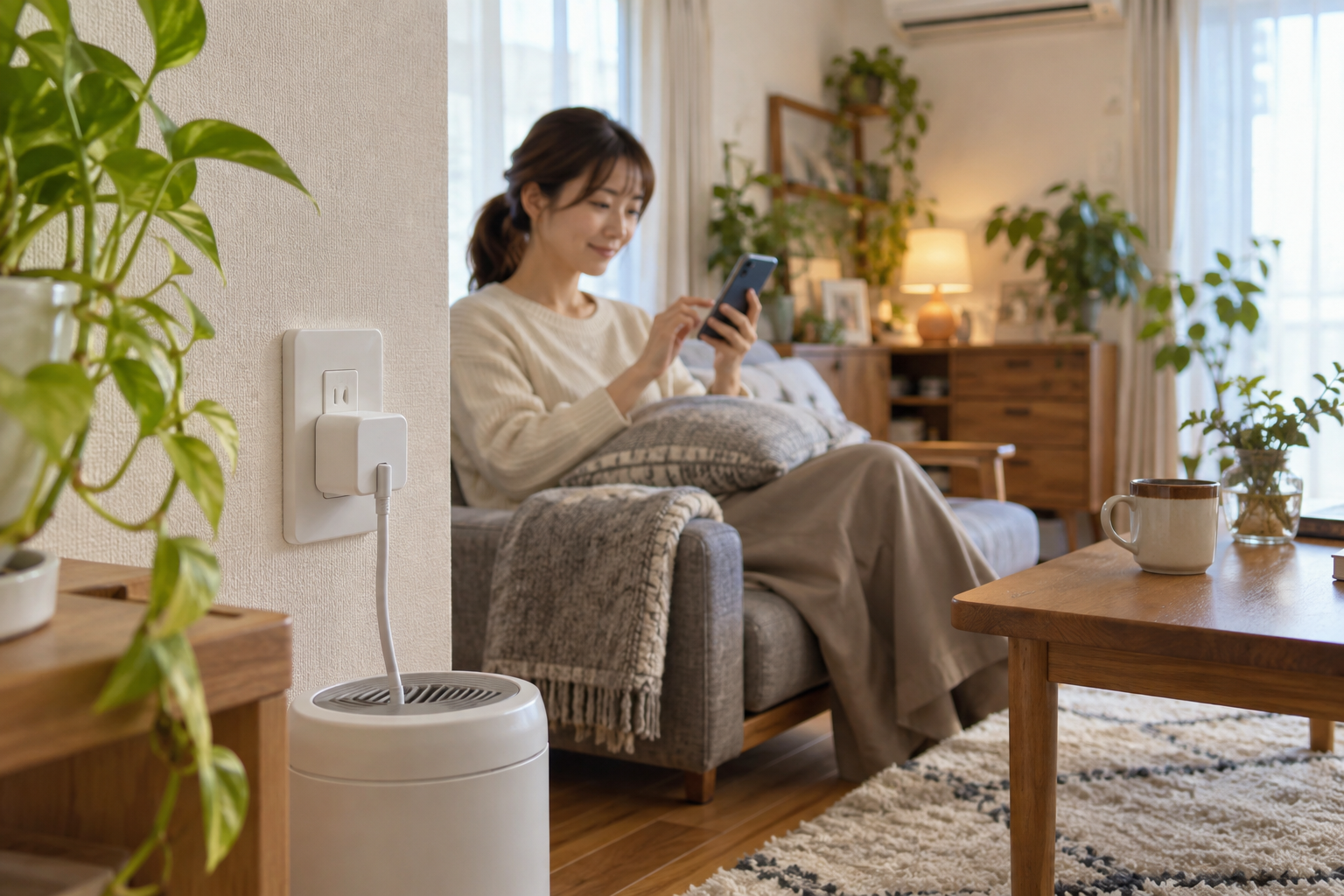
コンセント差し込みとペアリング
まずは壁のコンセントにSwitchBotプラグミニをしっかりと奥まで差し込みます。
プラグ本体の側面にある電源ボタン周辺のLEDインジケーターが青色に点滅し、ペアリング待機状態になります。
スマホのBluetoothと位置情報サービスをONにした状態でSwitchBotアプリを立ち上げましょう。
ホーム画面上部の「+」マークをタップすると、付近の未設定デバイスとしてプラグミニが自動検出されます。
Wi-Fi周波数2.4GHzへの接続
ペアリング画面に進んだら、自宅のWi-Fiネットワーク名(SSID)とパスワードを入力します。
ここで最も重要な注意点は、必ず「2.4GHz帯のWi-Fi」を選択することです。
プラグミニは5GHz帯のWi-Fi周波数には非対応のため、スマホが5GHzに接続されているとエラーが表示されます。
ルーターの背面ラベルを確認し、末尾が「-g」や「-2G」と記載された2.4GHzのSSIDにスマホを一時接続して設定してください。
Wi-Fi接続エラー時の解決策
最新のメッシュWi-Fi等で2.4GHzと5GHzが同一SSIDになっている場合、ルーター管理画面で一時的にバンドステアリングをOFFにするか、プラグミニの側面ボタンを15秒長押ししてリセットを試してください。
過負荷保護と通知機能の設定
セットアップ完了後、必ずアプリ内の「過負荷保護」設定を確認しておきましょう。
プラグミニは最大定格15A(1500W)に対応していますが、安全基準値を超える電流が流れると自動で通電を遮断します。
指定した電力(例えば1400Wなど)を超えた際にスマホへ即座に警告プッシュ通知を送る設定も可能です。
電源タップで複数機器をタコ足配線している場合の過電流トラブルを未然に防げる非常に優れた安全機能です。
デスク環境での活用例と自動化レシピ
プラグミニは単なる遠隔電源スイッチにとどまらず、他のSwitchBotデバイスと連携させることで真価を発揮します。
特に「消費電力の数値をトリガーにした自動化」は、日常のデスクワークを驚くほど快適に変えてくれます。
私が10年以上のリモートワーク生活で実際に愛用している鉄板の自動化レシピをご紹介します。
| 活用シーン | トリガー条件 | 連携アクション | 得られるメリット |
|---|---|---|---|
| PC連動デスク環境 | PC消費電力が40W以上 | デスク間接照明とスピーカーON | 着席してPC起動するだけで仕事モード突入 |
| PCシャットダウン連動 | PC消費電力が5W以下 | 周辺機器タップ電源を完全遮断 | 無駄な待機電力の完全ゼロ化 |
| スマホ過充電防止 | 充電器電力が3W以下に低下 | プラグミニ電源を自動OFF | バッテリー劣化防止と発熱抑制 |
| サーキュレーター自動化 | 温湿度計が27度以上 | プラグミニ通電ON | デスク周りの熱気を自動排出 |
PC起動に連動したデスク周辺機器の一括制御
メインPCのコンセントをプラグミニ経由にしておくことで、PCの電力変化を検知して部屋全体の環境を連動できます。
例えば「PCの電力が40Wを超えたら、モニターバックライトや卓上ファン、音響DACの電源を入れる」というシーン設定です。
PCの電源ボタンを1回押すだけで、作業に必要な機材が一斉にスタンバイ状態に切り替わります。
個別にいくつもの電源スイッチをカチカチ押して回る手間がゼロになり、デスクワークへの集中が即座に始まります。
待機電力の完全カットと夜間自動オフ
仕事が終わってPCをシャットダウンした際、スリープ待機電力に連動して周辺機器の元電源を切ることができます。
「電力が5W未満の低電力が10分間継続したら、プラグミニの電源を切る」という自動化ルールを構築します。
モニターやスピーカー、ドッキングステーションなどの待機電力を毎晩確実に根こそぎシャットアウトできます。
1台あたり月数十円から数百円の電気代削減ですが、年単位で積み重なると非常に大きな節約効果を生み出します。
人感センサー連動のフットライト自動点灯
SwitchBot人感センサーや防水温湿度計と組み合わせることで、生活動線に合わせたスマートな照明管理が完成します。
夜間に廊下や足元のプラグミニに繋いだ間接照明を、人が近づいた瞬間だけフワッと自動点灯させることができます。
暗がりでスイッチを探して壁を手探りする必要がなくなり、夜中のトイレや水分補給も安心安全です。
不在が5分続けば自動で消灯するため、消し忘れによる電気の無駄遣いも一切発生しません。
よくある質問
Q1. プラグミニを停電後に復電した時、通電状態はどうなりますか?
アプリ設定の「通電状態の復元」から、停電復旧時に「OFFのまま」「ONにする」「停電前の状態を記憶して復元」の3通りから選択できます。安全のため基本はOFFのままか直前記憶を推奨します。
Q2. 2口コンセントに挿すと、隣の差し込み口を塞いでしまいますか?
SwitchBotプラグミニは横幅が約70mm、縦幅が約39mmと非常にスリムに設計されています。一般的な縦並びの2口壁コンセントであれば、上下どちらに挿しても隣の口を干渉せずに使えます。
Q3. Wi-Fiルーターの電源をプラグミニに繋いで遠隔リセットできますか?
絶対に避けてください。プラグミニの電源をOFFにした瞬間にWi-Fiルーターが停止し、プラグミニ自身もインターネットから切断されるため、スマホから二度と電源ONの信号を送れなくなります。
Q4. 電源タップ(延長コード)にプラグミニを挿して使っても大丈夫ですか?
使用可能ですが、電源タップ全体の合計定格容量(通常1500W)を超えないよう注意してください。またタップの個別スイッチと干渉しないよう、しっかり奥まで差し込める形状のものを選びましょう。
Q5. プラグミニ自体の待機電力はどれくらい消費しますか?
プラグミニ単体の内部消費電力は約0.5〜1W程度と極めて微小です。年間を通しても数十円程度の電気代であり、家電の無駄な待機電力をカットする節電効果の方が圧倒的に大きくなります。
プラグミニを活用してスマートな省エネ生活を始めよう
SwitchBotプラグミニは、手持ちの家電を手軽にスマート化し、毎日の暮らしを劇的に便利にしてくれる優秀なアイテムです。
機械式スイッチ家電との組み合わせや、電力測定をトリガーにした高度なシーン連携により、デスク周りの作業効率は大幅に跳ね上がります。
電熱機器の接続禁止ルールやWi-Fi周波数のポイントをしっかり守り、安全で快適なスマートホーム生活を楽しんでください。
プラグミニ活用の重要ポイントまとめ
- コンセント抜き差しで自動再開する機械式スイッチ家電に最適
- 電気ストーブやアイロンなど火災の危険がある熱源機器は接続厳禁
- 初期設定は必ず2.4GHz帯のWi-Fiネットワークを選択する
- PCの消費電力変化をトリガーにした周辺機器の一括連動が超便利
デスク周りの電源管理をスマート化して、日々の小さな手間と無駄な電気代を今日から気持ちよく解消していきましょう。
一度この快適な自動化システムを体験すると、もう手動で電源スイッチを抜き差ししていた頃には戻れなくなりますよ。