
こんにちは、スマートデスクラボのkuni(クニ)です。
「SwitchBotハブを買ったけれどテレビのリモコンはどうやって登録するの?」「一部のボタンが反応しない時はどう直せばいい?」と困っていませんか。
SwitchBotのスマートリモコン(ハブ2やハブミニ)を使えば、テーブルの上に散らかった複数の家電リモコンをスマホ1台にすっきりと集約できます。
しかし自動検索だけに頼っていると、型番の微妙な差異によって音量変更や入力切替などの特定キーが動かないトラブルに直面しがちです。
在宅ワーク歴10年、スマートホーム歴7年のデスク実践家として断言しますが、登録モードを正しく使い分けることで100%確実に家電を操作できるようになります。
本記事では、3種類のリモコン登録方法からテレビやエアコンの完全同期手順、反応しない時の解決策まで分かりやすく解説します。
- 1スマートラーニングで自動簡単登録
- 2合わない時は型番検索や手動学習
- 3登録後は全ボタンの動作テストを推奨
- 4ハブの送信角と障害物配置に注意
3種類のリモコン登録モードと仕組み
SwitchBotのハブシリーズには、赤外線リモコンを登録するための3つのアプローチが用意されています。
家電のメーカーや年式に合わせて最適なモードを選択することで、スムーズに登録を完了できます。
| 登録モード名 | 手順・学習方式 | メリットと適した家電 |
|---|---|---|
| スマートラーニング(自動) | リモコンの任意のボタンをハブに向けて1回押す | クラウドの膨大なデータベースから適合型番を自動推測。主要メーカーのテレビやエアコンに最適 |
| 型番・メーカー手動検索 | メーカー名を選択し、家電本体の型番で直接照合 | 複数あるリモコン候補から完全一致するプリセットを選択可能。年式が新しい国内家電向け |
| 手動学習(ボタン個別学習) | 画面上のボタンを1つずつ物理リモコンで学習 | マイナーメーカーや海外製品、カスタマイズボタンを100%確実に再現可能 |
スマートラーニングによるワンタップ自動判別
最も手軽で一般的なのが、ハブの赤外線受光部に向けてリモコンのボタンを1回押す「スマートラーニング」です。
送信された赤外線の波形パターンを解析し、SwitchBotのクラウドデータベースに蓄積された数千種類のプリセットと即座に照合します。
ソニー(ブラビア)、パナソニック(ビエラ)、東芝(レグザ)、シャープ(アクオス)などの大手国内メーカー製テレビであれば、数秒で適合候補が見つかります。
画面に表示されたテストボタン(電源・チャンネル・音量)をタップして家電が反応すれば、そのまま一括保存できます。
まずはこのスマートラーニングから試してみるのが最も手っ取り早い王道の手順です。
型番検索と手動学習による完全再現
もしスマートラーニングでうまく動かないボタンがある場合は、「型番検索」または「手動学習」に切り替えましょう。
型番検索では、リモコン裏面や家電本体の銘板シールに記載されている品番(例:CT-90487等)を入力して直接適合データを探せます。
それでも対応していないマイナーな扇風機や照明器具には、「手動学習(カスタマイズ)」を使用します。
アプリ画面上のボタンを長押しし、物理リモコンの該当ボタンをハブに向けて押すことで、信号を1つずつ記憶させることができます。
この手動学習を使えば、赤外線リモコンで動く家電であれば世の中のほぼ100%の機器を登録可能です。
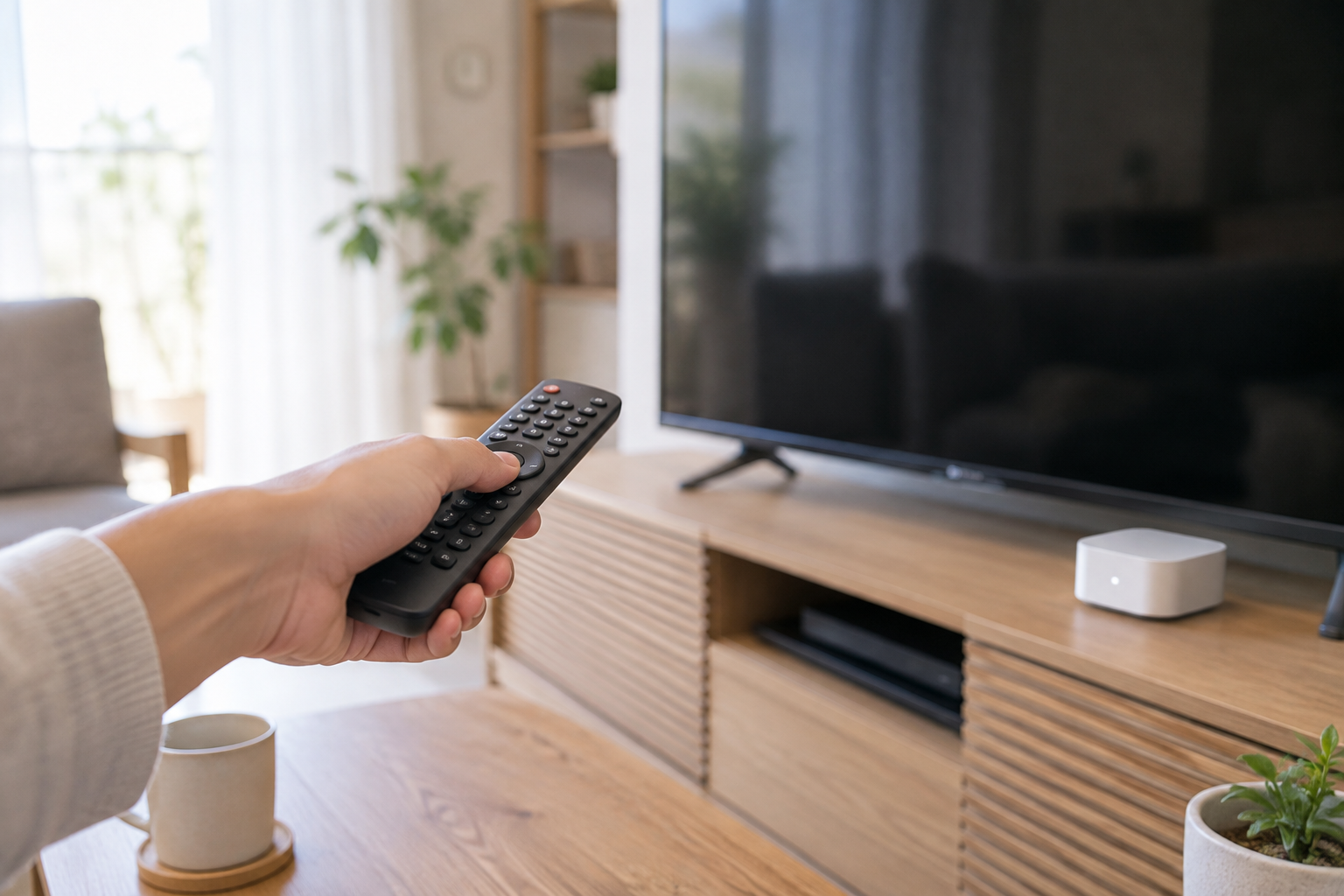
ハブ2の正面に向かってリモコンを押すだけ。スマートラーニングが波形を瞬時に解析します

kuni
◆kuniのワンポイントアドバイス
スマートラーニングで候補が「テンプレート1〜3」と複数出た場合は、電源だけでなく「入力切替」や「消音」など複数のボタンをテストして一番合致するものを選びましょう!
テレビリモコンの具体的な登録とボタン検証手順
最も利用頻度が高いテレビリモコンを例に、最初から最後まで迷わず設定する完全手順を解説します。
登録後の動作テストまで丁寧に行うことで、後からの押し間違いや無反応を防ぐことができます。
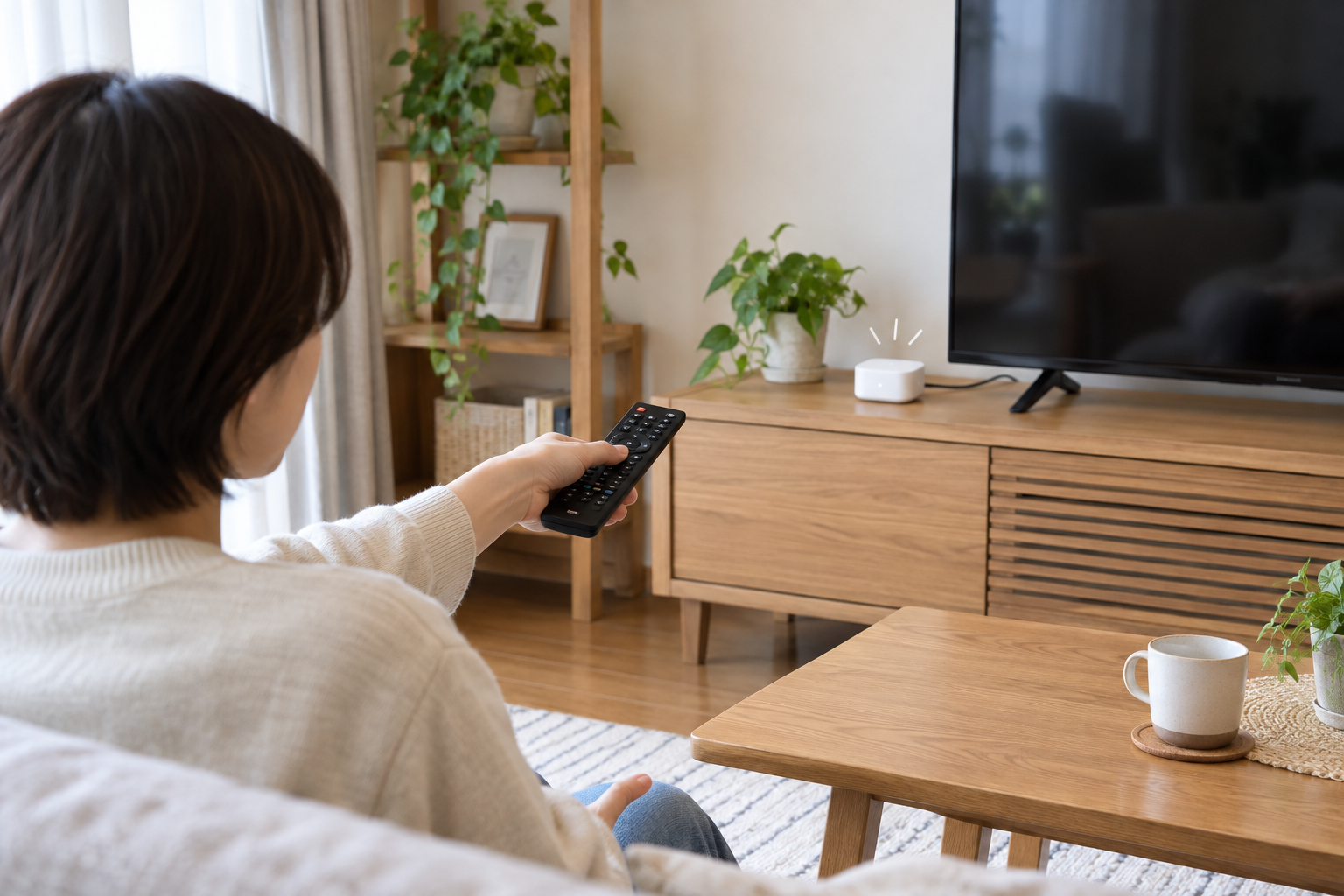
SwitchBotアプリで「デバイスの追加」→「テレビ」を選択し、画面指示に従って登録を進めます
アプリからテレビデバイスを追加する手順
SwitchBotアプリのホーム画面右上の「+」アイコンをタップし、「リモコンを追加」を選択します。
家電のカテゴリ一覧から「テレビ」をタップし、接続先となる「ハブ2(またはハブミニ)」を指定します。
「スマートラーニング」の案内が表示されたら、テレビの純正リモコンをハブの正面10cm以内に近づけます。
リモコンの「電源ボタン」を1回ポチッと押すと、ハブのインジケーターが点滅して信号を受信します。
画面に適合するリモコンテンプレートの候補が表示されるので、テスト画面へ進みましょう。
主要ボタンのテストと反応しないキーの個別上書き
テスト画面が開いたら、スマホの画面上で「電源」「音量+/−」「チャンネル」「入力切替」を順番にタップします。
テレビが正常に反応することを確認し、問題がなければ「保存」をタップして名前を付けます。
もし「電源は動くけれど入力切替だけ反応しない」というボタンがあった場合は、編集メニューから「ボタンの再学習」を行います。
反応しないボタンを長押しして学習モードにし、純正リモコンの入力切替ボタンをハブに向けて送信すれば個別上書きが完了します。
このひと手間を加えることで、純正リモコンと全く同じ完璧な操作パネルがスマホ内に完成します。
エアコンやシーリングライトの確実な登録術
テレビとは赤外線信号の仕組みが大きく異なる、エアコンや照明リモコンの登録テクニックです。
エアコン特有の「一括送信信号」の性質を理解しておくことで、設定の失敗を防ぐことができます。
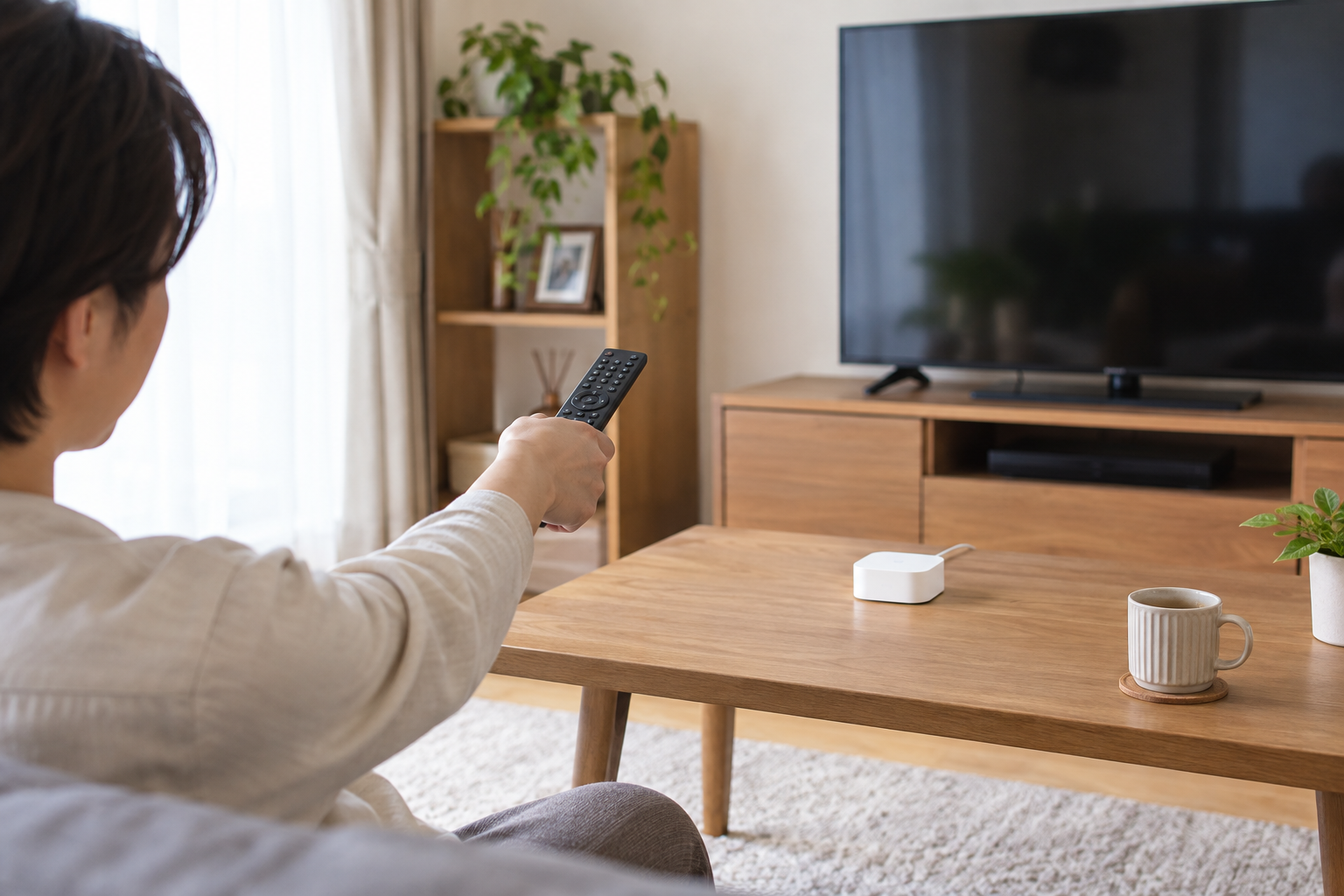
エアコンは「運転モード・設定温度・風量」を1つの信号でまとめて送信する仕組みを持っています
エアコン特有の一括送信信号とプリセット選び
エアコンのリモコンは、ボタンを押すたびに「冷房・26度・風量自動・風向スイング」といった全ステータスを一括で送信しています。
そのためスマートラーニングで学習させる際は、リモコンの液晶画面に「冷房 25度」など標準的な運転状態を表示させた状態でボタンを押すのがコツです。
プリセットが正しく適合すると、スマホアプリ上に「冷房」「暖房」「除湿」「温度設定バー」が美しくレイアウトされます。
ダイキン、三菱電機(霧ヶ峰)、パナソニック(エオリア)、日立(白くまくん)などの主要メーカーなら、ほぼ1発で高機能パネルが再現されます。
外出先からの帰宅前冷房オンなど、生活を変えるスマート空調化が簡単に手に入ります。
シーリングライトの調光・調色ボタンの学習
リビングや書斎のシーリングライトも、ハブに登録することで音声操作や自動化の対象になります。
全灯・消灯・常夜灯の基本ボタンに加えて、「明るく」「暗く」「昼白色」「電球色」などの調光調色ボタンも手動学習で追加できます。
照明器具のリモコンは信号が微弱な場合があるため、ハブの受光部に5cm程度まで近づけて学習させるのがポイントです。
壁スイッチまで歩かずに、デスクワークに最適な昼白色とリラックス時の電球色を手元で自在に切り替えられます。
部屋の雰囲気を一瞬でコントロールできるため、書斎の快適性が劇的に高まります。
kuni
◆kuniのワンポイントアドバイス
エアコンの登録後は、アプリで冷房26度を押した時に本体のピピッという受信音が鳴り、表示パネルが連動するか必ず目視確認してくださいね!

リモコンが反応しない時の原因とチェックリスト
「登録はできたのに家電が全く反応しない」「時々操作を取りこぼす」というトラブルの解決策です。
赤外線の物理的な届きやすさをチェックすることで、原因を即座に突き止めて改善できます。
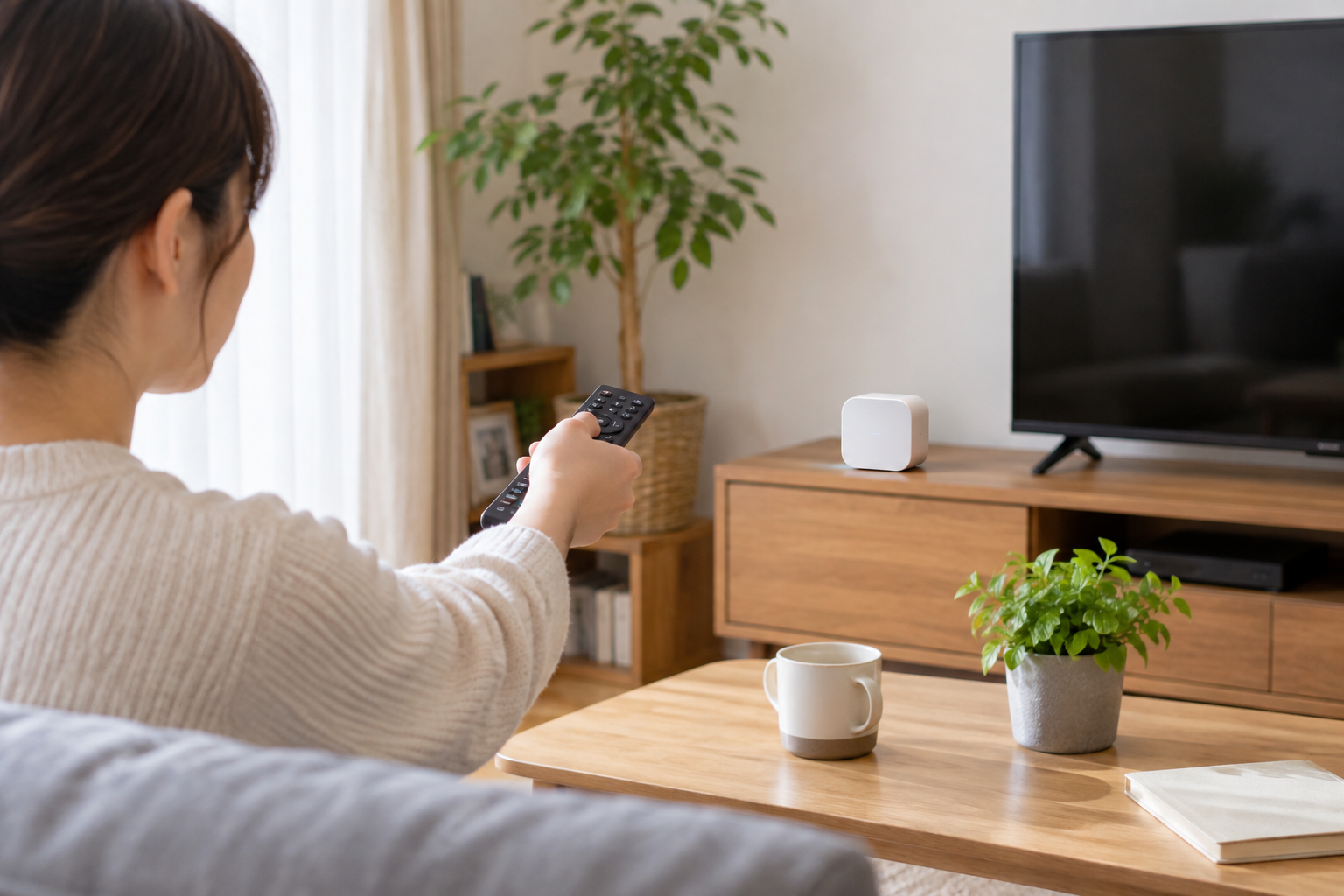
ハブと家電の間に障害物がないか確認。見通しの良い棚上や壁面への設置が理想的です
ハブの設置位置と家電受光部への見通し角
赤外線は光の一種であるため、壁や本棚、大型モニターなどの物理的な遮蔽物を通り抜けることはできません。
ハブがテレビ台の奥深くに隠れていたり、観葉植物の陰に置かれていると、赤外線が家電の受光部に届きません。
ハブ2やハブミニは、部屋全体を見渡せる開放的な棚の上や、壁の高い位置に設置するのが理想的です。
ハブ2は強力な高出力赤外線送信LEDを内蔵しているため、見通しさえ良ければ壁に反射して部屋中の家電へ信号が届きます。
「ハブから家電の受光部が直接見えるか」を真っ先にチェックしましょう。
Bluetooth式や無線方式リモコンの非対応確認
近年増えているFire TV Stickなどのストリーミング機器や、最新テレビの音声入力対応リモコンには注意が必要です。
これらのリモコンは「Bluetooth」や「2.4GHz特定小電力無線」で通信しており、赤外線を使用していない場合があります。
確認方法は簡単で、スマホのカメラを起動してリモコンの先端を映しながらボタンを押してみてください。
カメラ画面越しに先端のLEDが紫色や白くピカッと光れば赤外線方式、光らなければ無線方式です。
無線方式のリモコンはハブで学習できないため、テレビ本体側の赤外線受光部に対応する信号を型番検索から選んで登録しましょう。
スマートスピーカーと連携した音声操作の設定
ハブにリモコンを登録した後は、AlexaやGoogleアシスタントと連携して音声コントロールを実現しましょう。
声だけで家電を動かせる生活は、一度体験すると手放せなくなる究極の快適さです。
AlexaやGoogle Home連携の音声操作
SwitchBotアプリで登録したテレビやエアコンは、クラウド連携を有効にしておくだけで自動的にAlexaへ同期されます。
「アレクサ、テレビをつけて」「アレクサ、テレビを1チャンネルにして」「アレクサ、音量を上げて」と声をかけるだけでスムーズに反応します。
料理中で手が濡れている時や、デスクワークでキーボードから手を離したくない時に大活躍します。
リモコンを探して立ち上がる時間すらゼロになり、生活の無駄が極限まで削ぎ落とされます。
家族全員が直感的に家電を使いこなせるスマートホームが完成します。
リモコン登録に関するよくある質問
Q1:SwitchBotハブ1台で何台の家電リモコンを登録できますか?
A:登録できるリモコンの数に実質的な上限はありません。
ハブから赤外線が届く同一室内にある機器であれば、テレビ、エアコン、照明、扇風機、加湿器など何台でも登録可能です。
Q2:壁を隔てた隣の部屋にあるテレビも操作できますか?
A:赤外線は壁やドアなどの遮蔽物を透過できないため、原則として同一部屋内の家電のみ操作可能です。
別の部屋の家電も操作したい場合は、部屋ごとにハブミニやハブ2を増設してください。
Q3:外出先の出先からでもテレビやエアコンを操作できますか?
A:はい、ハブ2やハブミニが自宅のWi-Fiに接続されていれば、外出先からスマホアプリ経由で遠隔操作が可能です。
帰宅途中に部屋のエアコンを事前に冷房オンにしておく快適な使い方ができます。
Q4:手動学習でボタンがどうしても認識されない時はどうすればいいですか?
A:リモコンの電池残量が低下していると赤外線が弱くなり学習に失敗することがあります。
新しい電池に交換し、ハブの受光部から2〜5cmの至近距離でボタンを短く1回押してみてください。
まとめ|家中のリモコンをスマホ1台にすっきり統合
SwitchBotハブのリモコン登録機能をマスターすれば、散らかりがちなテーブル上の物理リモコンをすべて手放すことができます。
スマートラーニングによる自動登録と手動学習による個別上書きを組み合わせれば、どんな赤外線家電も100%思い通りに動かせます。
スマホタップや声かけひとつで家中をコントロールできる、洗練された理想のスマートデスク環境を今すぐ作り上げましょう。