

こんにちは、スマートデスクラボのkuni(クニ)です。
「SwitchBotを動かすために毎回アプリを起動して目的のボタンを探すのが面倒」「もっと手元ですぐに操作できないの?」と感じていませんか。
スマートホームは便利な反面、操作までに「スマホのロック解除→アプリ検索→起動待ち→タップ」という4ステップを踏むと結局使わなくなってしまいます。
iPhoneやApple Watchの機能を使い倒せば、ホーム画面ウィジェットやSiri、背面タップ、手首のコンプリケーションからわずか1秒で操作できます。
在宅ワーク歴10年、スマートホーム歴7年のデスク実践家として断言しますが、iOS連携を組むことでSwitchBotの利便性は文字通り10倍に跳ね上がります。
本記事では、ショートカットの基本作成からロック画面ウィジェット、Apple Watch連携、Matterを活用したAppleホーム同期まで分かりやすく解説します。
- 1ショートカットで1秒タップ操作
- 2ロック画面ウィジェットで即実行
- 3Apple Watchで手首から解錠
- 4Matter対応でホームアプリ統合
iPhoneで高速操作する4つの手法
iOS環境でSwitchBotを動かす場合、アプリを直接開く以外に4つの強力なショートカットルートが存在します。
それぞれの操作性やアクセス速度を比較し、よく使う操作に合わせて最適なルートを配置しましょう。
| 操作手法 | 必要なアクション | アクセス速度 | 適した操作用途 |
|---|---|---|---|
| iOSウィジェット | ホーム画面やロック画面で1タップ | 約1秒(超高速) | デスク照明ON/OFF、エアコン温度変更 |
| Siri音声ショートカット | 「Hey Siri、◯◯」と声かけ | 約2秒(完全ハンズフリー) | 手離せない作業中、就寝前の全消灯 |
| Apple Watch連携 | 手首のコンプリケーションをタップ | 約1秒(手ぶら) | スマートロック解錠、玄関ドアオープン |
| 背面タップ(Back Tap) | iPhoneの背面をトントンと2回叩く | 約0.5秒(最速) | 最も頻繁に使う単一照明のトグル操作 |
アプリ起動の待機時間を完全ゼロにする理由
一般的なスマートホームアプリは、起動時にクラウドサーバーとの通信同期を行うため、画面が表示されるまで数秒のロード時間が発生します。
「部屋の電気をつけたいだけなのに3秒待たされる」という小さなタイムラグは、毎日の生活の中で確実なストレスとして蓄積していきます。
しかしiOSのネイティブ機能であるショートカットやウィジェットを使えば、OSレベルからバックグラウンドで直接APIリクエストを発行できます。
アプリの画面を一切開くことなく、タップした瞬間に家電が即座に反応する圧倒的な快適さを享受できます。
スマートホームを生活の一部として定着させるための最重要テクニックです。
Siriショートカット連携のメリット
Appleのエコシステムは、ショートカットアプリを中心としてあらゆるデバイスがシームレスに連携しています。
iPhoneで作成したショートカットは、iPad、Mac、Apple Watch、HomePodへと瞬時に自動同期されます。
「Hey Siri、書斎を明るくして」というフレーズを一度登録するだけで、手元にあるすべてのApple端末から同じように音声コントロールが可能になります。
端末ごとに別々の設定を行う手間が一切なく、統一されたスマートホーム体験が手に入ります。
Apple製品を複数愛用している人ほど、この連携の凄まじい恩恵を実感できます。
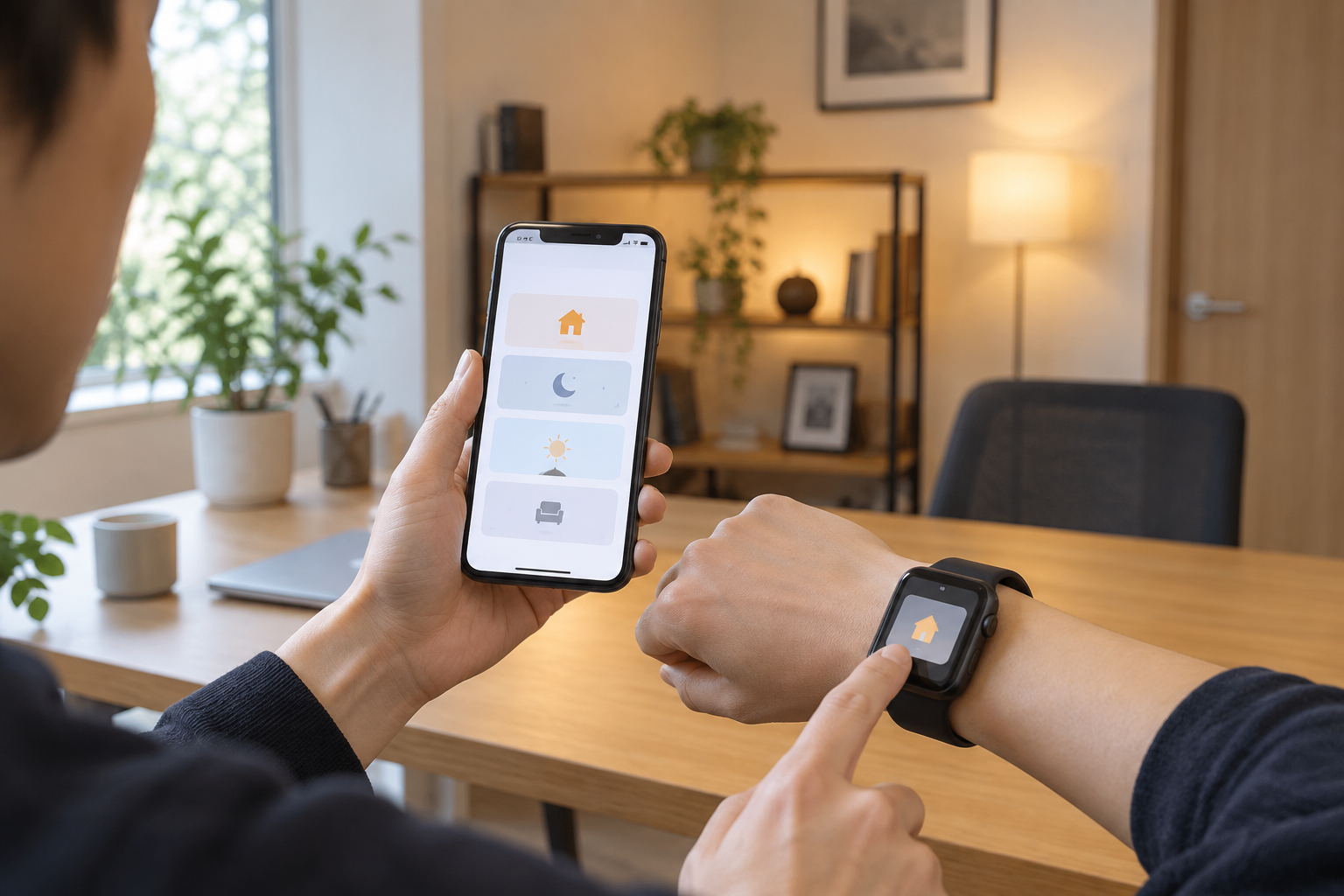
iOSショートカットアプリにSwitchBotアクションを配置。自由なフレーズでSiri起動できます

kuni
◆kuniのワンポイントアドバイス
「Siriショートカット」は短く自然な日本語フレーズにするのがコツです。「エアコンつけて」「部屋を明るく」など普段話す言葉を登録しましょう!
iOSショートカットの作成とSiri連携手順
iPhoneの標準「ショートカット」アプリを使って、SwitchBotのデバイスやシーンを登録する具体的な手順です。
専門知識は一切不要で、ブロックを組み合わせるような感覚で誰でも3分で設定できます。
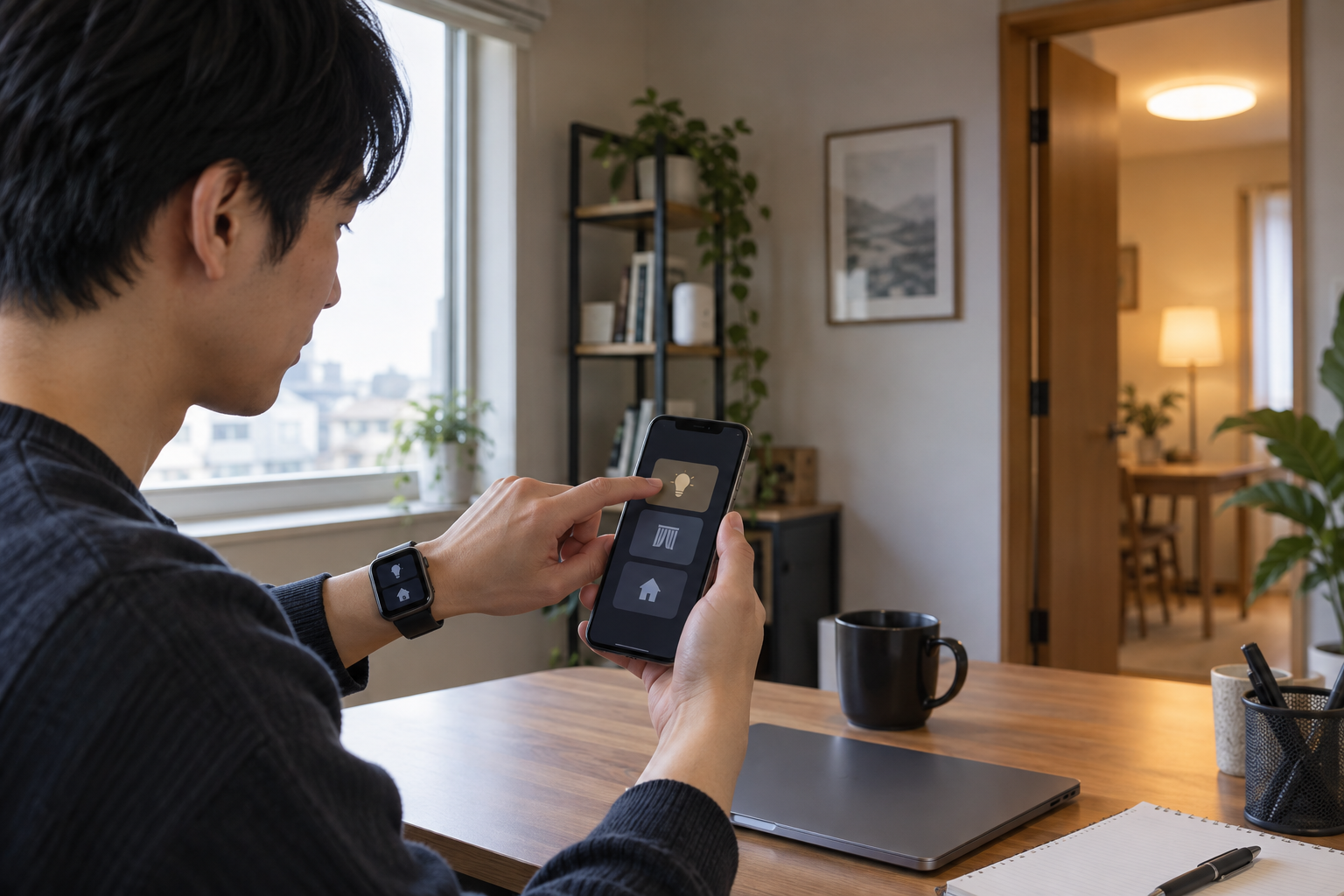
SwitchBotアプリ内のクラウドサービスから「Siriショートカット」へ追加するだけで自動生成されます
SwitchBotアプリから直接Siriへ追加する
最も簡単な作成方法は、SwitchBotアプリ側からワンタップでショートカットを発行する手順です。
SwitchBotアプリで操作したいデバイス(例:スマートロックや照明)を開き、右上の歯車アイコン(設定)をタップします。
設定項目の中にある「クラウドサービス」を選択し、「Siriショートカット」をタップします。
実行させたい動作(例:ロック解錠や照明ON)を選択すると、「Siriに追加」画面が表示されます。
呼びかけたい音声フレーズ(例:「鍵を開けて」)を入力して保存すれば、それだけで登録完了です。
この方法ならiOSショートカットアプリ側での面倒なアクション検索を完全にスキップできます。
複数アクションを組み合わせた高度なレシピ作成
Apple標準の「ショートカット」アプリを開けば、さらに高度な条件分岐や連続アクションを構築できます。
例えば「帰宅」というショートカットを作成し、SwitchBotロック解錠に加えて「Apple Musicでお気に入りのプレイリストを再生」を組み合わせます。
さらに時間帯を判定して、「日没以降なら照明を点灯、昼間なら点灯しない」といった賢いスクリプトも作成可能です。
SwitchBot単体のアプリでは実現できない、他社アプリやiOS機能とのクロスボーダーな連携が自由自在に実現します。
自分好みのオリジナル自動化レシピを組み立てる楽しさが広がります。
ホーム画面&ロック画面ウィジェットの配置術
スマホを手にした瞬間にノータイムで家電を操作できる、ウィジェットの活用テクニックです。
iOS 16以降で利用可能になったロック画面ウィジェットを使えば、画面ロックを解除することすら不要になります。
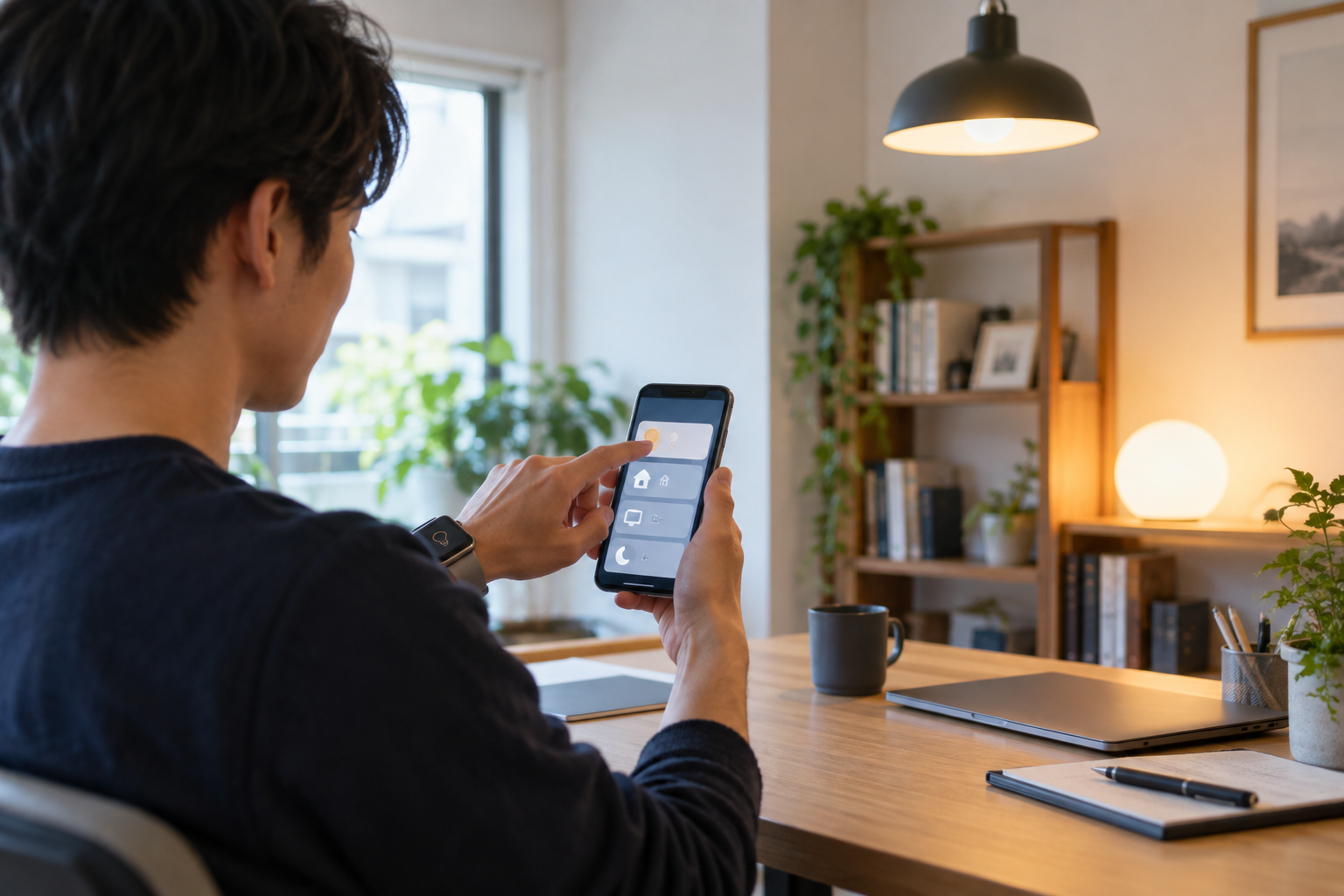
ロック画面とホーム画面にウィジェットを配置。親指が届く位置に並べて最速タップを狙います
ロック画面へのミニウィジェット設置と即時解錠
iPhoneのロック画面を長押しして「カスタマイズ」を選択し、時計の下のウィジェット領域をタップします。
ウィジェット一覧から「ショートカット」または「SwitchBot」を選択し、円形のミニアイコンを配置します。
ここに「スマートロック解錠」や「玄関ライトON」のショートカットを割り当てておきます。
帰宅時にポケットからiPhoneを取り出し、画面をタップするだけでドアの鍵が開く神機能が完成します。
Face IDの顔認証と連動してスムーズに実行されるため、セキュリティと利便性が完璧に調和します。
ホーム画面のスタックウィジェットで省スペース化
ホーム画面には、複数のSwitchBotデバイスをまとめられる中型サイズのウィジェットを配置するのがおすすめです。
「デスク照明」「エアコン」「カーテン」「温湿度計」の4つの状態とボタンスイッチが1枚のパネルに凝縮されます。
さらに「スマートスタック」機能を活用すれば、同じスペースにカレンダーや天気予報と一緒に重ねてスワイプで切り替えられます。
ホーム画面の貴重なアイコンスペースを圧迫することなく、洗練されたスマートなUIを構築できます。
目にするたびに部屋の温湿度や家電状態がひと目で分かり、生活の質が大きく向上します。
kuni
◆kuniのワンポイントアドバイス
iPhoneの「背面タップ(ダブルタップ)」にショートカットを割り当てると、スマホの裏をトントンと2回叩くだけで部屋の電気が消える裏ワザが使えますよ!

Apple Watchで手首から操作する設定
iPhoneすらポケットから取り出す必要がなくなる、Apple WatchでのSwitchBot活用術です。
腕を上げて手首をタップするだけの近未来なライフスタイルが日常のものになります。
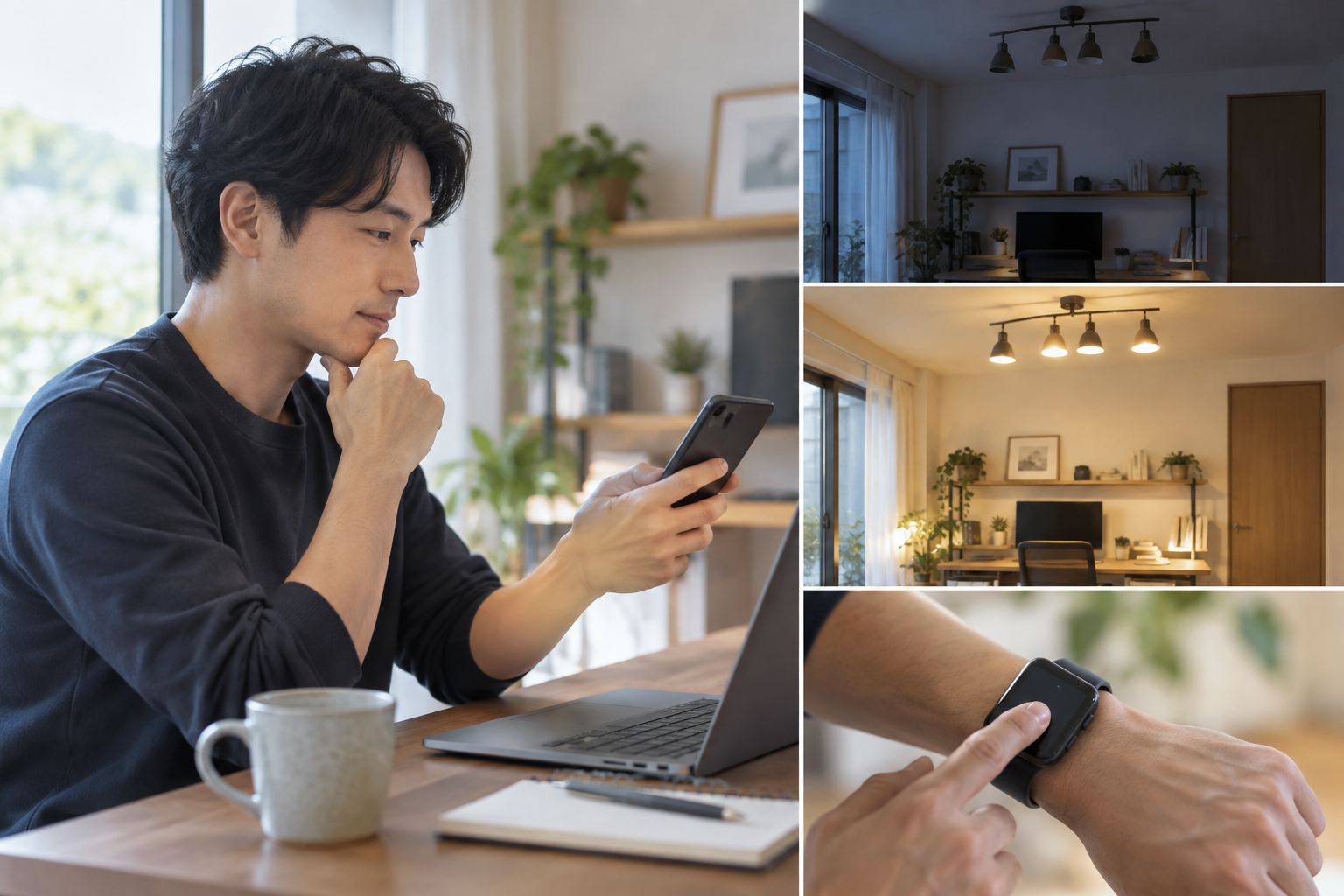
Apple Watchの文字盤コンプリケーションに配置。ランニングや買い物帰りも手ぶらで解錠
文字盤コンプリケーションへの解錠ショートカット配置
Apple Watch専用のSwitchBotアプリをインストールするか、iOSショートカットを文字盤に配置します。
文字盤の四隅や中央にある「コンプリケーション」の空きスロットに、スマートロックの解錠ボタンをセットします。
ランニングから帰ってきた時や、両手に買い物袋を提げている時でも、手首をドアノブにかざして1タップするだけで鍵が開きます。
物理キーはもちろん、スマホを取り出す動作すら不要になるため、一度味わうと絶対に後戻りできない快適さです。
スマートロックを導入しているなら絶対に設定すべき最強の組み合わせです。
手首のSiriによる音声コントロール
Apple Watchの「手首を上げて話す」機能を有効にしておけば、「Hey Siri」の呼びかけすら不要になります。
手首を口元に近づけて「書斎の電気消して」と呟くだけで、部屋の照明がフワッと消灯します。
料理の最中にタイマーをかけたり、ベッドに潜り込んだままエアコンの温度を1度上げたい時に最高に便利です。
声の届く範囲にスマートスピーカーがなくても、いつでも手首が自分専属の執事として控えてくれます。
日常のあらゆる些細な動作が、驚くほど軽やかで自由なものへと進化します。
Matter対応によるホームアプリ連携
SwitchBotハブ2が対応している次世代スマートホーム規格「Matter」を使った、究極の統合環境です。
Apple純正の「ホーム」アプリにSwitchBot製品を直接読み込ませることで、ネイティブな操作性を手に入れられます。
ハブ2経由でのMatterデバイス連携手順
ハブ2の背面にあるMatter設定QRコードを、iPhoneの「ホーム」アプリでスキャンします。
ハブ2に紐付けられたSwitchBotカーテン、ボット、ロック、温湿度計などが、Appleホームアプリ内に一斉に出現します。
iPhoneのコントロールセンターにある「ホーム」トグルから直接家電を操作できるようになり、アクセスの速さが極まります。
さらにHomePodやApple TVをホームハブにしていれば、Apple独自の超高精度な位置情報オートメーションも利用可能です。
「自宅から半径100m以内に近づいたら自動でエアコン起動」といった高度なジオフェンスが完璧に機能します。
iPhone連携に関するよくある質問
Q1:ショートカットを実行した時に画面上部に通知が出るのを消せますか?
A:iOSショートカットの設定で「実行時に通知」をオフにすることで、画面上部のバナー表示を非表示にできます。
画面遷移なしで静かにバックグラウンド実行させたい時に設定しておくと快適です。
Q2:Apple Watch単体(セルラーモデル)で外出先から操作できますか?
A:はい、ハブ2やハブミニを経由したクラウド接続デバイスであれば、iPhoneを持たずにApple Watch単体で外出しても遠隔操作可能です。
ランニング中に身軽に手ぶらで出かけて、帰宅時に時計だけで鍵を開けられます。
Q3:Siriショートカットが「接続できませんでした」とエラーになる原因は?
A:ハブのWi-Fi接続が一時的に不安定になっているか、SwitchBotアプリ側でクラウド連携が無効になっている可能性があります。
アプリのデバイス設定で「クラウドサービス」がONになっているか確認し、ハブの再起動をお試しください。
Q4:家族のiPhoneからも同じショートカットを使えますか?
A:ショートカットアプリ右上の共有ボタンから、iCloudリンクやAirDropで家族のiPhoneへ簡単にショートカットを転送・共有できます。
家族それぞれのスマホに同じ快適なボタン環境を一瞬で配布できます。
まとめ|iPhone連携で操作速度を極限へ
SwitchBotをiPhoneやApple Watchと深く連携させることで、アプリ起動の煩わしさは過去のものになります。
ウィジェットの1タップ、Siriへの一声、手首からのワンタッチなど、状況に応じた最速の操作ルートを日常に組み込みましょう。
AppleのエコシステムとSwitchBotのパワーを融合させて、ノーストレスで洗練された最高のスマートデスク生活を今すぐ満喫してください。