
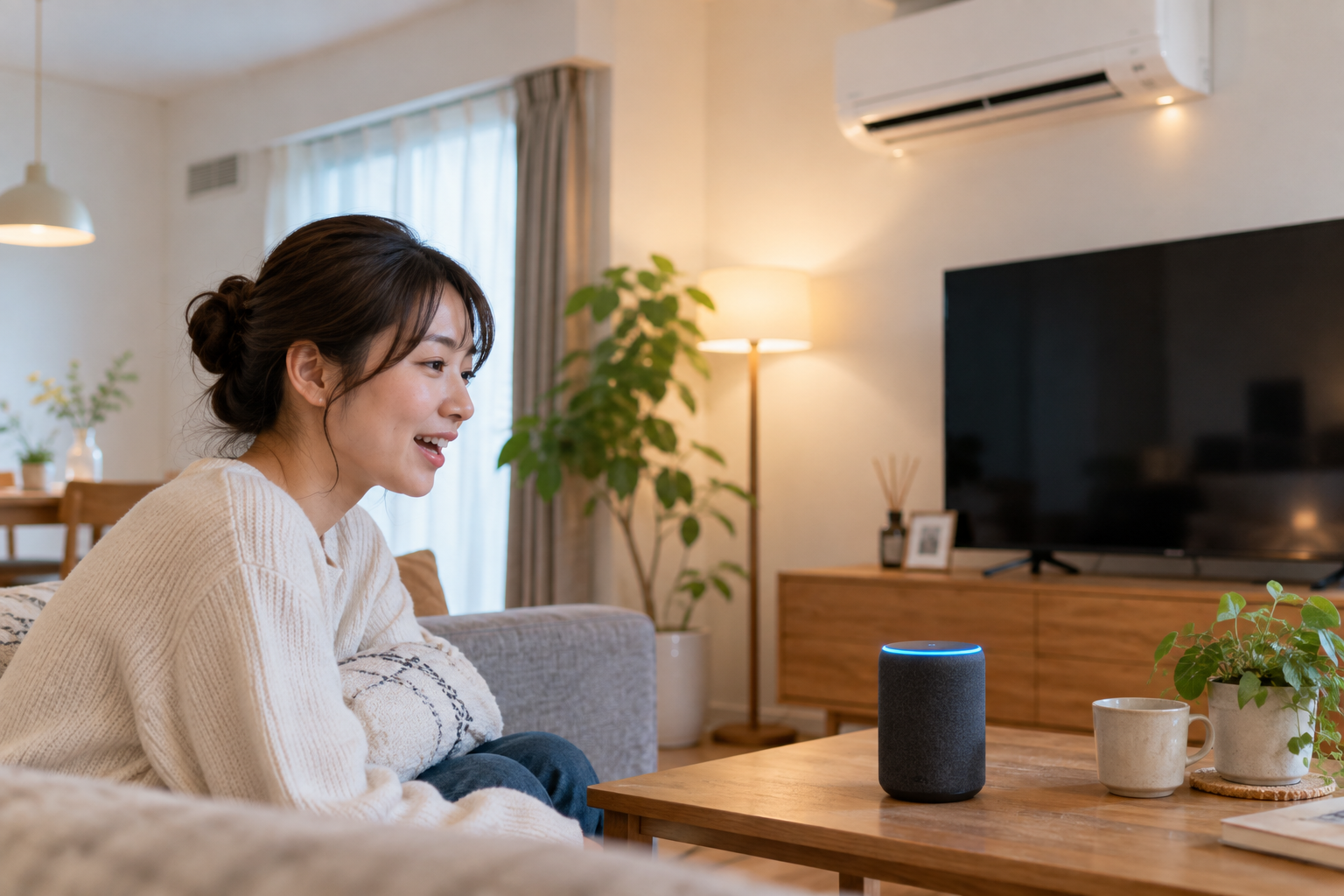
こんにちは、スマートデスクラボのkuni(クニ)です。
「両手に荷物を持ったまま部屋の明かりをつけたい」「ベッドに入った後に手元を探さずエアコンを止めたい」など、日々の暮らしで家電操作の手間を感じたことはないでしょうか。
スマートスピーカーのAmazon AlexaとSwitchBotを連携させれば、声一つで家中の家電を自由自在にコントロールできます。
在宅ワーク歴10年以上・スマートホーム歴7年以上の私のワークスペースでも、Echo Show 8とハブ2経由で照明や空調を完全自動化しています。
本記事では、初心者でも失敗しない連携手順から、誤認識を防ぐ命名規則、一括自動化できる定型アクションまで分かりやすく完全解説します。
- 1アレクサ連携に必要な機器と前提準備
- 2スキル有効化とデバイス検出の全手順
- 3誤認識をゼロにする命名ルールとコツ
- 4定型アクションで複数家電を一括制御
連携に必要な前提条件と機器構成
SwitchBot製品をAlexaから音声操作するためには、事前に把握しておくべき通信の仕組みと必要なハードウェア構成があります。
ここを曖昧にしたまま作業を進めると、「アレクサに指示しても端末が見つからない」「一部のボタンしか動かない」といったトラブルに見舞われやすくなります。まずは確実な連携に向けた全体像を整理していきましょう。
ハブ製品が果たす通信中継の役割
SwitchBotの製品群は、大きく分けて「Wi-Fi直接接続型」と「Bluetooth通信型」の2つの通信方式に分かれています。
例えば、スマートプラグやスマート加湿器の一部、屋外カメラなどは単体でWi-Fiに接続可能ですが、指ロボット(ボット)やスマートカーテン、ロック、各種温湿度計といった小型センサー類は低消費電力なBluetooth(BLE)通信を採用しています。
Amazon EchoなどのAlexa端末はクラウドサーバー(Alexaクラウド)を介して音声コマンドを処理し、ネットワーク経由で指示を送るため、Bluetooth専用デバイスを直接制御することは原則としてできません。
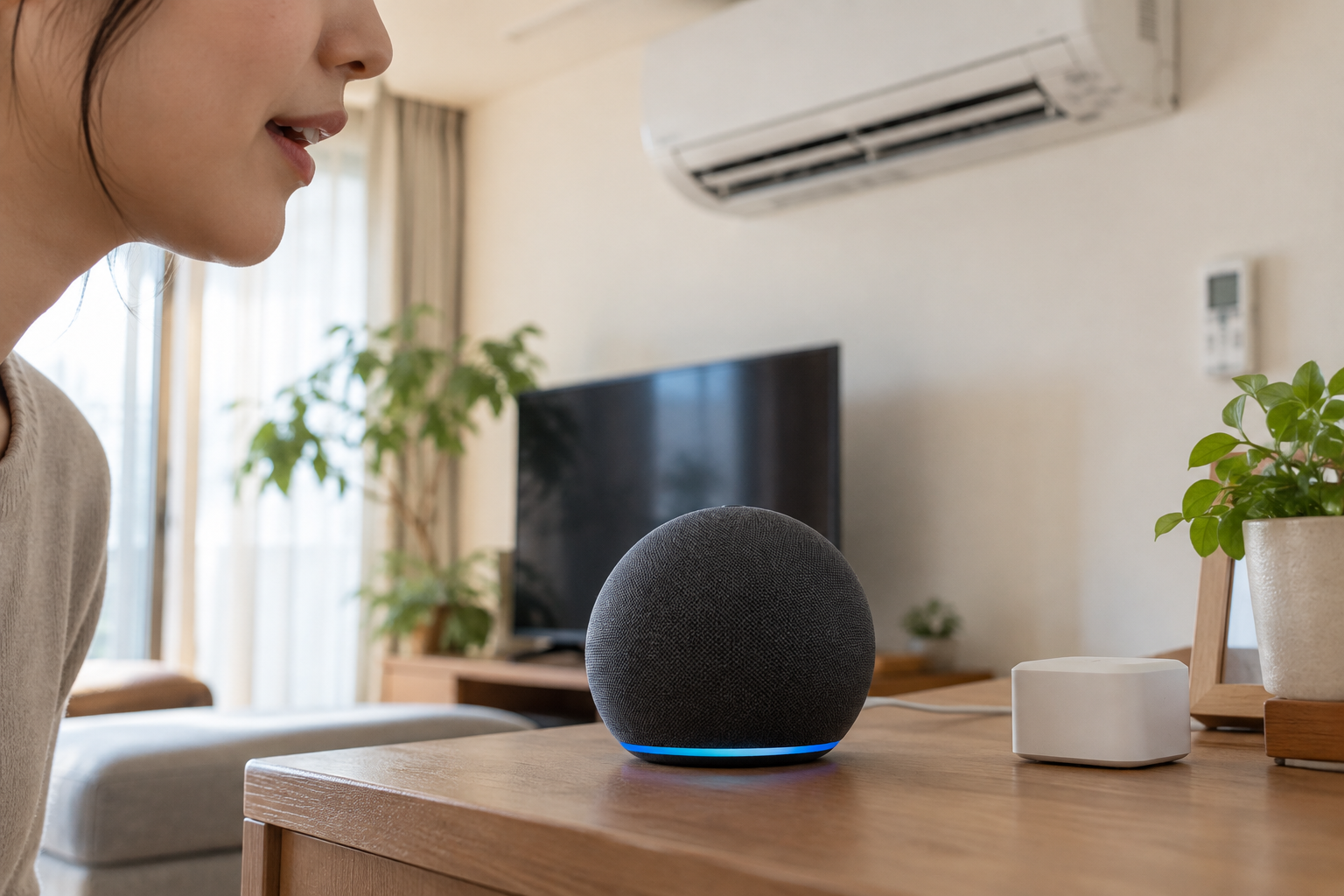
ここで必須となる中継機器が「SwitchBotハブシリーズ(ハブ2またはハブミニ)」です。
ハブが自宅の2.4GHz帯Wi-Fiルーターと常時接続し、Alexaクラウドから届いた命令をBluetooth信号や赤外線信号へと瞬時に変換して各端末へ届けることで、声による安定した遠隔操作が実現します。
赤外線リモコン対応のテレビやエアコン、シーリングライトを声で操作する場合も、必ずハブを経由することになります。
ハブ2とハブミニの選定ポイント
これから環境を構築される方から最も多くいただく相談が、「ハブ2とハブミニのどちらを選ぶべきか」という疑問です。私自身のワークスペースおよびリビング環境での長期検証結果から、両者の決定的な違いを以下の比較表にまとめました。
| 項目 | SwitchBot ハブ2 | SwitchBot ハブミニ |
|---|---|---|
| 赤外線送信範囲 | 広範囲・強力(ハブミニの約2倍) | 標準的(6〜8畳向け) |
| 温湿度・照度表示 | 本体ディスプレイにリアルタイム表示 | 非搭載(別途センサーが必要) |
| スマートボタン | 本体に2つの物理タッチボタン搭載 | 非搭載 |
| Matter規格対応 | 対応(Apple HomeKit等と連携可能) | Matter対応版(Type-C)のみ一部対応 |
| デスク環境での適性 | 温湿度計・時計代わりになり最適 | コンセント直挿しや隠し配置向き |
デスク上やリビング中央に設置して視覚的にも温湿度を管理したい場合や、エアコンやサーキュレーターの赤外線信号を部屋の隅々まで確実に届けたい場合は「ハブ2」を強く推奨します。
一方で、コストを極力抑えたい場合や、廊下や寝室の壁際に目立たず配置したい場合は「ハブミニ」で十分な性能を得られます。
おすすめのAmazon Echo端末
音声操作の司令塔となるEchoシリーズにも多彩なラインナップが存在します。デスクワーカーや書斎環境に私が圧倒的におすすめしたいのが「Echo Show 8」です。
画面なしのEcho DotやEcho Popもコンパクトで優秀ですが、Echo Show 8であれば「アレクサ、温度を教えて」と尋ねた際、音声回答だけでなくハブ2が検知した室温・湿度グラフや、スマートプラグの消費電力状況を大画面で視覚的に確認できます。
さらに、デスク作業中のBGM再生やカレンダー予定の常時表示、Web会議の簡易サブディスプレイとしても機能するため、デスク環境DXのハブとして最高の相乗効果を生み出してくれます。
連携設定の具体的な手順と流れ
それでは、実際にSwitchBotアプリとAlexaアプリを接続し、音声操作を可能にする具体的な設定ステップを解説します。
作業自体は数分で完了する非常にシンプルなプロセスですが、順番を誤るとデバイスが正常に検出されない原因になりますので、1つずつ確実に進めていきましょう。
事前準備とアプリのアカウント設定
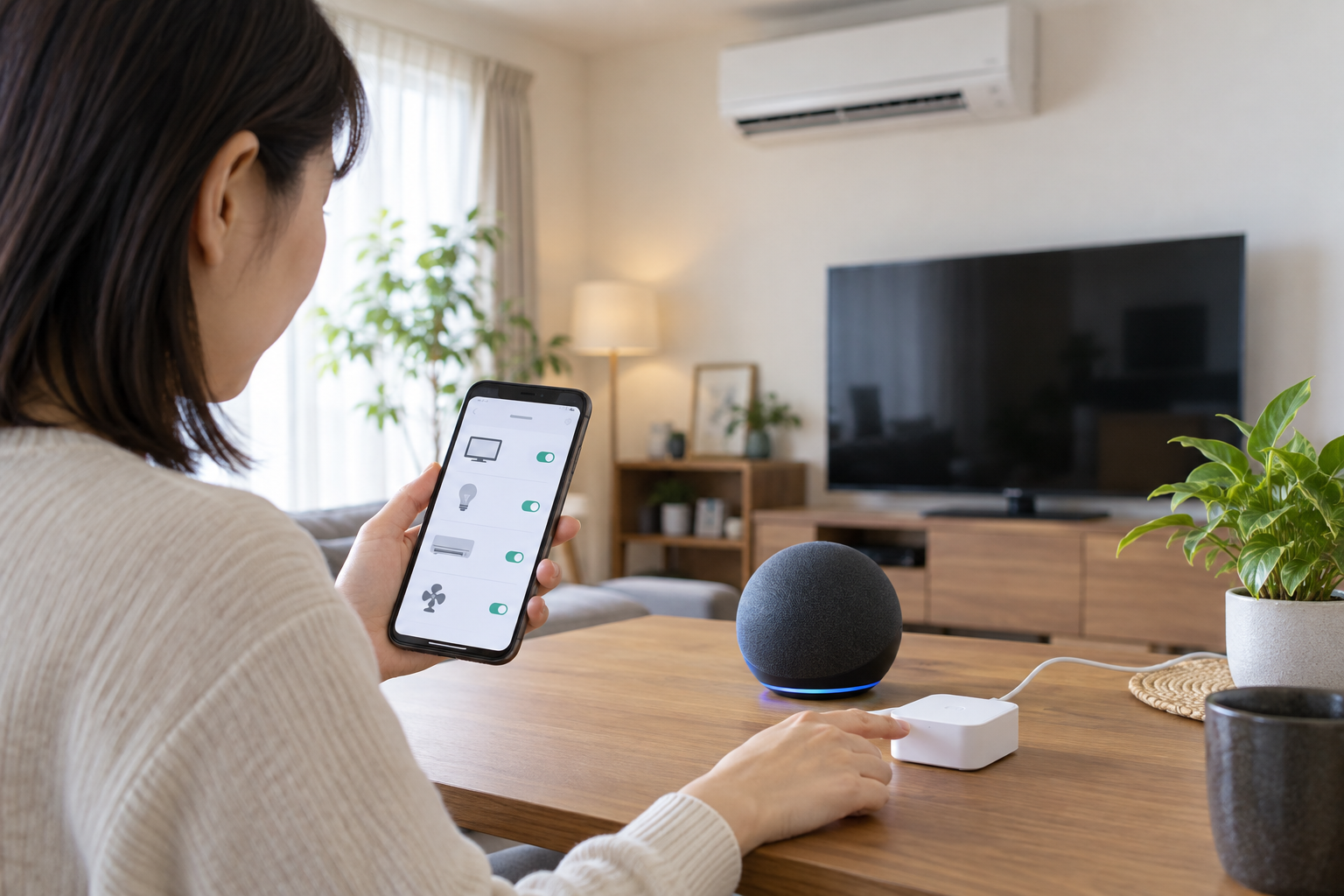
スムーズな連携を行うために、まずは以下の初期条件が整っていることを確認してください。
- SwitchBotアプリに各デバイス(ハブ2、ボット、プラグ、サーキュレーター等)が登録済みであること
- Bluetooth専用デバイスの場合、各端末の設定画面で「クラウドサービス」が有効(ON)になっていること
- Amazon Alexaアプリがスマートフォンにインストールされ、Echo端末と同じAmazonアカウントでログインしていること
- スマートフォンが自宅のWi-Fiネットワークに接続されていること
特に見落としがちなのが、SwitchBotアプリ側での「クラウドサービス有効化」です。ハブを導入していても、各個別デバイスの設定詳細でクラウド連携をONにしておかないと、Alexa側から機器を認識できません。
登録済みのデバイス一覧から、操作したい機器のクラウドサービス項目がオンになっているか事前にチェックしておきましょう。
SwitchBotスキルの有効化手順
SwitchBotとAlexaを橋渡しするプログラムである「Alexaスキル」を有効化します。設定はAlexaアプリから行います。
- スマートフォンで「Amazon Alexaアプリ」を起動し、右下の「その他」タブから「スキル・ゲーム」を選択します。
- 右上の検索アイコンをタップし、「SwitchBot」または「スイッチボット」と入力して検索します。
- 検索結果に表示される公式の「SwitchBot」スキルをタップし、「有効にして使用する」を選択します。
- ブラウザ画面に遷移し、SwitchBotアカウントのログイン画面が表示されます。SwitchBotアプリで使用しているメールアドレスとパスワードを入力して認証を許可します。
- 「アカウントがリンクされました」という成功メッセージが表示されたら、右上の「閉じる」をタップしてAlexaアプリに戻ります。
💡kuniのワンポイントアドバイス
認証時にApple IDやGoogleアカウントのソーシャルログインを利用している方は、連携画面でも同一のログイン方法を選択してください。異なる認証方法を選ぶと、空のアカウントと紐づいてしまい端末が一切検出されなくなる原因になります。
デバイス検出と部屋グループの割り当て
アカウントリンクが完了すると、自動的に「端末の検出」が促されます。「端末を検出」をタップすると、AlexaがSwitchBotアカウント内に登録されている対応家電を自動スキャンします(通常45秒程度で完了します)。
スキャンが終了すると、検出されたデバイスが一覧表示されます。ここで重要なのが「グループ(部屋)の割り当て」です。
例えば、設置場所に合わせて「書斎」「リビング」「寝室」といったグループを作成し、Echo端末とSwitchBot機器を同じグループに登録しておきます。
同一グループにまとめておくことで、「アレクサ、電気を消して」と話しかけた際、同じ部屋にあるEcho端末が文脈を判断し、その部屋の照明だけをスマートに消灯してくれるようになります。
「書斎の電気を消して」と毎回部屋名を指定する手間が省けるため、初期設定の段階で必ずグループ分けを済ませておきましょう。

誤認識を防ぐデバイス命名の秘訣
音声操作を日常的に使いこなす上で、最大のストレスとなるのが「アレクサに指示したのに聞き返される」「別の部屋の家電が勝手に動いてしまう」といった音声誤認識トラブルです。この問題の9割以上は、「デバイス名のつけ方」を工夫するだけで劇的に改善されます。
アレクサが認識しやすい単語の選び方
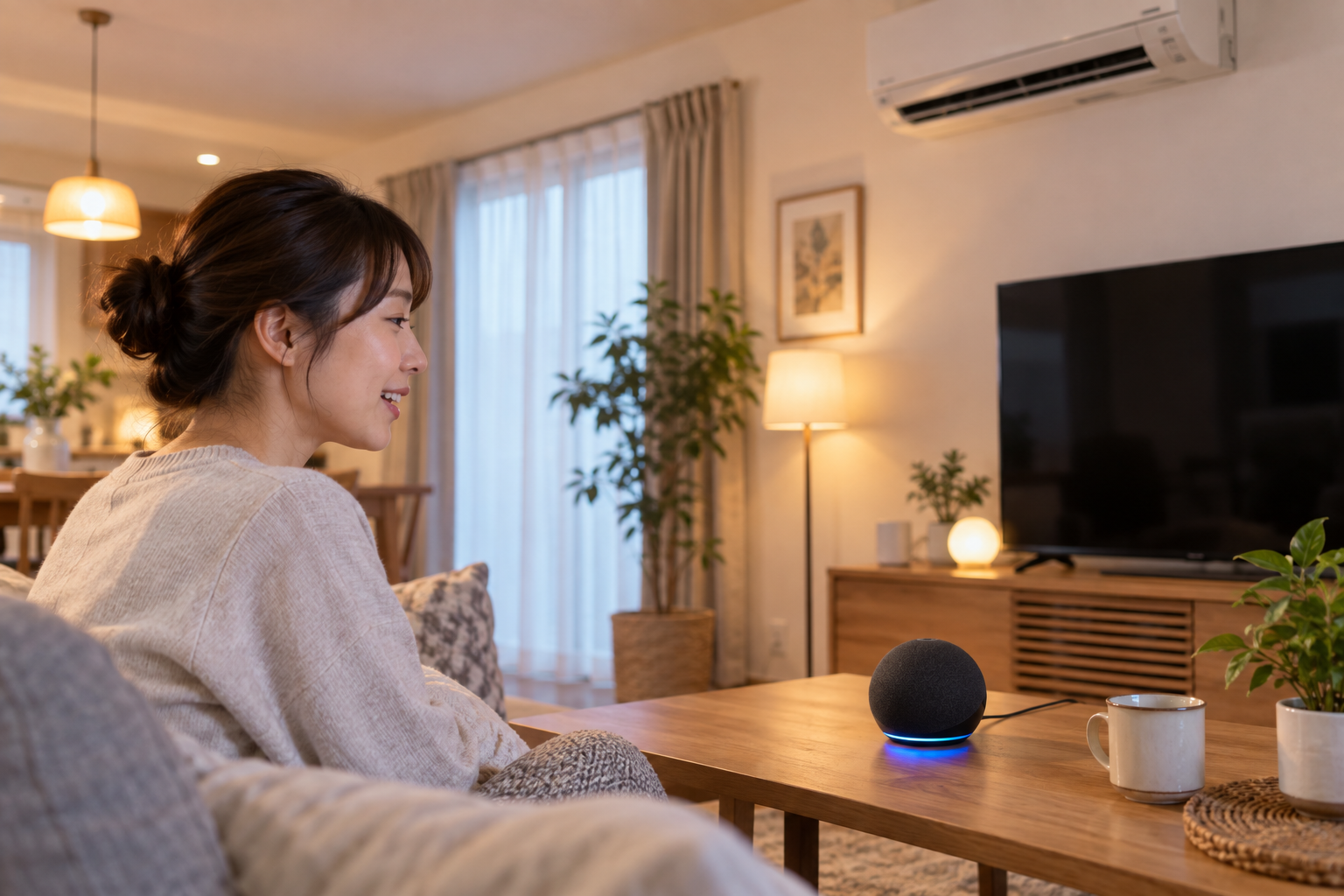
Alexaの音声認識エンジンは、長すぎる文章や複雑な記号、一般的ではない略称の解釈を苦手としています。逆に、発音が明瞭で短く、普段の会話でよく使う名詞に対しては非常に高い精度で反応します。
SwitchBotアプリ側で登録した名前がそのままAlexaアプリへ引き継がれるため、まずはSwitchBot側でデバイス名を整理しましょう。例えば、「SwitchBotプラグミニ_デスク01」のような初期設定名や型番混じりの名前のまま運用するのは厳禁です。
Alexaが「どの単語が機器名なのか」を判別できなくなってしまいます。
失敗しやすい名前と改善例の対比表
私がこれまでのスマートホーム運用で検証し、認識成功率がほぼ100%に達した命名改善の実例をまとめました。
| 機器カテゴリー | 失敗しやすい命名例 | おすすめの改善命名例 | 改善の理由・効果 |
|---|---|---|---|
| デスク照明 | モニターライトバーPro | デスクの電気(またはデスクライト) | 「電気」「ライト」はAlexaの標準語彙で即反応 |
| エアコン | DAIKINうるさら2階 | エアコン(部屋割り当て必須) | メーカー名や機種名を排しシンプルに統一 |
| スマートプラグ | PlugMini_Sub01 | 足元ヒーター(接続機器の名前) | プラグ名ではなく「接続先の実体家電」で命名 |
| サーキュレーター | SmartCirculator_2026 | サーキュレーター(または扇風機) | 英語表記や年度表記を削除し口語に合致 |
| スマートカーテン | Curtain_3_LeftRight | カーテン | 両開き設定したグループ名でシンプル化 |
特に重要なルールは、「スマートプラグの名前にはプラグという単語を使わず、先に繋がっている家電の名前をつける」ことです。
加湿器を繋いでいるなら機器名を「加湿器」、デスクの手元間接照明なら「間接照明」と名付けることで、「アレクサ、加湿器をつけて」という自然な日本語で迷わずコントロールできるようになります。
部屋名と機器名を重複させない工夫
もう一つの落とし穴が「部屋名」と「機器名」の重複です。例えば、Alexaアプリで「書斎」グループの中に「書斎のエアコン」という名前で機器を登録すると、音声コマンド時に「書斎の書斎のエアコンをつけて」という二重指定に近い認識エラーが発生することがあります。
グループ(部屋)を「書斎」に設定している場合は、機器名は単に「エアコン」や「電気」としておくのが鉄則です。これにより、書斎にいるEchoに向かって「アレクサ、エアコンをつけて」と発声するだけで、同一グループ内のエアコンが正確に起動します。
別の部屋から操作したい場合のみ「アレクサ、書斎のエアコンをつけて」と言えば、Alexaがグループ名+機器名として綺麗に分解して処理してくれます。
快適性を高める定型アクション活用
SwitchBotとAlexaを連携させる最大の醍醐味は、単一の家電をオン・オフする個別操作にとどまりません。
1つの合言葉を投げかけるだけで、複数の家電や照明、デバイスが一斉に連動して空間を整えてくれる「定型アクション(ルーティン)」の構築こそが、生活の質を劇的に向上させる核心です。
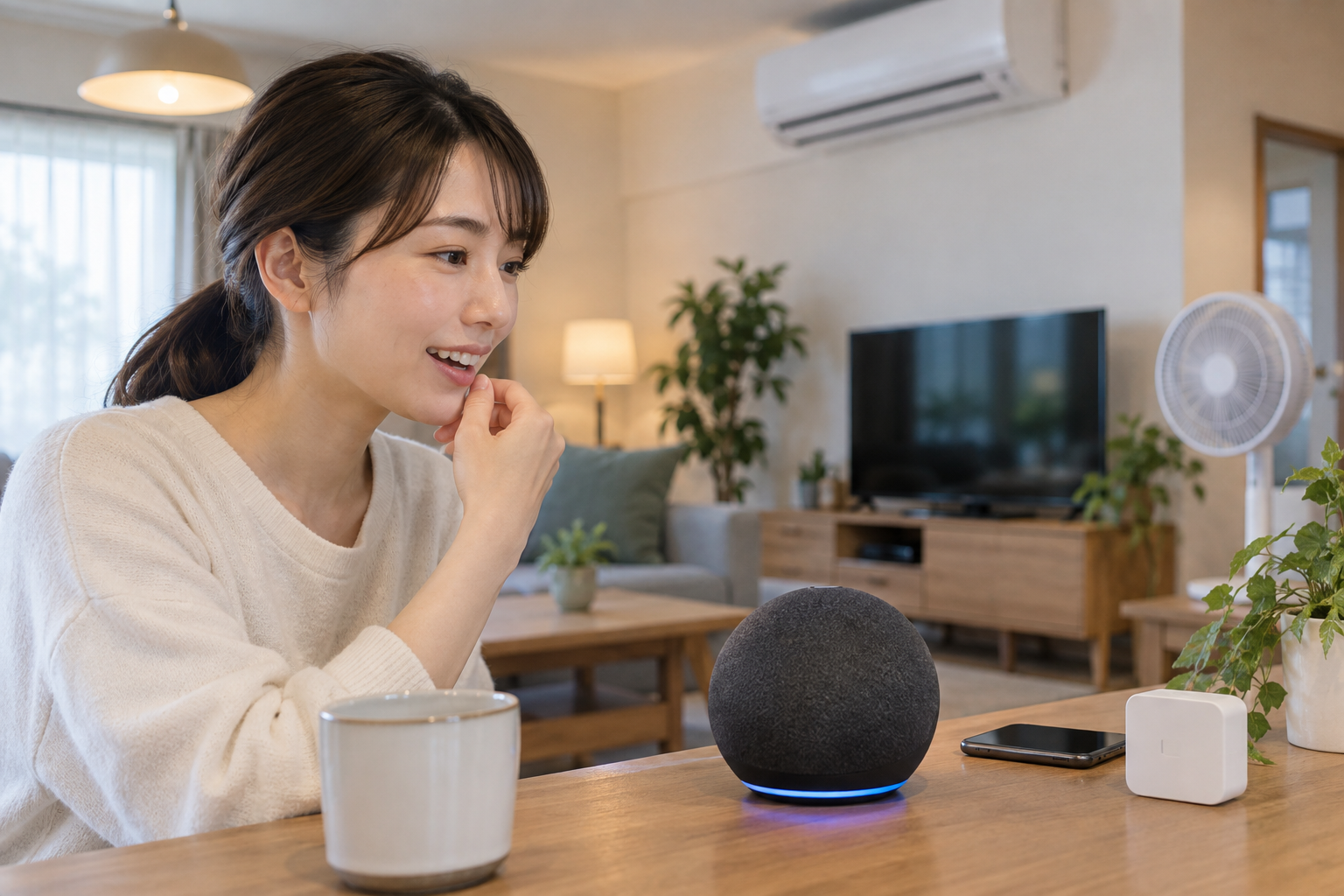
仕事開始と終了のデスク環境自動化
在宅ワーク歴10年の中で、日々の作業集中力を維持するために最も効果を実感しているのが「ワークスペースの一括モード切り替え」です。私が毎朝・毎夕に実行している定型アクションの設定レシピをご紹介します。
- 1合言葉「アレクサ、仕事開始」で起動
- 2モニターライトと間接照明を昼白色に点灯
- 3PC電源用ボット押下とサーキュレーター稼働
- 4Echo Show 8でジャズBGMを自動再生
朝デスクに着席して「アレクサ、仕事開始」と一言つぶやくだけで、照明が集中に適した明るさに整い、PCの電源が入り、サーキュレーターが空気を循環させ、BGMが流れ始めます。
スイッチを1つずつ押す手間が省けるだけでなく、「このフレーズを口にすることで一瞬で作業モードに脳が切り替わる」というメンタル的なスイッチ効果も絶大です。
業務終了時には「アレクサ、仕事終わり」と発声するだけで、デスク周りの全電源が遮断され、カーテンが閉まり、リラックス用の暖色間接照明へと切り替わります。仕事とプライベートの境界線が曖昧になりがちな在宅ワーカーにとって、このオンオフ自動化は不可欠な仕掛けです。
帰宅時とおやすみ前のスマート連携
リビングや寝室での定型アクションも、日々の生活ストレスを劇的に減らしてくれます。
- 「アレクサ、ただいま」:リビングのEcho Show 8に声をかけることで、シーリングライトが点灯し、エアコンが適切な設定温度で起動。夏場や冬場でも快適な室温へ即座に誘導します。
- 「アレクサ、おやすみ」:家中の照明を一括消灯しテレビをOFF。スマートカーテンを全閉にし、加湿器を静音稼働。明日の天気予報と朝のアラーム時刻を読み上げてスタンバイします。
暗闇の中でリモコンを探し回ったり、消し忘れを確認して歩き回る必要はありません。声一つで住まい全体が就寝態勢へと移行する快適さは、一度体験すると元の生活には戻れません。
サーキュレーターと温湿度の連動設定
SwitchBotハブ2の内蔵温湿度計と「SwitchBotスマートサーキュレーター」を組み合わせることで、さらに高度な環境適応型のオートメーションが可能になります。
例えば、「デスク周りの室温が27度を超えたら、サーキュレーターの風量を中にしてエアコンの冷房効率を高める」「湿度が45%を下回ったら加湿器の電源を入れ、Alexaからアナウンスさせる」といった条件連動です。
これらはSwitchBotアプリのオートメーションとAlexaの定型アクションを連携させることで、人の手を介さず常に最適な空気環境を自動維持してくれます。
よくある質問と設定トラブル解決策
SwitchBotとAlexaの連携に関して、読者の方々から特によく寄せられる疑問やトラブルシューティングをQ&A形式で詳しくまとめました。セットアップ中に違和感や不具合を感じた際は、まずこちらの手順を確認してみてください。
音声操作で暮らしと作業環境を進化
SwitchBotとAmazon Alexaの連携は、一度その環境を構築してしまうと、これまでの「わざわざリモコンを探しに行く」「スマートフォンを開いて操作する」という生活には二度と戻れなくなるほどの圧倒的な快適性をもたらしてくれます。
特にデスクワークに集中している時間帯や、疲れて帰宅した夜、両手がふさがっている家事の合間など、何気ない日常のあらゆるシーンで「声で空間をコントロールできる便利さ」を実感していただけるはずです。
まずはメインとなる照明やエアコン、デスク周りのスマートプラグなど、毎日頻繁に触れる家電から一つずつ連携を試してみてください。
誤認識を防ぐ命名ルールを押さえ、定型アクションを上手に組み合わせることで、あなたの自宅はより機能的で心地よいスマートホームへと進化していきます。