
こんにちは、スマートデスクラボのkuni(クニ)です。
スマートフォンの機種変更をする際、「SwitchBotに登録した大量の家電やハブ、複雑に組んだ自動化シーンは全部やり直しになるの?」と不安に感じる方は非常に多いです。1台ずつペアリングをやり直すとなると膨大な時間と労力がかかりますよね。
結論からお伝えすると、SwitchBotのデバイス設定やシーン、部屋分け情報はすべてSwitchBotのクラウドサーバーに安全に保存されています。そのため、新しいスマホで同じアカウントにログインするだけで、以前の環境がそのまま一瞬で引き継がれます。
ただし、手順を誤って旧端末でデバイスを削除してしまったり、新端末のアクセス権限を拒否してしまうと正常に動作しなくなる罠も存在します。本記事では、失敗しない安全な機種変更手順と注意点を分かりやすく解説します。
- 1同一アカウントでログインすれば完了
- 2旧スマホでデバイス削除は絶対に厳禁
- 3新スマホの通信と位置情報権限を許可
- 4認証コードとパスワードを事前確認
機種変更前に確認すべき重要準備
スマートフォンの乗り換えを行う前に、SwitchBotアプリ側で必ず確認しておきたい項目が2点あります。これらを事前に把握しておけば、新しいスマートフォンへの移行作業で迷ったり締め出されたりする心配は一切ありません。
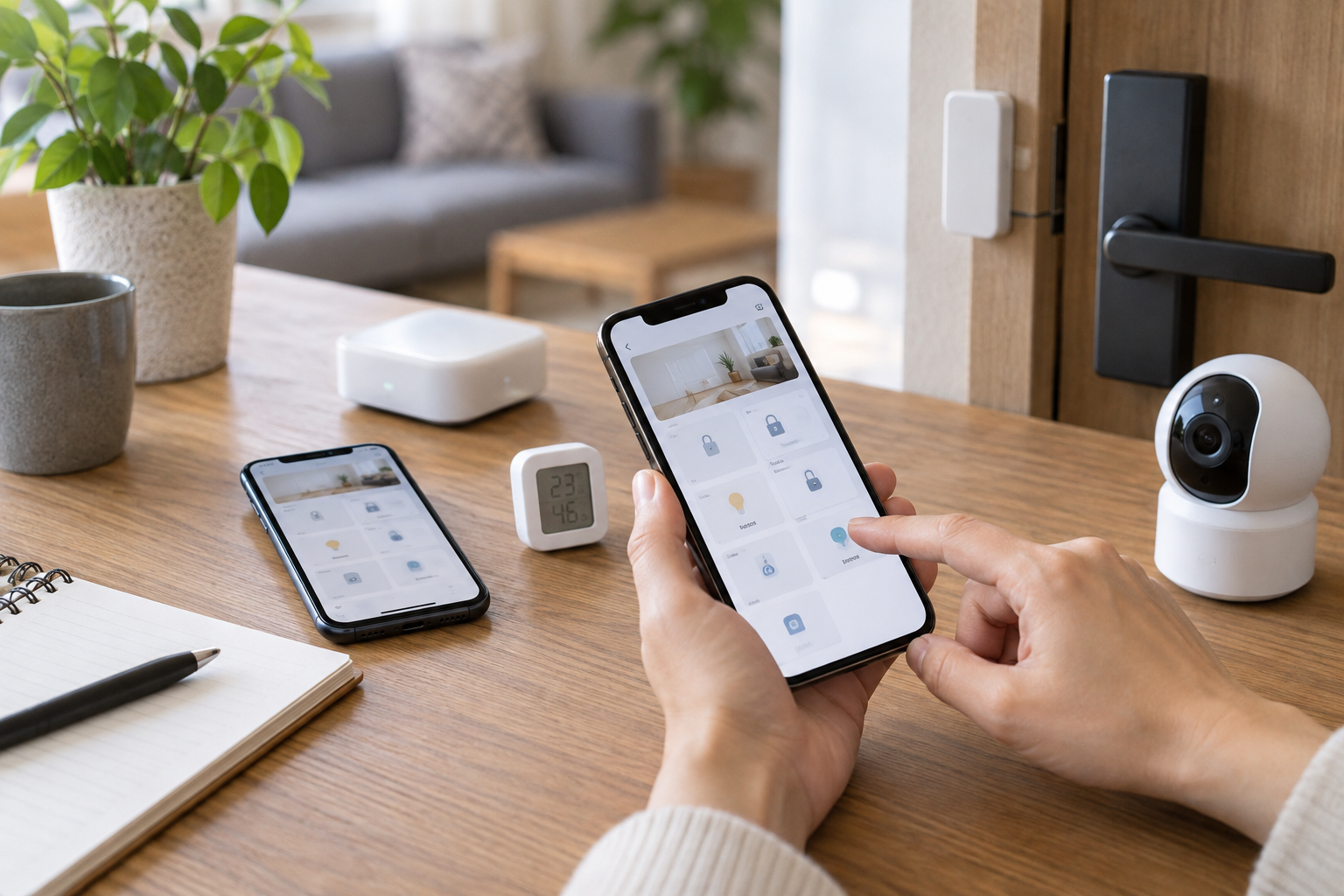
SwitchBotの最大の強みは、ユーザー情報や登録デバイス情報がすべてクラウド上で一元管理されている点です。
そのため、端末自体のバックアップ復元作業に依存せず、アカウント情報さえ正しく把握していれば、iPhoneからAndroid、またはAndroidからiPhoneといった異なるOS間への移行であってもスムーズに環境を再現できます。
登録メールアドレスの確認手順
まず最初に行うべきは、現在SwitchBotアプリに登録しているメールアドレスの再確認です。普段アプリを自動ログイン状態で使い続けていると、どのメールアドレスでアカウントを作成したか忘れてしまっているケースが珍しくありません。
確認手順は非常に簡単です。旧端末でSwitchBotアプリを起動し、画面右下の「プロフィール」タブをタップします。画面最上部に表示されているユーザー名とメールアドレスを確認してください。
もし複数のメールアドレスをお持ちの場合は、どのメールアドレス宛にSwitchBotからの通知や認証コードが届いているかをメモ帳などに控えておきましょう。
Apple IDやGoogleアカウントによるソーシャルログインを利用している場合は、連携している外部サービスのアカウント名を確認しておきます。
パスワードの再設定と事前確認
メールアドレスを確認したら、次にログインパスワードを覚えているかを確かめます。長期間再ログインを行っていない場合、パスワードを失念している恐れがあります。
新しいスマートフォンでログイン画面を開いてからパスワードが分からず慌てるのを防ぐため、事前に旧端末上で確認またはリセットを行っておくのが鉄則です。
もしパスワードが曖昧な場合は、旧端末のログイン状態のまま、または一度ログアウトを試みる前にパスワード再設定の手続きを行っておくと安心です。アプリの「プロフィール」>「アカウントとセキュリティ」>「パスワードを変更」から、現在のパスワードを変更できます。
万一パスワードを忘れてしまった場合でも、ログイン画面の「パスワードをお忘れですか?」をタップすれば、登録メールアドレス宛に再設定用コードが届き、速やかに再設定が可能です。
二段階認証コードの受信準備
セキュリティ強化のために二段階認証を設定している場合、または新しい環境からのログインを検知したセキュリティシステムにより、登録メールアドレス宛に6桁の確認コードが送信されることがあります。
機種変更に伴ってキャリアメール(@docomo.ne.jpや@ezweb.ne.jpなど)を解約・変更予定の方は、必ずキャリア解約前にGmailやiCloudメールなどのWebメールアドレスへ変更しておかなければなりません。
メールアドレスの変更は、「プロフィール」>「アカウントとセキュリティ」>「メールアドレス」から即座に変更可能です。
解約後にメールが受信できなくなると、アカウントの復旧に多大な時間とカスタマーサポートへの本人確認手続きが必要になるため、必ず回線切り替え前に確認してください。
新スマホへの設定引き継ぎ手順
事前準備が整ったら、いよいよ新しいスマートフォンへSwitchBot環境を引き継ぐ実践手順に進みます。手順自体はわずか3ステップで完了し、所要時間も3分程度です。
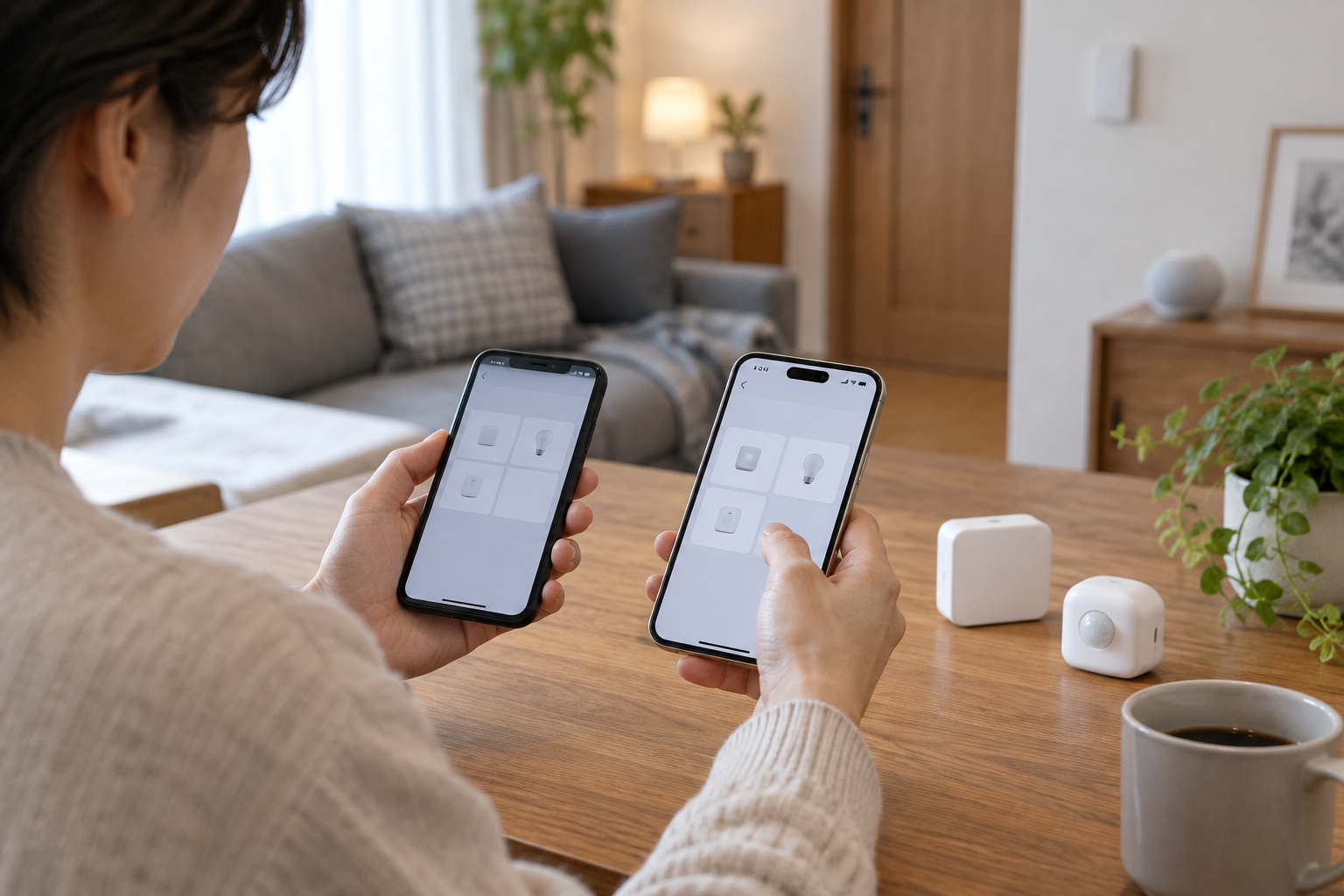
多くの方が誤解しやすいポイントですが、新しいスマホ側で「+」ボタンを押してハブや温湿度計、カーテンなどを1台ずつ再追加する必要はありません。
アカウントにログインした瞬間に、旧端末で設定していたホーム名、登録デバイス、オートメーション(シーン)、部屋割り情報がクラウドから瞬時に同期されます。
アプリのインストールとログイン
まずは新しいスマートフォンでApp Store(iPhoneの場合)またはGoogle Playストア(Androidの場合)を開き、「SwitchBot」で検索して公式アプリをダウンロードします。
アプリを起動するとログイン画面が表示されますので、事前確認した登録メールアドレスとパスワードを入力してログインを実行します。AppleでサインインやGoogleでサインインを使用していた方は、同一の連携アカウントボタンをタップしてください。
ログインに成功すると、これまでに登録していたハブミニやハブ2、各種スマートプラグ、温湿度計などが一覧としてダッシュボードにそのまま現れます。これだけで、基本的なデバイス情報の引き継ぎは完了です。
必須アクセス権限の完全許可
ログイン完了後に最も重要なのが、スマートフォンOSから要求される各種権限の許可設定です。アプリの初回起動時やデバイス操作時に、Bluetooth、位置情報、ローカルネットワーク(iOSの場合)、通知などの許可ダイアログが連続して表示されます。
ここで許可を拒否またはスキップしてしまうと、近くにあるSwitchBot製品とのBluetooth直接通信ができなくなったり、ハブの検知に失敗したり、GPS連動のオートメーション(外出時・帰宅時のトリガー)が動作しなくなったりします。
必ずすべての権限について「常に許可」または「アプリの使用中のみ許可」を選択し、Bluetoothとローカルネットワークは「オン」に設定してください。
| OS権限項目 | 必要な理由と用途 | 推奨設定値 |
|---|---|---|
| Bluetooth権限 | ボットやカーテン、ロックなど近距離デバイスとの直接通信 | 常に許可(オン) |
| 位置情報権限 | Wi-Fi探索および外出・帰宅時のジオフェンス自動化トリガー | 常に許可(正確な位置情報ON) |
| ローカルネットワーク(iOS) | 同一Wi-Fiネットワーク上のハブやMatter対応機器との高速通信 | 許可(オン) |
| 通知権限 | ドア開閉アラート、温湿度警告、スマートロック解錠通知の受信 | 通知を許可 |
各デバイスの動作テスト確認
権限の許可が完了したら、代表的なデバイスが問題なく新端末から制御できるかテストします。
まずはWi-Fi経由でハブに接続されている照明やエアコンのリモコン操作を試し、次にBluetooth通信を行うスマートロックやカーテン、ボットなどをスマホを近づけた状態でタップして応答を確認します。
もし一覧にデバイスが表示されているにもかかわらず「オフライン」と表示される場合は、新端末のWi-Fiが自宅のルーター(ハブと同じネットワーク)に接続されているか、Bluetoothがオンになっているかを確認してください。
クラウドとの同期に数十秒から1分程度かかる場合がありますので、画面を下にスワイプして最新状態に更新するのも効果的です。

移行時に起きやすい注意点とトラブル
SwitchBotの機種変更は非常にシンプルですが、ユーザーが陥りがちな重大な落とし穴がいくつか存在します。特に「旧端末での誤った操作」によって設定が消滅してしまうトラブルは後を絶ちません。以下の注意点を必ず頭に入れて作業を進めてください。
旧スマホでデバイス削除は厳禁
最も絶対にやってはならない致命的なミスが、「新しいスマホへ移るから、古いスマホのアプリからデバイスを削除・初期化しよう」としてしまうことです。冒頭でお伝えした通り、SwitchBotの設定は端末ごとではなく、アカウント単位でクラウドに保存されています。
そのため、旧端末のアプリ上でデバイスの「削除」を実行すると、クラウドサーバー上からもそのデバイス登録が完全に抹消されます。結果として、新しいスマホ側でもデバイスや紐づいていたシーンがすべて消滅し、最初から物理的なペアリングをやり直す羽目になります。
旧端末での作業は、新端末での動作確認が完全に終わった後に「アプリからログアウトする」か「アプリをアンインストール(削除)する」だけに留めてください。
ウィジェットやショートカットの再設定
クラウド上で自動引き継ぎされるのは、SwitchBotアプリ内部のデータ(デバイス一覧、シーン設定、スケジュール、ホーム共有など)です。一方で、スマートフォンOS固有の機能と連動していた設定は、新しい端末側で再作成する必要があります。
具体的には、iPhoneの「ホーム画面ウィジェット」や「コントロールセンターのショートカット」、iOSの「ショートカットアプリ」で組んでいたレシピ、Apple Watchのコンプリケーション設定、Androidのホーム画面ウィジェットなどが該当します。
これらは端末ローカルに保存されている設定であるため、新端末側で改めてウィジェットを追加し直してください。
外部スマートスピーカーの連携確認
Amazon Alexa、Google Home(Googleアシスタント)、Apple HomeKit(Matter連携)などの外部スマートスピーカーや音声アシスタントとの連携状態についても気になるところです。
これら外部サービスとの連携は、基本的に「SwitchBotクラウド」と「各社クラウドアカウント(AmazonやGoogle)」同士がクラウド間連携(スキル連携)されています。
そのため、スマホを機種変更しても連携は解除されず、スマートスピーカーからの音声操作はそのまま機能し続けます。
ただし、新スマホにAlexaアプリやGoogle Homeアプリを新規導入した際は、それぞれのアプリで同じAmazon/Googleアカウントにログインし直す必要があります。
旧端末の安全な処理とセキュリティ
新しいスマートフォンでの動作確認がすべて完了し、日常のスマートホーム運用に支障がないことが確認できたら、最後に手元に残った古いスマートフォンの安全な後処理を行いましょう。
旧端末を下取りやフリマアプリで売却する場合、適切な処置を怠ると自宅のセキュリティに関わる重大なリスクとなります。
SwitchBotはスマートロックや防犯カメラ、各種センサーなど、住居の施錠やプライバシーに直結するデバイスを多数扱っています。第三者にアカウントの操作権限が残ったまま端末が渡ってしまうと、遠隔から鍵を開けられたりカメラ映像を見られたりする危険があります。
以下の手順で確実にセキュリティを確保してください。
旧スマホからの確実なログアウト
旧端末を家族に譲渡したり売却・処分する場合は、まず旧端末のSwitchBotアプリ内で明示的にログアウトを行います。手順は、「プロフィール」>一番下までスクロールして「ログアウト」をタップするだけです。
ログアウトが完了すれば、その端末からSwitchBotの操作や設定変更は一切行えなくなります。念のためログアウト後にSwitchBotアプリ自体をアンインストール(削除)しておくと万全です。
端末全体をリセット(工場出荷状態へ初期化)して売却する場合であっても、アプリから事前にログアウトしておくことが安全管理のベストプラクティスです。
二段階認証とセキュリティ設定
機種変更を機に、アカウントのセキュリティ対策をワンランク高めておくことを強くおすすめします。SwitchBotアプリには、パスワード認証に加えてSMSやメール認証コードを求める多要素認証機能が用意されています。
「プロフィール」>「アカウントとセキュリティ」から、ログイン履歴の確認やパスワードの定期更新、二段階認証の有効化が可能です。
身に覚えのない端末からの不審なアクセスがないかを確認し、強固なパスワードを設定しておくことで、大切な住まいの安全を長期にわたって守り続けることができます。
よくある質問
iPhoneとAndroid間でも引き継げる?
完全に引き継ぎ可能です。SwitchBotのデータはすべてクラウドアカウント上で一元管理されているため、iOSとAndroid間の移行であっても同じメールアドレスとパスワードでログインすれば、登録機器やシーンは寸分違わず再現されます。
ただし、前述の通りSiriショートカットやウィジェットなどのOS固有設定のみ、移行先OSの機能(GoogleアシスタントルーティンやAndroidウィジェットなど)で再設定を行ってください。
旧スマホが故障して操作できない場合は?
旧スマートフォンが全損や紛失で操作不能になった場合でも、SwitchBotのアカウント(メールアドレスとパスワード)さえ覚えていれば何の問題もありません。新しいスマートフォンにアプリを入れてログインするだけで、すべての設定が復元されます。
万一パスワードが不明な場合でも、メールアドレス宛に再設定リンクを受信できれば自力で復旧可能です。ただし、登録メールアドレス自体を受信できない場合は、SwitchBot公式サポートへ問い合わせて本人確認を行う必要があります。
スマートロックの解錠設定はそのまま使える?
はい、アカウントにログインすればスマートロックの登録情報や解錠履歴、自動施錠(オートロック)設定などはそのまま維持されます。
ただし、スマートロックをスマホのBluetoothで直接解錠するためには、新端末側で「Bluetooth権限」が許可されている必要があります。
また、新端末で指紋認証や顔認証によるアプリロック機能(生体認証による誤操作防止)を設定していた場合は、新端末側で再度アプリ内設定をオンにしてください。
2台のスマホで同時に同じ家を操作できる?
同一のアカウント情報を使って、旧スマホと新スマホ、あるいはスマホとタブレットなど複数端末から同時にログインして利用することが可能です。
ただし、家族間で個別にアカウントを分けたい場合や、操作権限を細かく管理したい場合は、同一アカウントの使い回しではなく「ホーム共有機能」を活用して家族のアカウントを招待する方法が推奨されます。