
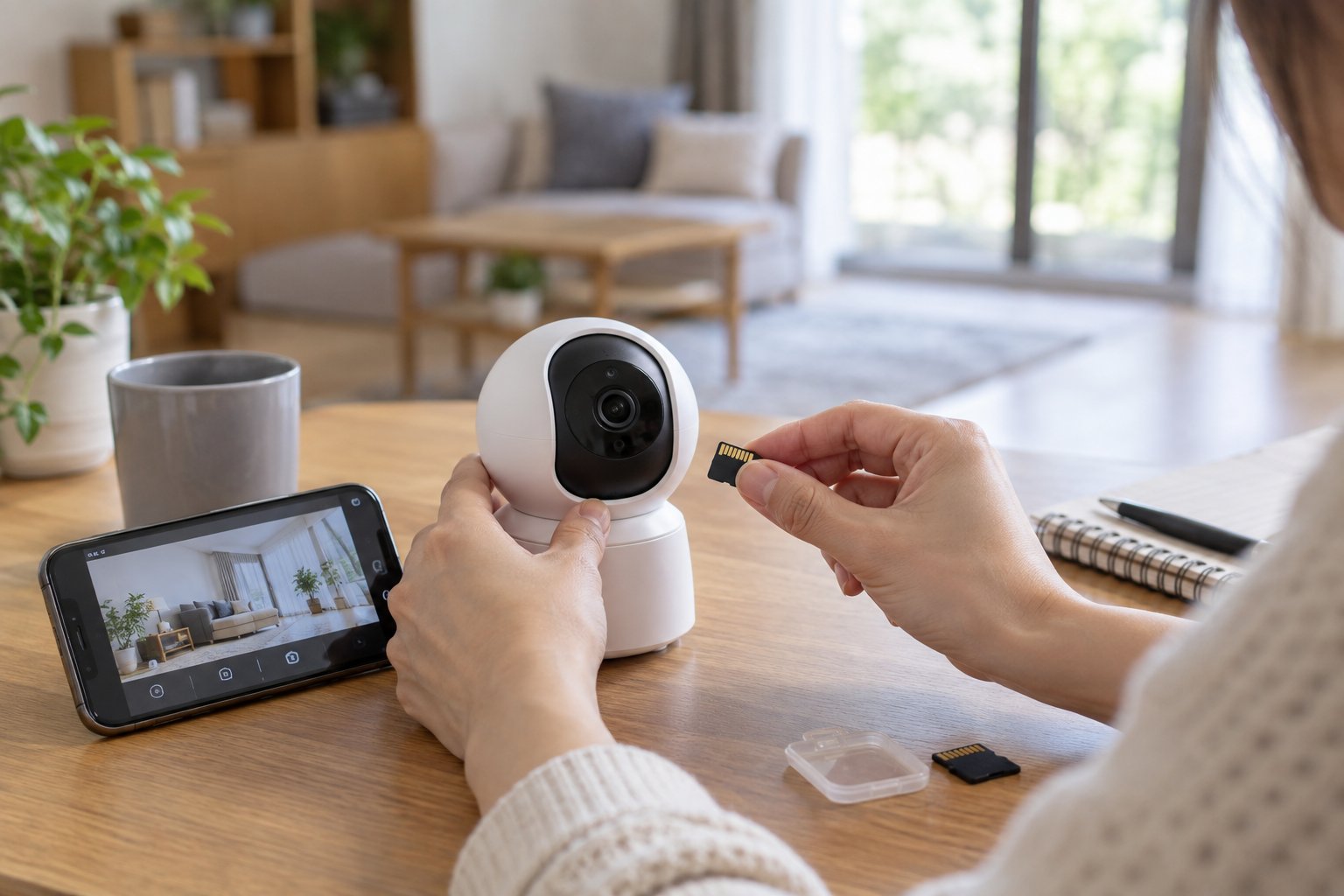
こんにちは、スマートデスクラボのkuni(クニ)です。
「SwitchBotカメラにどのmicroSDカードを選べばいいか分からない」「何日間録画が残るのか知りたい」と悩んでいませんか。
クラウド契約なしで過去映像を遡れるmicroSD録画は、SwitchBotカメラを運用する上で最大の魅力です。
スマートホーム歴7年以上の実践家として断言しますが、適当な安物SDカードを使うと高確率で録画失敗します。
防犯カメラは24時間書き込みを続けるため、耐久性の低いカードは数ヶ月で書き込みエラーを起こしてしまいます。
本記事では対応容量や日数シミュレーションから、失敗しない高耐久カードの選び方まで徹底解説します。
- 1最大256GB対応と容量別の日数目安
- 2常時録画とイベント録画の賢い使い分け
- 3高耐久Enduranceカード必須の理由
- 4スマホへの映像保存と初期化手順
SwitchBotカメラのSDカード対応仕様
SwitchBotカメラシリーズは、本体にmicroSDカードを挿入することで完全ローカルでの映像保存に対応します。
まずはモデルごとの最大対応容量や、推奨されているカード規格の基本仕様を把握しておきましょう。
機種別の最大対応容量とカード規格
見守りカメラ、見守りカメラPlus(3MP/5MP)、屋外カメラともに「最大256GB」のmicroSDに対応しています。
推奨されるファイルシステム形式は「FAT32」または「exFAT」となっており、アプリから初期化可能です。
スピードクラスは、滑らかな映像書き込みを保証する「Class 10(UHS-I U1以上)」が必須要件となります。
仕様に合致したカードを正しくセットすることで、長期間にわたる安定した自動録画が実現します。
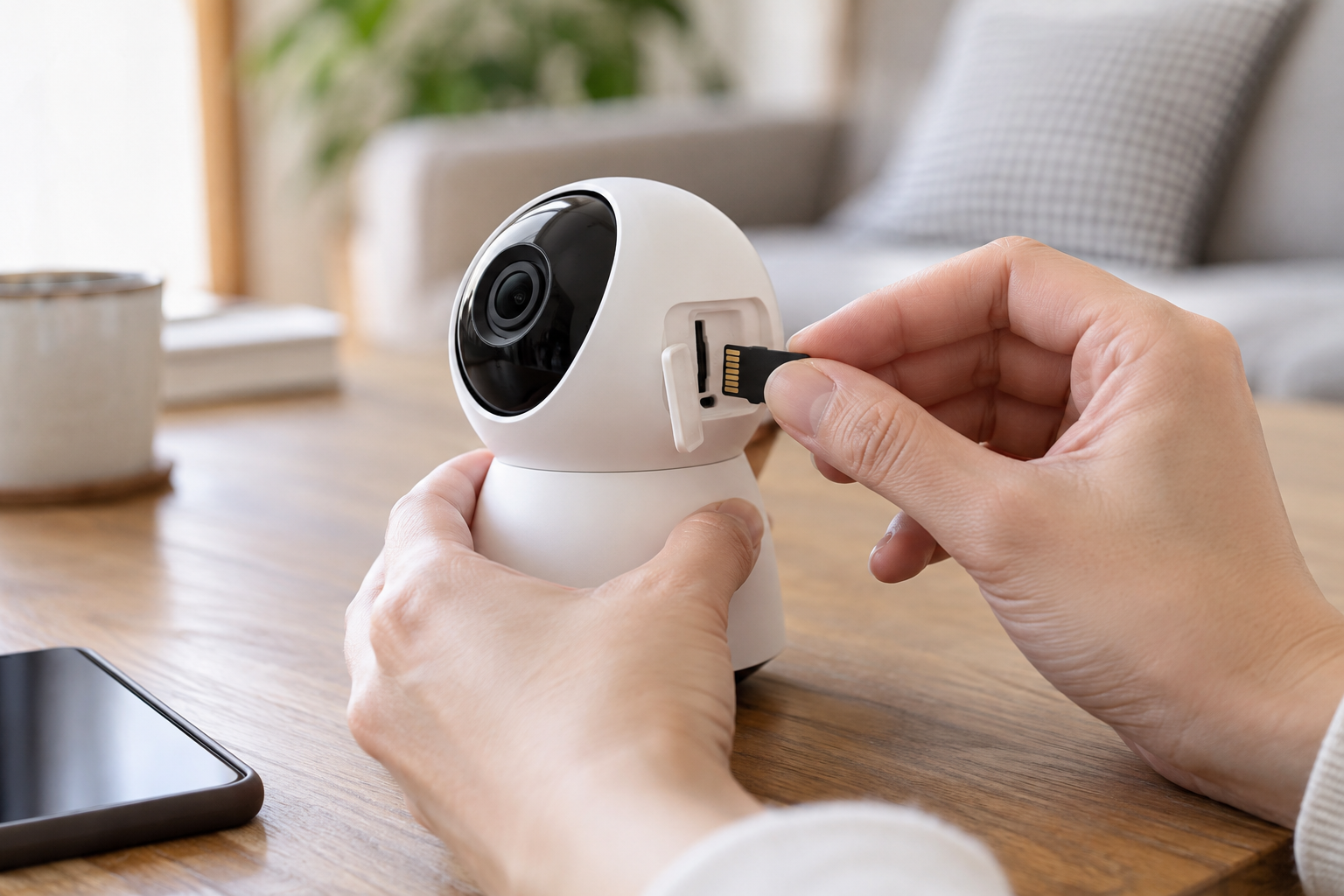
レンズを上に向けると現れるスロットにmicroSDカードをカチッと挿入します
常時録画と動体検知録画の決定的な違い
SwitchBotカメラの録画モードには、「常時録画(連続録画)」と「動体検知録画(イベント録画)」があります。
常時録画は文字通り24時間365日の全映像を切れ目なく保存し、何か起きた前後の経緯を完全網羅できます。
動体検知録画は人や物が動いた瞬間だけをクリップ保存するため、SDカードの容量を大幅に節約できます。
常時USB給電の見守りカメラは常時録画、バッテリー駆動の屋外カメラは動体検知録画が基本設計です。
| 録画モード | 記録タイミング | メリット | デメリット | 推奨モデル |
|---|---|---|---|---|
| 常時録画(連続) | 24時間ノンストップ | 前後の流れが完璧に残る | 容量消費が早く寿命に影響 | 室内見守りカメラ(USB給電) |
| 動体検知録画 | 人や動体の検知時のみ | 大容量を節約・長期間保存 | 検知前の数秒が抜ける場合あり | 屋外カメラ(バッテリー式) |
自動上書きループ録画の動作仕様
「SDカードがいっぱいになったら手動で削除しなければいけないのか」という心配は一切無用です。
容量が上限に達すると、最も古い日付の録画データから自動的に上書きされて最新映像が保存されます。
ユーザーがカードを取り出してメンテナンスする必要がなく、常に最新の数日〜数週間分がキープされます。
残しておきたい重要な映像がある場合は、上書きされる前にアプリからスマホ本体へダウンロードしましょう。

kuni
◆kuniのワンポイントアドバイス
自動上書きされるのでメンテナンスフリーですが、決定的な映像はすぐにスマホへ保存するのが鉄則です!
容量別の録画可能日数シミュレーション
何ギガバイトのmicroSDカードを用意すれば、自分の希望する日数の映像が残せるかを把握することが重要です。
画質(ビットレート)ごとの消費データ量と、実際の録画可能日数の目安をシミュレーションしました。
フルHD・3MP・5MPのデータ消費量
カメラの画素数が高くなるほど、1時間あたりに書き込まれるデータサイズも大きくなります。
フルHD(1080P)では24時間で約8〜10GB、300万画素(3MP)では約12〜15GBを消費します。
最新の500万画素(5MP)モデルでは、さらに精細になるため24時間で約18〜20GBの容量を必要とします。
高精細な高画質モデルを導入する場合は、それに見合った大容量カードを選ぶことが必須となります。
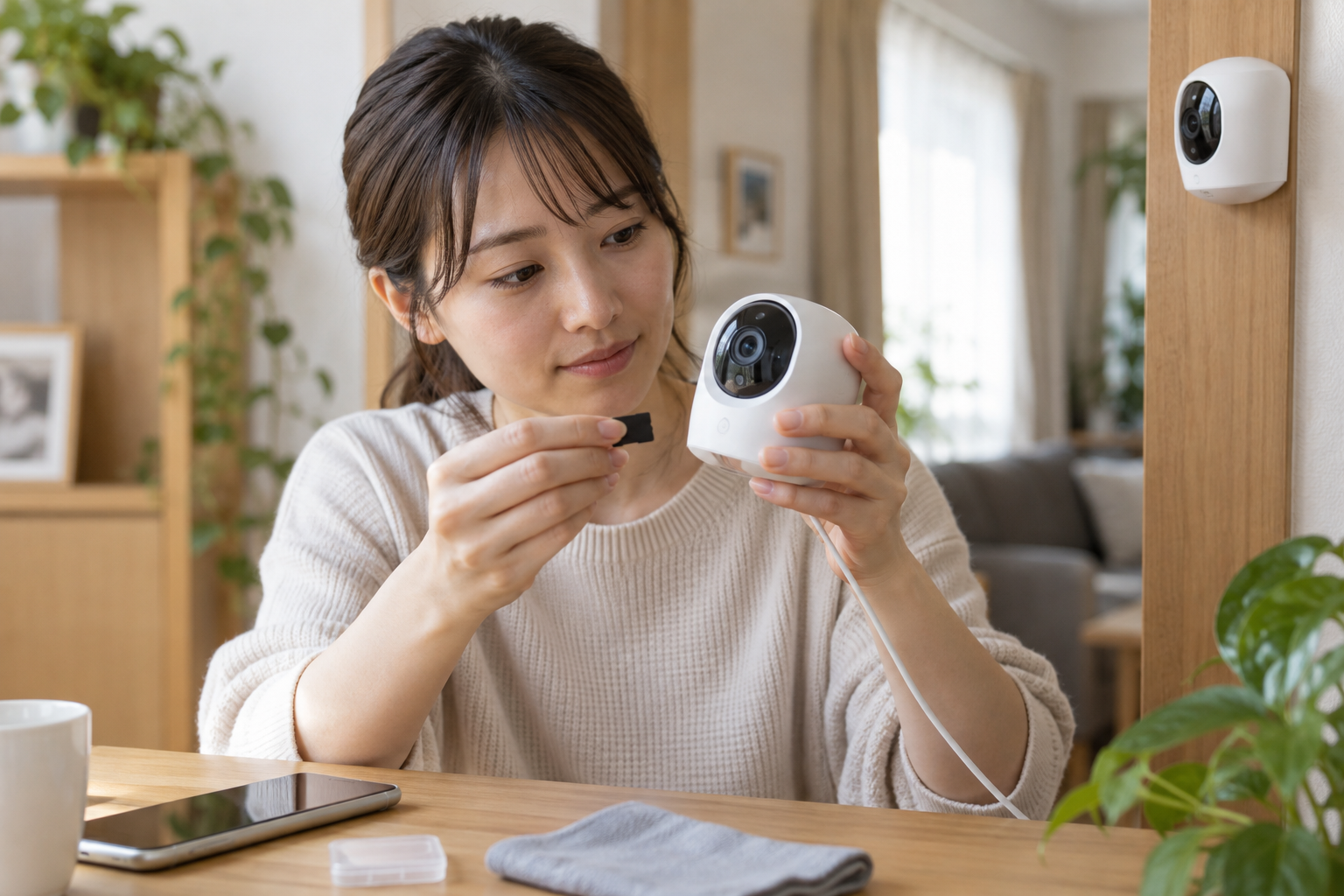
アプリから録画モードや画質設定を変更して、容量の消費バランスを調整できます
容量別・録画日数の目安早見表
一般的な3MP(2K画質)見守りカメラで「常時録画」を行った場合の保存可能日数は以下の通りです。
週末の旅行や出張をカバーしたいなら64GB以上、2週間以上の長期不在を見据えるなら128GB以上が安心です。
| microSDカード容量 | 3MP常時録画(24時間) | フルHD常時録画 | 動体検知録画(1日30回) |
|---|---|---|---|
| 32GB | 約2〜2.5日 | 約3〜3.5日 | 約1〜2ヶ月 |
| 64GB | 約4〜5日 | 約6〜7日 | 約3〜4ヶ月 |
| 128GB(推奨) | 約9〜10日 | 約13〜14日 | 約6ヶ月以上 |
| 256GB(最大) | 約18〜20日 | 約26〜28日 | 約1年以上 |
設置環境に合わせた最適な容量の結論
価格と録画日数のバランスを考慮すると、もっとも費用対効果が高いのは「128GB」のカードです。
128GBあれば、留守中のペットの様子や子どもの行動を約10日分まるごと遡って確認できます。
価格も大手メーカー製で2,000円前後に落ち着いており、コストパフォーマンスに極めて優れています。
屋外カメラのように動体検知録画のみで使用する場合は、64GBでも数ヶ月分のイベントを余裕で記録できます。
公式サイト限定のセット割引・特別クーポンあり。安心のメーカー保証付き。

失敗しないmicroSDカードの選び方
microSDカードなら何でも良いわけではありません。防犯カメラ特有の過酷な動作環境を理解することが重要です。
録画エラーや突然のデータ消失を防ぐためのカード選びの鉄則を解説します。
一般用SDと高耐久Enduranceの決定打
スマホやデジタルカメラ用の一般的なmicroSDカードは、頻繁な書き換えを想定して作られていません。
監視カメラで連続録画を行うと、わずか数ヶ月でフラッシュメモリの寿命(書き換え限界)を迎えてしまいます。
必ずパッケージに「高耐久」「High Endurance」「ドラレコ・監視カメラ向け」と書かれた製品を選びましょう。
高耐久カードは熱や反復書き込みに極めて強く、数万時間の連続録画に耐えられる堅牢な設計になっています。
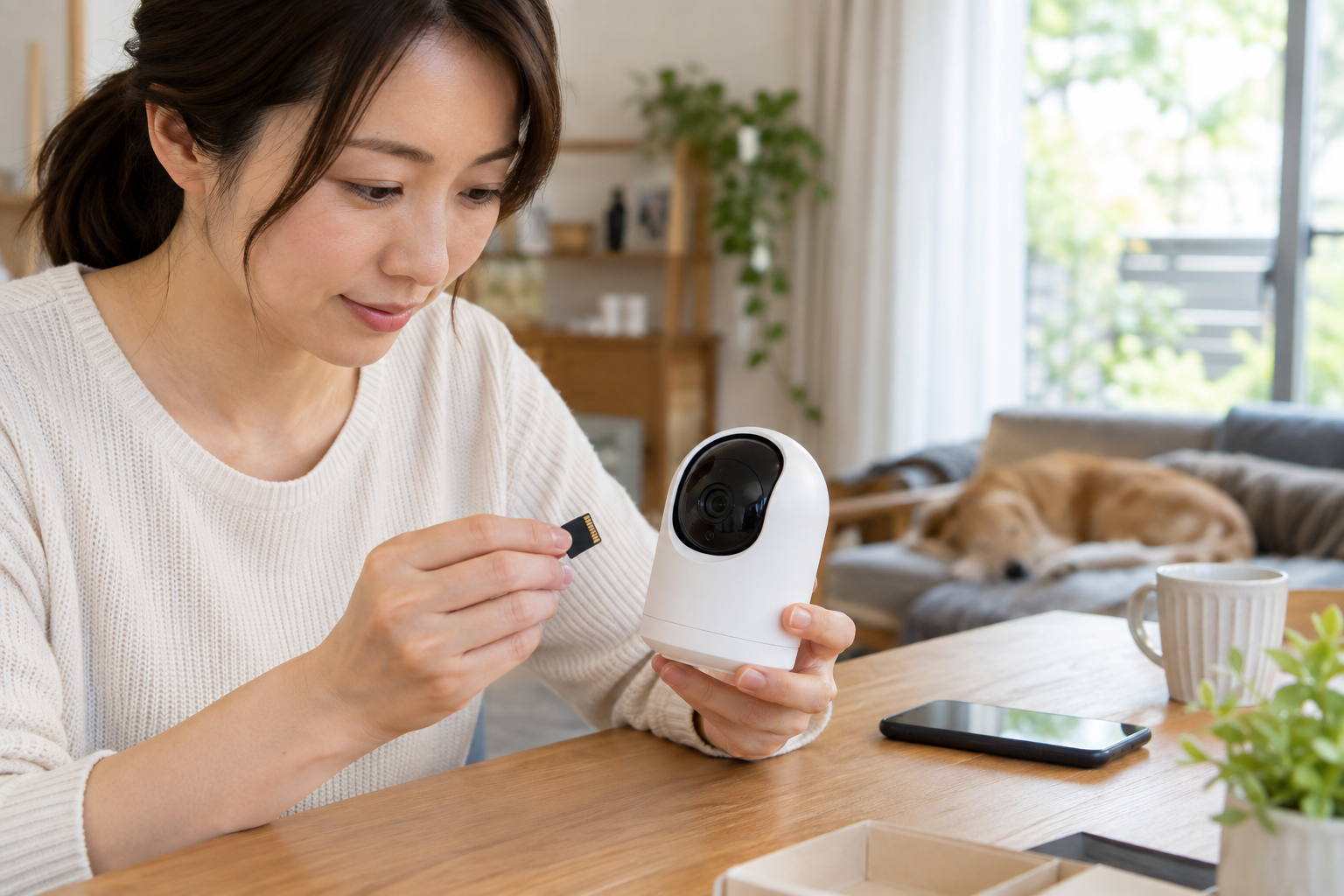
過酷な連続書き込みに耐える高耐久カードを選ぶことが防犯の絶対条件です
信頼できるおすすめブランド3選
市場には偽物や低品質なカードも出回っているため、実績のある信頼メーカーから選ぶのが確実です。
第1の推奨は「SanDisk High Endurance」で、防犯カメラ用として圧倒的な普及実績と安定性を誇ります。
第2は「Samsung PRO Endurance」で、独自開発のV-NAND技術により驚異的な耐久年数を実現しています。
第3は「KIOXIA(旧東芝メモリ)EXCERIA HIGH ENDURANCE」で、国内サポート体制の手厚さが魅力です。
屋外カメラ特有の耐熱・耐寒スペック
屋外カメラに挿入するカードは、真夏の直射日光による高温や真冬の氷点下にも晒されます。
動作温度範囲が「マイナス25度〜85度」に対応している産業用・車載グレードのカードが理想的です。
防塵防水性能を備えた高耐久カードを選んでおくことで、屋外の過酷な気象変化でも録画が途切れません。
アプリでの初期設定と再生・保存手順
カードを用意したら、SwitchBotアプリを使って正しい手順で初期設定とフォーマットを行いましょう。
つまずきやすいポイントと、スマホへの録画映像ダウンロード手順を詳しく解説します。
正しい挿入向きとフォーマット手順
見守りカメラの場合、電源を切った状態でレンズを手で上へ押し上げるとカードスロットが現れます。
端子面を下に向けて「カチッ」と音が鳴るまで指の先や爪で奥まで水平に押し込みます。
電源を入れた後、アプリのカメラ設定画面から「microSDカードの管理」を開いてフォーマットを実行します。
新品のカードであっても、カメラ本体で初期フォーマットを行うことで認識エラーを確実に防止できます。
アプリのタイムラインバーをスライドさせて、見たい時間の映像を瞬時に再生できます
タイムライン再生とイベント遡り確認
アプリのリアルタイム映像画面の下部にある「再生」をタップすると、録画タイムラインが表示されます。
バーを左右にスワイプするだけで、過去の日時へ自由にジャンプして録画映像をスムーズに再生できます。
動体を検知した時間帯はバー上にオレンジ色でハイライト表示されるため、異変のあった瞬間を即座に特定できます。
倍速再生(最大4倍速)にも対応しており、長時間の映像も効率よくチェックできます。
重要な録画クリップをスマホへ保存
残しておきたい決定的瞬間を見つけたら、タイムライン再生中に「録画」アイコンをタップします。
指定した区間の映像がスマホのローカル写真フォルダへ即座にMP4動画としてエクスポートされます。
カメラからSDカードを抜いてPCに読み込ませる必要がなく、スマホ1台で証拠映像の保存と共有が完結します。
よくあるトラブルと対処法Q&A
microSDカード運用で発生しやすい認識エラーや録画停止のトラブルシューティングをまとめました。
SDカードが認識されないときの確認項目
アプリ上で「SDカードが検出されません」と表示される場合は、まず奥まで完全に刺さっているか確認してください。
カチッというロック音がするまで押し込まれていないケースが非常に多く見られます。
また、一度PCで「FAT32」形式に完全フォーマットしてから再度挿入すると改善することがあります。
それでも認識しない場合はカード自体の初期不良の可能性があるため、別のカードで試してください。
録画が途中で途切れる原因と対策
映像が数分おきに途切れる場合、SDカードの書き込み速度不足かWi-Fi電波の不安定さが疑われます。
Class 10未満の古いカードを使っている場合は、速やかに高耐久Class 10規格のカードへ交換してください。
また、カメラのファームウェアが古いと不具合が起きる場合があるため、アプリから最新版へ更新しましょう。
よくある質問(FAQ)
SwitchBotカメラの公式サポート上限は最大256GBまでとなっています。規格外の容量を使用すると認識しなかったり録画データが破損するリスクがあるため、256GB以内のカードをご利用ください。
はい、電源が供給されている限り、Wi-Fiが一時的に切断されてもカメラ単体でmicroSDカードへの録画を継続します。Wi-Fiが復旧すればスマホアプリからその間の映像を遡って閲覧できます。
はい、可能です。カードリーダーを使ってPCに接続すれば、保存されたMP4形式の動画ファイルをメディアプレイヤーで直接再生できます。ただし日常的な確認はアプリからの再生が圧倒的に便利です。
常時録画の場合、一般的な通常カードは約半年〜1年で書き込みエラーが出やすくなります。高耐久(High Endurance)カードであれば約2〜3年安定稼働します。定期的なアプリ初期化を推奨します。
まとめ|高耐久SDカードで安心の見守り環境を
SwitchBotカメラとmicroSDカードの組み合わせは、月額料金ゼロで鉄壁の防犯・見守りを実現するベスト構成です。
失敗しないための要点は「128GB前後の容量選び」と「必ず高耐久(Endurance)カードを選ぶこと」の2点に尽きます。
正しく設定されたカメラは、留守中の大切な家族や住まいの安全を24時間静かに記録し続けてくれます。
ぜひ信頼できるmicroSDカードをセットして、いつでも安心が手元にあるスマートライフをスタートさせてください。
公式サイト限定のセット割引・特別クーポンあり。安心のメーカー保証付き。