
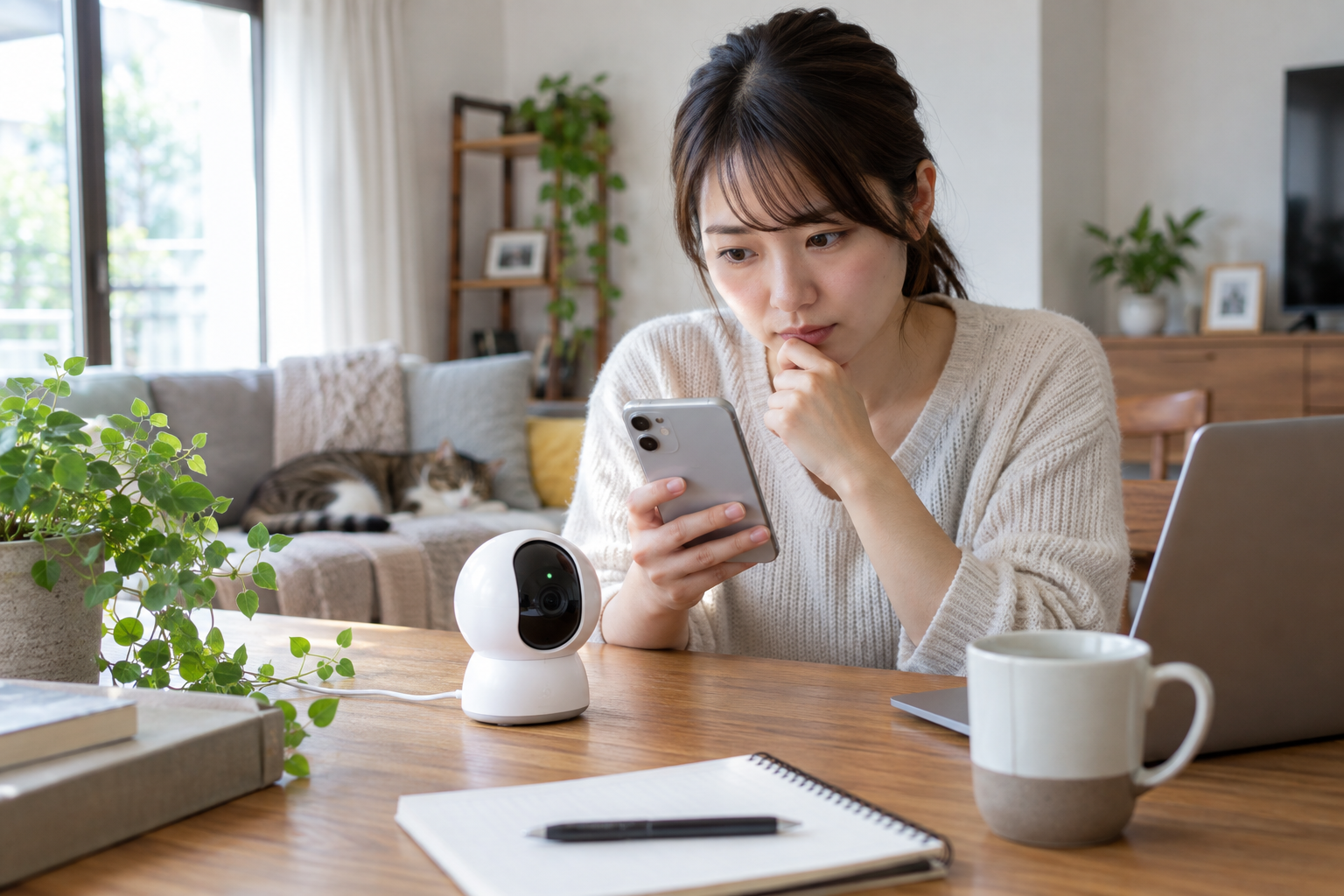
こんにちは、スマートデスクラボのkuni(クニ)です。
「SwitchBotカメラが緑色に点滅したまま繋がらない」「マイクの音声が相手に届かない」と困っていませんか。
留守中のペット見守りや防犯カメラが突然不通になると、留守中の安全が心配で不安になりますよね。
スマートホーム歴7年以上の実践家として断言しますが、焦ってすぐに初期化リセットを押すのは禁物です。
カメラのトラブルの大半は、Wi-Fi電波の途切れやスマホ側のアプリ権限不足といった簡単な原因で起きています。
本記事では点滅パターンの判別から、音声の雑音対策、安全な再起動・リセット手順まで徹底解説します。
- 1LEDランプ色と点滅パターンの意味
- 2緑点滅が止まらない時のWi-Fi対処
- 3双方向通話で声が届かない原因解決
- 4設定を失わない安全なリセット手順
LEDランプの点滅パターンと状態判別
SwitchBotカメラの正面にある小さなLEDインジケーターは、現在の通信状態を正確に伝えてくれています。
ランプの色(赤・緑)と点滅スピードを見れば、どこで問題が起きているのか瞬時に特定できます。
緑点滅・赤点灯などランプの意味一覧
SwitchBotカメラのLEDインジケーターには、主に4つの基本パターンが用意されています。
緑色がゆっくり点滅しているときは「Wi-Fiルーターへの接続待機中または再接続試行中」を示します。
緑色が素早く点滅している場合は「ルーターと接続中、またはクラウドサーバーへ認証通信中」の状態です。
正常にオンライン通信が確立されると、緑色の常時点灯に切り替わります(消灯設定も可能)。
| LEDランプの状態 | カメラの現在ステータス | 想定される主な原因 | 推奨される基本アクション |
|---|---|---|---|
| 赤点灯 | 電源投入・システム起動中 | 起動処理中・ファーム更新中 | 1〜2分間そのまま待機する |
| 赤点滅 | Wi-Fi未設定・設定待機中 | 初期設定モード・リセット直後 | アプリからペアリングを実行 |
| 緑点滅(遅い) | Wi-Fiルーターへ接続試行中 | Wi-Fi電波喪失・パスワード不一致 | ルーターの電源と電波確認 |
| 緑点灯 | 正常稼働中(オンライン) | 問題なし・正常通信確立 | そのまま利用可能 |
赤点滅と緑点滅の重大な違い
「赤色点滅」はカメラ自体がまだWi-Fi情報を保持していない、または工場出荷状態に戻っている合図です。
一方で「緑色点滅」は、登録済みのWi-Fi情報をもとにルーターやネット回線を探している状態です。
つまり緑点滅が続く場合は、カメラの故障ではなく「自宅のネットワーク環境」側に原因があります。
この違いを理解しておくだけで、無駄な初期化をして再登録に時間を取られる失敗を防げます。
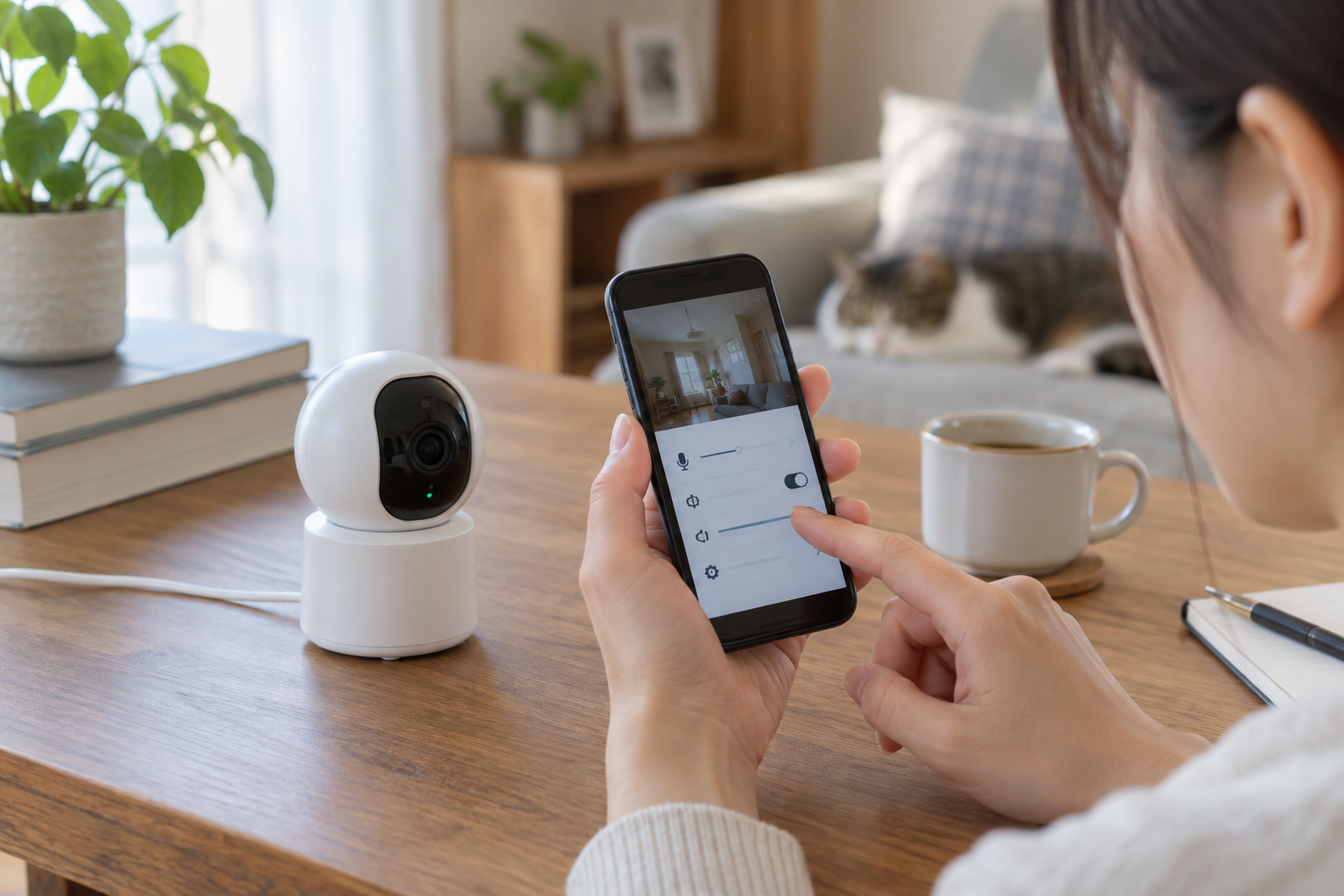
正面のインジケーターランプの光り方でトラブルの原因を素早く診断できます
緑点滅が止まらない時のネットワーク確認
緑点滅が延々と終わらない場合、Wi-Fiルーターの一時的なフリーズやIPアドレス枯渇が疑われます。
まずはWi-Fiルーターの電源コードを一度引き抜き、1分ほど待ってから再起動してみてください。
ルーター内部に溜まったルーティングテーブルの不要なキャッシュがクリアされ、正常にIPが再割り振られます。
また、カメラの設置場所がルーターから離れすぎていて電波が微弱になっていないかも確認が必要です。
コンクリート壁や金属扉を挟んでいると、電波強度が低下してハンドシェイク通信が途絶えてしまいます。
一度カメラをルーターと同じ部屋に持ってきて電源を入れ、緑点灯になるかテストするのが確実です。
至近距離で正常に緑点灯へ移行するなら、カメラ本体の不具合ではなく設置場所の電波環境が真因です。

kuni
◆kuniのワンポイントアドバイス
緑点滅のときはカメラではなくルーターを再起動するだけで、嘘のようにあっさり復旧することが多いですよ!
音声が聞こえない・届かない原因と対策
「相手の声がスマホから聞こえない」「スマホから話しかけてもカメラ側から声が出ない」トラブルの対処法です。
ハードウェアの故障を疑う前に、必ず確認すべき3つの設定ポイントを解説します。
スマホの設定アプリとSwitchBotアプリの両面から、段階的に原因を切り分けていきましょう。
スマホのマイク・スピーカー権限の確認
スマホから話しかけても声が出ない原因の第1位は、スマホOS側の「マイク権限の不許可」です。
iPhoneなら「設定 > SwitchBot > マイク」が緑色にオンになっているか確認してください。
Androidでも「アプリ情報 > 権限 > マイク」が「アプリの使用中のみ許可」になっている必要があります。
アプリ初回起動時に誤って「許可しない」を押してしまった場合は、ここをオンにするだけで一発解決します。
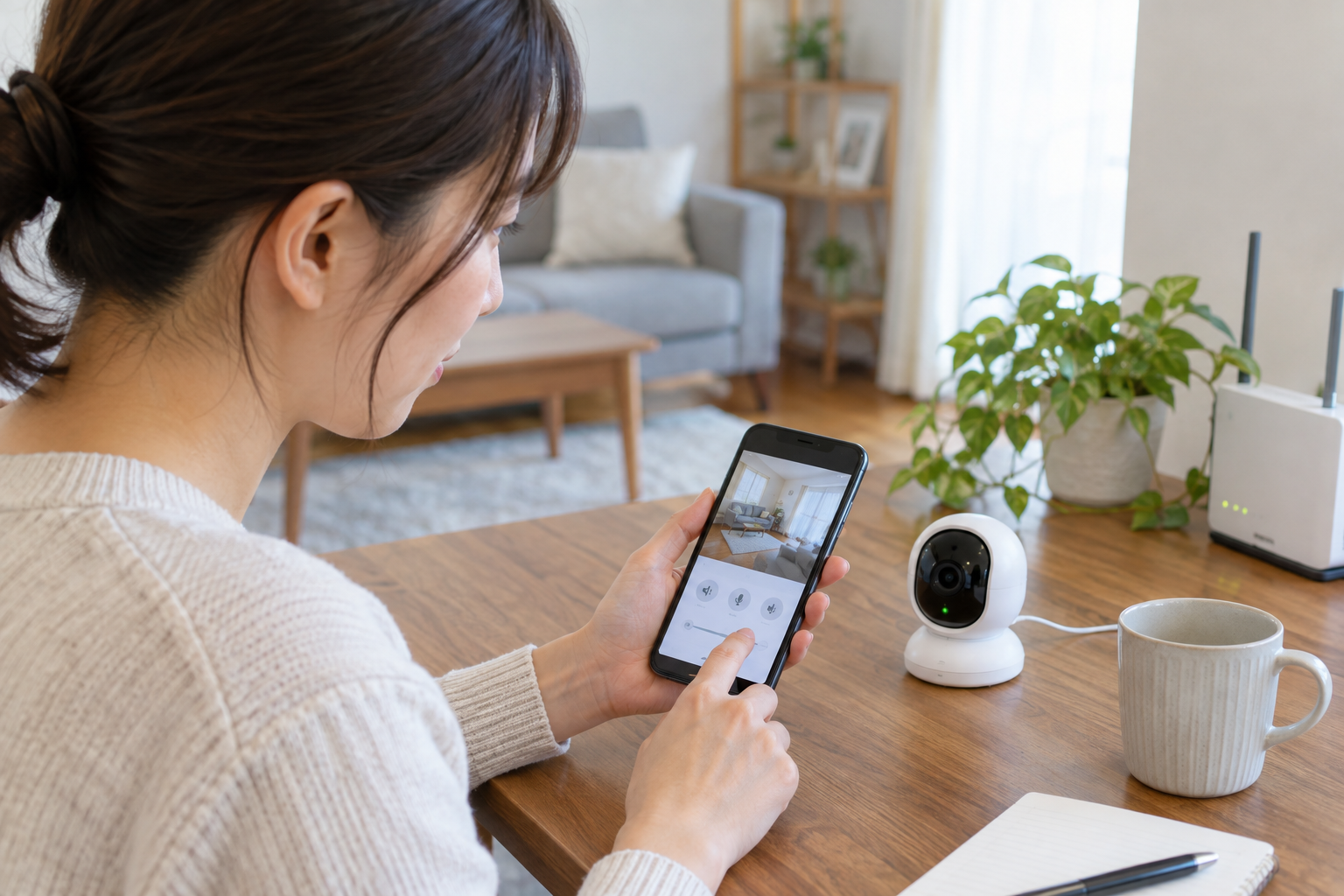
スマホ本体のプライバシー権限とアプリ内のミュート解除をダブルで確認しましょう
アプリ内スピーカーアイコンのミュート解除
カメラ側の周囲の音がスマホから聞こえない時は、リアルタイム映像画面の左下をチェックしましょう。
「スピーカーマークに斜線」が入っている場合は、音声出力がミュート(消音)されています。
スピーカーアイコンをタップしてミュートを解除し、スマホ自体のメディア音量も上げてみてください。
さらにアプリのカメラ詳細設定にある「スピーカー音量」「マイク音量」のスライダーも最大に調整します。
通話モード設定の半二重と全二重の切り替え
SwitchBotの見守りカメラには、「一方向通話(半二重)」と「双方向通話(全二重)」の2種類があります。
一方向通話モードでは、ボタンを「長押ししている間だけ」自分の声がカメラから出るトランシーバー方式です。
電話のように自然に同時会話したい場合は、設定の「通話モード」を「双方向通話」へ切り替えてください。
通話方式の仕様を理解することで、声が途切れたり相手に届かなかったりする誤解を解消できます。
公式サイト限定のセット割引・特別クーポンあり。安心のメーカー保証付き。

雑音・ハウリング・エコーの解消法
「キーンという耳障りな甲高い音(ハウリング)が鳴り響く」「サーというノイズが大きい」場合の対処法です。
音声トラブルの物理的な原因を排除し、クリアな音質を取り戻すためのテクニックを解説します。
同一室内でのテストによるハウリング防止
カメラの設置直後、カメラのすぐ真横でスマホを開いて通話テストをすると100%猛烈なハウリングが起きます。
スマホのマイクがカメラのスピーカー音を拾い、無限ループしてキーンと発振するのがハウリングの原理です。
これはカラオケでマイクをスピーカーに近づけた時に起きる現象と全く同じ音響物理の作用です。
動作テストを行う際は、必ず別の部屋に移動するか、家族に離れた場所から話しかけてもらってください。
ドアを1枚挟むなど距離を取るだけでハウリングは完全に消滅するため、機器の故障ではないのでご安心ください。
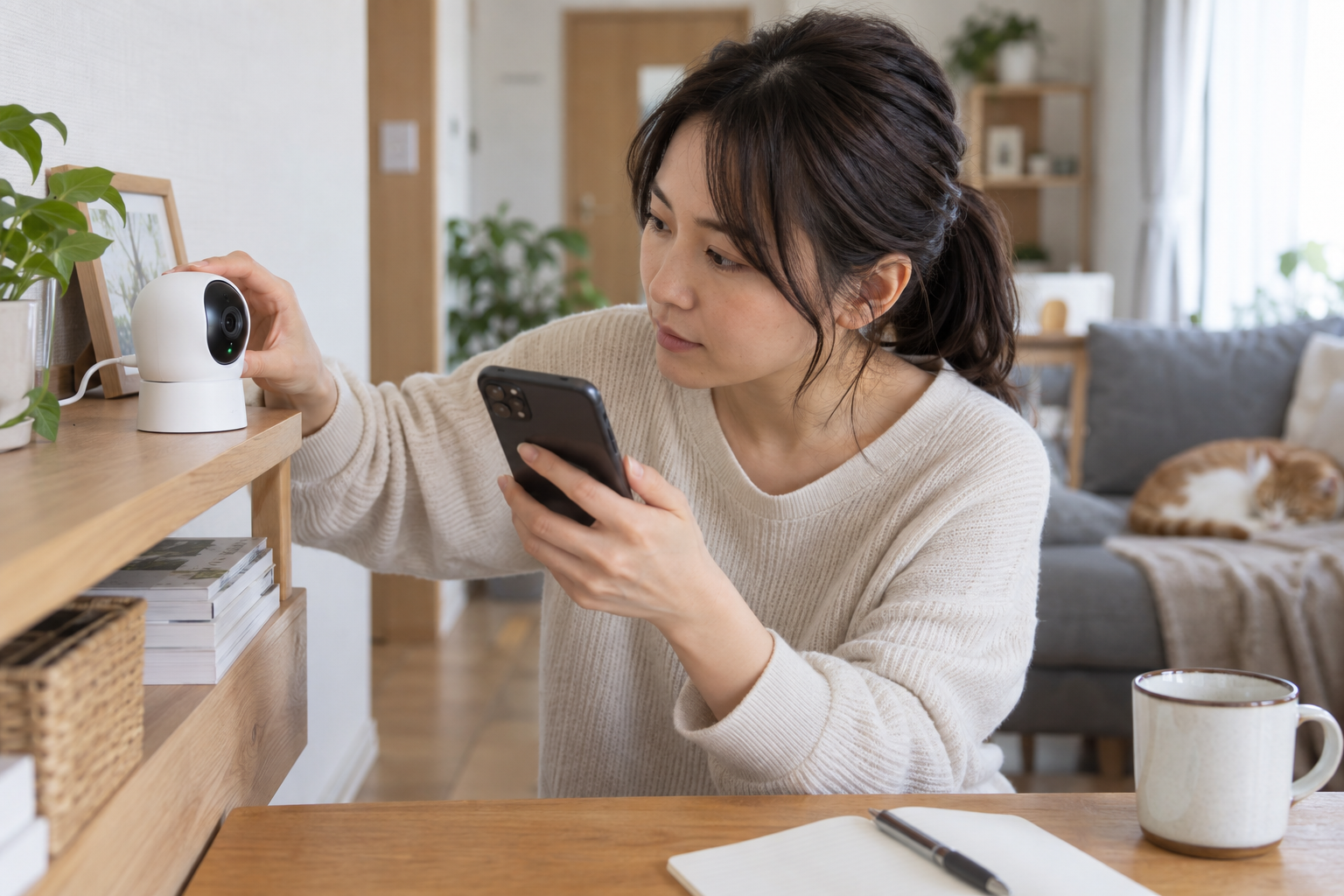
カメラとスマホの物理的な距離を離すだけで、耳障りなハウリングは瞬時に解消します
電子レンジや家電製品との電波干渉
SwitchBotカメラが使う2.4GHz帯のWi-Fiは、電子レンジやIHクッキングヒーターと同じ電波周波数です。
キッチン近くにカメラを設置している場合、レンジ使用中に音声がブツブツ途切れたりノイズが乗ります。
電波の衝突によってパケットロスが発生し、デジタル音声データの復元が追いつかなくなるのが理由です。
大型家電から最低でも2〜3メートル離れた位置へカメラを移設するか、遮蔽物のない高所へ配置しましょう。
電波環境を整えるだけで、音声だけでなく映像のコマ落ちや遅延も劇的に改善されます。
マイク穴のホコリ詰まりと物理的清掃
長期間使用していると、カメラ本体のマイク用の小さな穴(ピンホール)にホコリが詰まることがあります。
マイク穴が塞がると感度が極端に落ち、水の中にいるようなこもった音声や擦れノイズが発生します。
ペットの抜け毛や微細なハウスダストが静電気で吸着しているケースも珍しくありません。
エアダスターや柔らかいハケを使って、マイク穴周辺のチリやゴミを優しく吹き飛ばしてください。
針や爪楊枝などの硬い物を深く突き刺すと内部の振動板を破損するため、絶対に行わないでください。
安全な再起動と初期化リセット手順
ネットワークの確認や設定変更でも改善しない場合は、カメラ本体の再起動と初期化を段階的に行います。
保存されたmicroSDカードの録画データを消去せずに、安全にトラブルを解消する手順を整理しました。
電源抜き差しによるソフトリセット
いきなりリセットボタンを押す前に、まずは最も安全な「電源ケーブルの抜き差し」を試してください。
本体からUSB給電ケーブルを抜き、内部のコンデンサが放電するまで約30秒〜1分ほど放置します。
再度ケーブルをしっかりと差し込み、前面のランプが赤点灯から緑点灯へ変わるまで静かに待ちます。
これだけでカメラ内部のキャッシュエラーが解消され、録画データやWi-Fi設定を保持したまま復帰します。
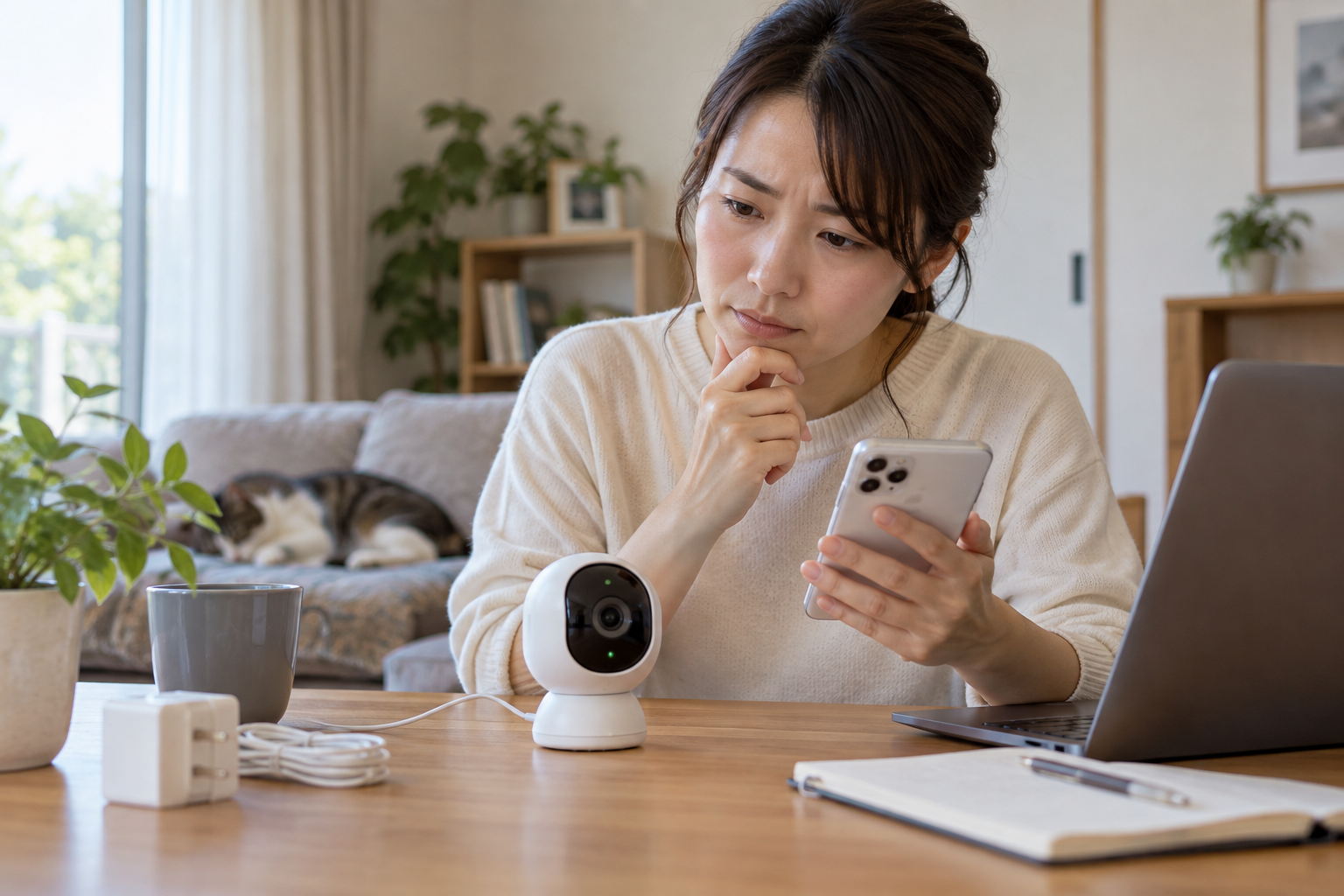
リセットピンを使って背面のボタンを長押しすれば、工場出荷状態へ初期化できます
リセットボタン長押しによる完全初期化
どうしてもWi-Fiに再接続できない場合の最終手段が、ハードウェア初期化(ファクトリーリセット)です。
カメラ本体の背面や底面にある「RESET」と書かれた小さな穴に、付属のリセットピンを差し込みます。
「カチッ」と押し込んだ状態で約5秒〜10秒間長押しし、「ポロン」というリセット音が鳴ったら指を離します。
ランプが「赤色点滅」に変われば初期化完了ですので、SwitchBotアプリから再度新規デバイスとして登録します。
なお、microSDカード内に保存された過去の録画動画はリセットしても消去されませんのでご安心ください。
トラブルを防ぐ予防策とよくある質問Q&A
今後カメラの不通トラブルを再発させないための日常的な予防策と、よくある質問をまとめました。
ファームウェア自動更新の有効化
SwitchBotは定期的にカメラの通信安定性向上やバグ修正を行うファームウェアアップデートを配信しています。
アプリのカメラ設定から「ファームウェアバージョン」を開き、最新版が配信されていないか確認してください。
「自動アップデート」をオンにしておけば、深夜の寝ている間に自動で最新状態へメンテナンスしてくれます。
Wi-Fi中継機の導入による電波強化
ルーターとカメラの間に壁や鉄扉がある場合は、コンセント直挿し型のWi-Fi中継機を挟むのが最も効果的です。
電波強度が向上することで、緑点滅の発生率がゼロになり、高画質モードでもカクつきが一切なくなります。
2,000円〜3,000円前後の手頃な中継機を1台中間に設置するだけで、通信の安定性が劇的に改善します。
よくある質問(FAQ)
自宅のWi-Fiルーターとカメラは繋がっているものの、ルーターのファイアウォール設定や上り回線の速度低下が原因の可能性があります。ルーターの再起動や、スマホの低速モード解除をお試しください。
いいえ、消えません。リセット操作で初期化されるのはWi-Fi設定やカメラの内部設定のみです。SDカード内の過去録画ファイルはそのまま保持されますのでご安心ください。
見守りカメラPlusの場合、誤って「プライバシーモード」がオンになってレンズが隠れている可能性があります。アプリ画面の「プライバシーモードをオフ」をタップしてレンズを開いてください。
24時間連続稼働や暗視赤外線LED点灯時は、本体がほんのり温かくなります(40℃前後)。極端に触れないほど熱くなっていなければ正常な放熱動作ですので問題ありません。
まとめ|正しい切り分けで快適な見守りを
SwitchBotカメラの緑点滅や音声トラブルは、慌てず順番にチェックしていけば誰でも簡単に直せます。
「LED点滅パターンの確認」「ルーター再起動」「マイク権限のチェック」の3ステップで大半の問題は解決します。
安定したネットワーク環境を整えて、いつでも大切な家族や留守中の住まいを見守れる安心を取り戻しましょう。
万が一物理的な故障が疑われる場合は、SwitchBot公式サポートへアプリから診断ログを送信して相談してください。
公式サイト限定のセット割引・特別クーポンあり。安心のメーカー保証付き。