
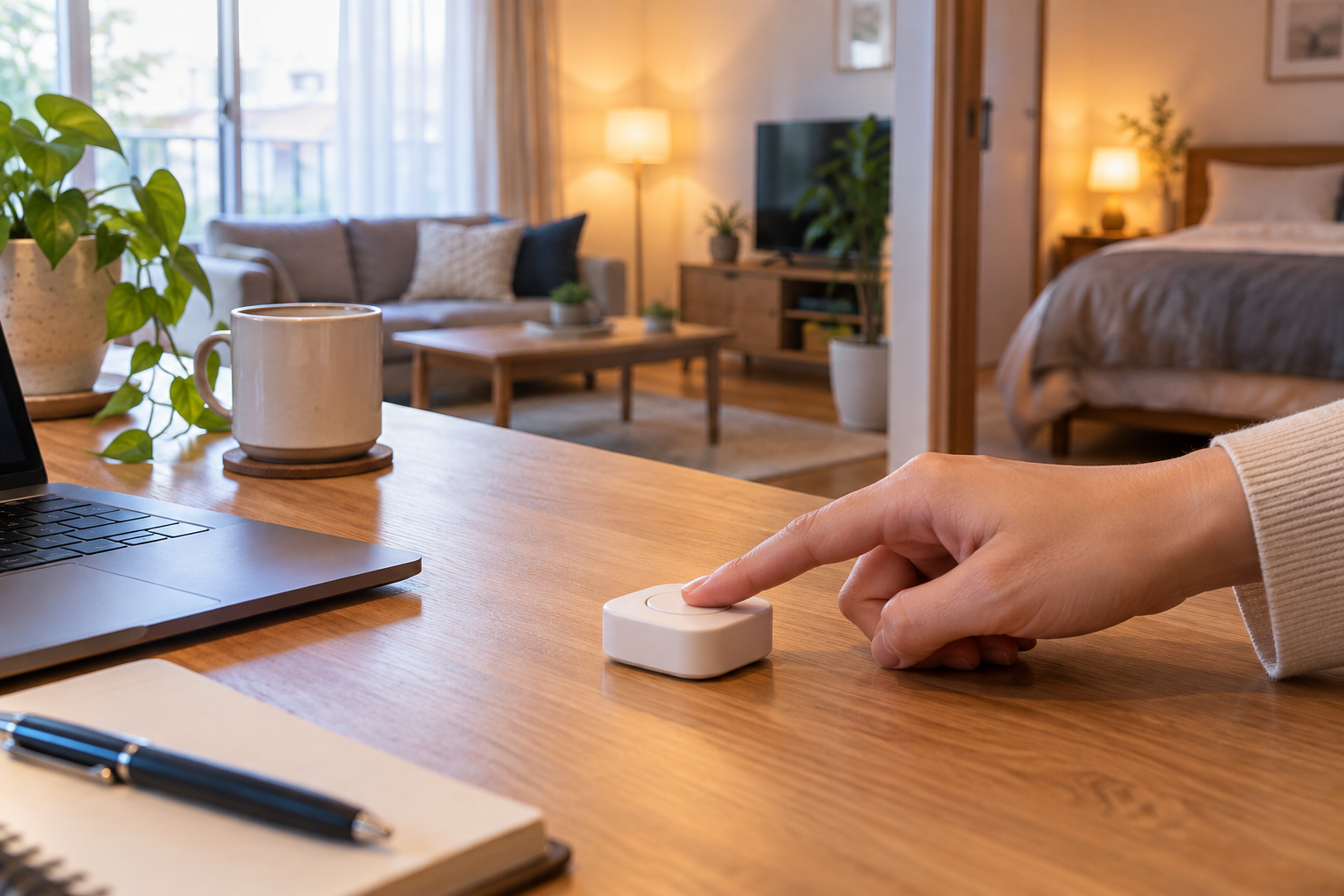
こんにちは、スマートデスクラボのkuni(クニ)です。
「スマート家電を動かすのに毎回スマホを開くのが面倒」「家族や子どもでも直感的に押せる物理スイッチが欲しい」と感じていませんか。
スマートホームはスマホや音声で操作できるのが売りですが、日常のちょっとした操作では「物理ボタンを1回押すだけ」の方が圧倒的に速い場面が多々あります。
SwitchBotリモートボタンは、2つのボタンに好きなデバイス操作やシーンを自由に割り当てられる超小型の無線スイッチです。
在宅ワーク歴10年、スマートホーム歴7年の実践家として断言しますが、デスクサイドやベッド脇にこの物理ボタンを配置すると生活動線が激変します。
本記事では、リモートボタンの基本仕様から初期登録手順、デスクワーカー必見のおすすめ活用レシピ、電池交換のコツまで分かりやすく解説します。
- 1スマホ不要でワンタップ即時操作
- 22つのボタンに単体操作やシーン登録
- 3デスク裏や枕元に自由に両面固定
- 4CR2450電池で約1年間長持ち駆動
SwitchBotリモートボタンのスペックと特徴
まずは、SwitchBotリモートボタンの基本スペックとデザインの特徴を詳しくチェックしていきましょう。
消しゴムほどの極小サイズでありながら、スマートホームの操作性を極限まで高めてくれる頼れる名脇役です。
| 項目 | 仕様・詳細スペック |
|---|---|
| 本体サイズ | 約37.1mm × 43.1mm × 13.4mm(約17.7g) |
| ボタン数 | 凹凸形状の物理ボタン × 2(上ボタン・下ボタン) |
| 通信方式 | Bluetooth 5.0(BLE通信) |
| 通信距離 | 見通し約80m(障害物がない場合) |
| 使用電池 | CR2450コイン形リチウム電池 × 1個 |
| バッテリー寿命 | 約1年間(1日10回操作の場合) |
| 付属品 | 両面テープ、壁掛け用ベルクロ、取扱説明書 |
手探りでも押し間違えない凹凸デザイン
リモートボタンの表面には、上下に2つのボタンが配置されています。
上のボタンには丸いくぼみ(凹)、下のボタンには突起(凸)が施されており、指先の感触だけでどちらのボタンかを瞬時に識別できます。
暗闇の寝室で手探りしながら操作する時や、PC画面から目を離さずに手元で押したいデスクワーク中に絶大な威力を発揮します。
クリック感も非常に小気味よく、しっかりとした押し心地があるため確実に操作されたことが指先に伝わります。
シンプルでありながら、細部まで人間工学に基づいて作り込まれた秀逸なデザインです。
Bluetooth直通信とハブ経由シーン制御
リモートボタンには、2種類の動作モードが用意されています。
1つ目は、SwitchBotカーテンやボット、スマートロックと「直接Bluetooth通信」で1対1でペアリングする単体操作モードです。
このモードはWi-Fiやハブが万が一オフラインになっていても、ボタンを押せば瞬時にカチッと機器が動作します。
2つ目は、ハブ2やハブミニを経由して複数デバイスをまとめて動かす「手動シーン実行モード」です。
照明、エアコン、テレビなどを一括操作したい場合は、ハブを介したシーン設定を活用することで無限の拡張性を手に入れられます。
用途に合わせてダイレクト制御とクラウド連携を使い分けられるのが大きな強みです。
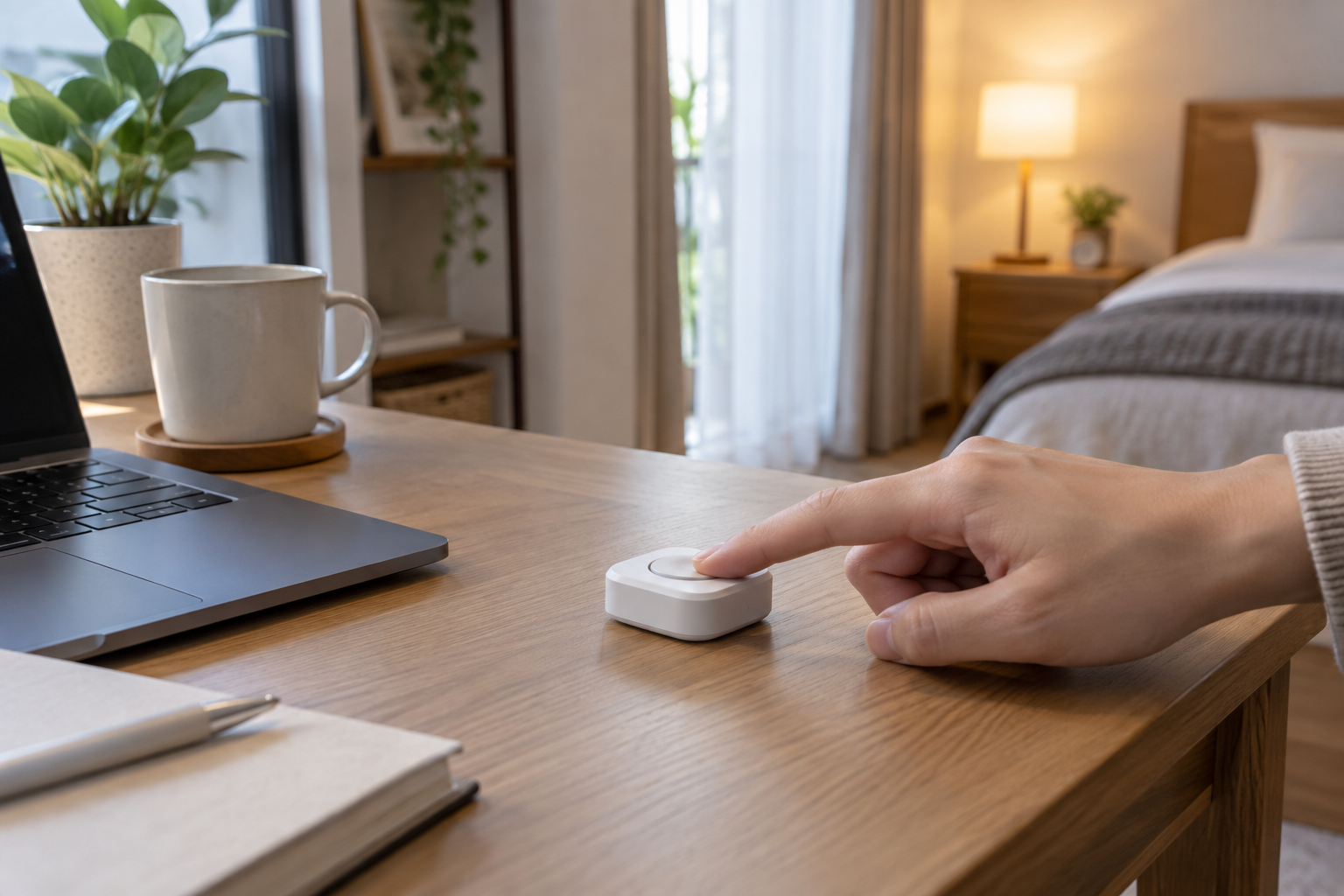
凹凸形状で暗闇でもブラインドタッチ可能。手のひらサイズのコンパクトな筐体です

kuni
◆kuniのワンポイントアドバイス
スマートロック(ロックPro)の解錠ボタンとして使う場合は、直接ペアリングで設定しておくとネット障害時でも確実に施錠・解錠できて安心ですよ!
デスク周りや寝室での定位置おすすめ設置術
リモートボタンの真価を引き出すには、「どこに設置するか」が最も重要なポイントになります。
生活動線上のベストポジションに固定することで、意識せずに手が伸びる完璧な物理ショートカットが完成します。
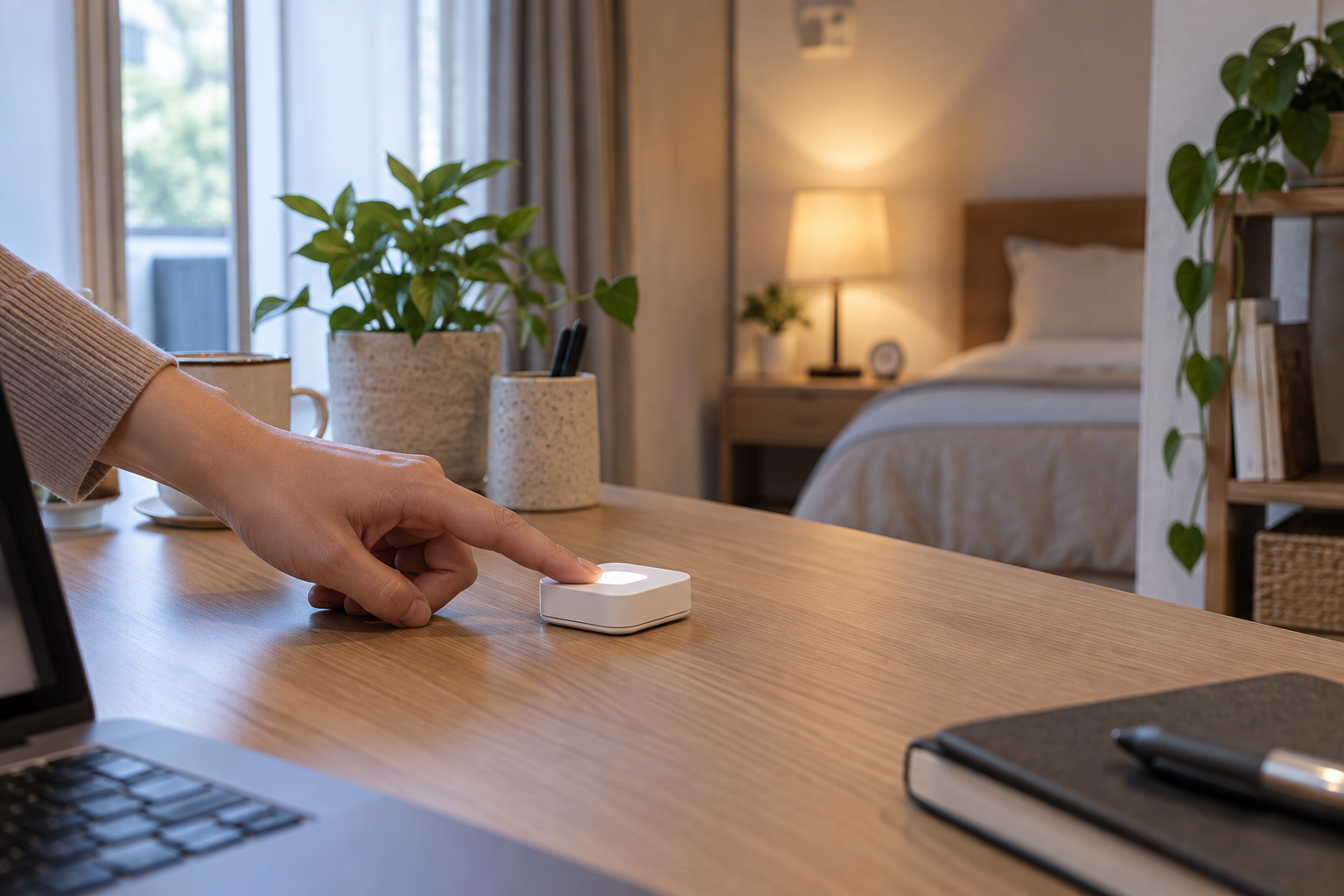
デスク天板の手前裏側に貼り付け。座ったまま手を伸ばせば見えなくても即座に操作できます
デスク天板の裏側に隠してスマート操作
ミニマリストなデスク環境を作りたい人に最もおすすめなのが、「デスク天板の手前裏側」への貼り付けです。
付属のベルクロテープや強力両面テープを使い、天板の右下や左下の裏面にペタッと固定します。
デスクの上に余計なモノを一切置かずに済むため、天板を常に広くすっきりと美しく保てます。
作業中に手をスッと下ろすだけで、ノールックでデスク照明のON/OFFやカーテン開閉をトリガーできます。
まるで秘密基地のコックピットのような快適な操作感を味わうことができます。
ベッドサイドや枕元で就寝・起床をワンプッシュ
寝室のベッドフレームやサイドテーブルの側面に設置するのも王道のレイアウトです。
眠気眼でスマホの眩しい画面を開くことなく、布団の中から手を伸ばして上のボタンを押すだけで家中の照明を全消灯できます。
また朝起きた時は下のボタンを押して、カーテンを自動で開けて爽やかな朝日を取り込む設定にしておきます。
スマートスピーカーに「電気消して」と話しかけて同居人の睡眠を邪魔する心配もありません。
静かで自然な就寝・起床ルーティンをサポートしてくれる最高のパートナーになります。
玄関ドアの室内側で鍵の一発解錠ボタン
玄関のドア付近や廊下の壁面にリモートボタンを配置するのも非常に実用的です。
来客があった時や家族を出迎える際、玄関までわざわざ靴を履いてサムターンを回しに行く手間が省けます。
リビングやキッチンからボタンをポチッと押すだけで、スマートロックを遠隔解錠できます。
小さなお子様や高齢のご家族でも、複雑なスマホ操作なしで簡単に鍵の開閉ができるユニバーサルなスイッチになります。
家族全員がストレスなくスマートホームの恩恵を受けられる素晴らしい活用法です。
アプリでのボタン割り当てとシーン登録手順
SwitchBotアプリを使って、リモートボタンの各キーにアクションを登録する手順を解説します。
設定はわずか数分で完了し、いつでも何度でも自由に割り当てを変更できます。
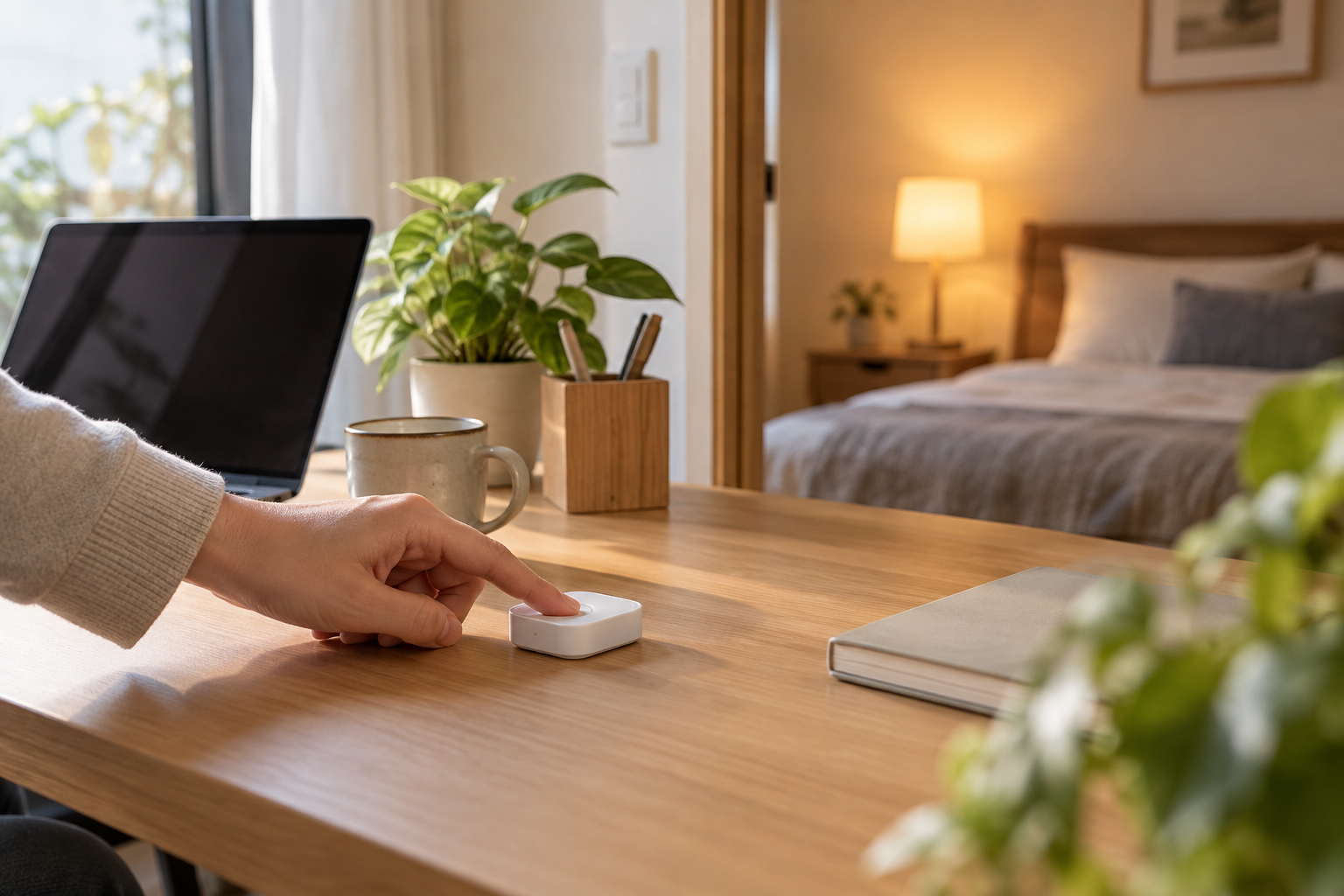
アプリ設定画面から上ボタン・下ボタンそれぞれに単体デバイスまたは手動シーンを紐付けます
単一デバイスを直接ペアリングして割り当てる
ボットやカーテン、スマートロックなどの特定機器を1対1で直感的に動かしたい場合の設定です。
アプリのホーム画面から「リモートボタン」をタップし、設定画面を開きます。
「ボタン1(凹)」または「ボタン2(凸)」を選択し、一覧から連携させたいデバイスを選びます。
例えばボタン1に「スマートロックの施錠」、ボタン2に「スマートロックの解錠」を指定します。
設定を保存すれば、ボタンを押した瞬間にBluetooth経由でタイムラグなしに素早く動作します。
最もシンプルで通信レスポンスに優れた登録方法です。
複数家電を一括制御するシーンを登録する
1回のボタン押しで照明、エアコン、プロジェクターなどを同時に動かしたい場合の設定です。
まずアプリの「オートメーション」タブで、「手動実行」をトリガーにしたお好みのシーンを作成しておきます。
例えば「集中ワーク開始」というシーンを作成し、デスクライト点灯+エアコンON+カーテン閉鎖を登録します。
次にリモートボタンの設定画面を開き、対象ボタンの割り当て先として先ほど作成した「シーン」を選択します。
これで物理ボタンが家中の家電を統括するマスターコントローラーへと早変わりします。
日常の面倒なルーティン作業をワンアクションに凝縮できる最強の使い方です。
kuni
◆kuniのワンポイントアドバイス
シーン実行を利用する場合は、リモートボタンとハブ2(またはハブミニ)がBluetooth通信できる距離に配置されていることを確認してくださいね!

デスクワーカー必見のおすすめ活用レシピ集
在宅ワーク歴10年の実践の中でたどり着いた、リモートボタンの超実践的レシピを大公開します。
毎日の作業効率をブーストし、仕事とプライベートの切り替えを鮮やかにサポートしてくれます。
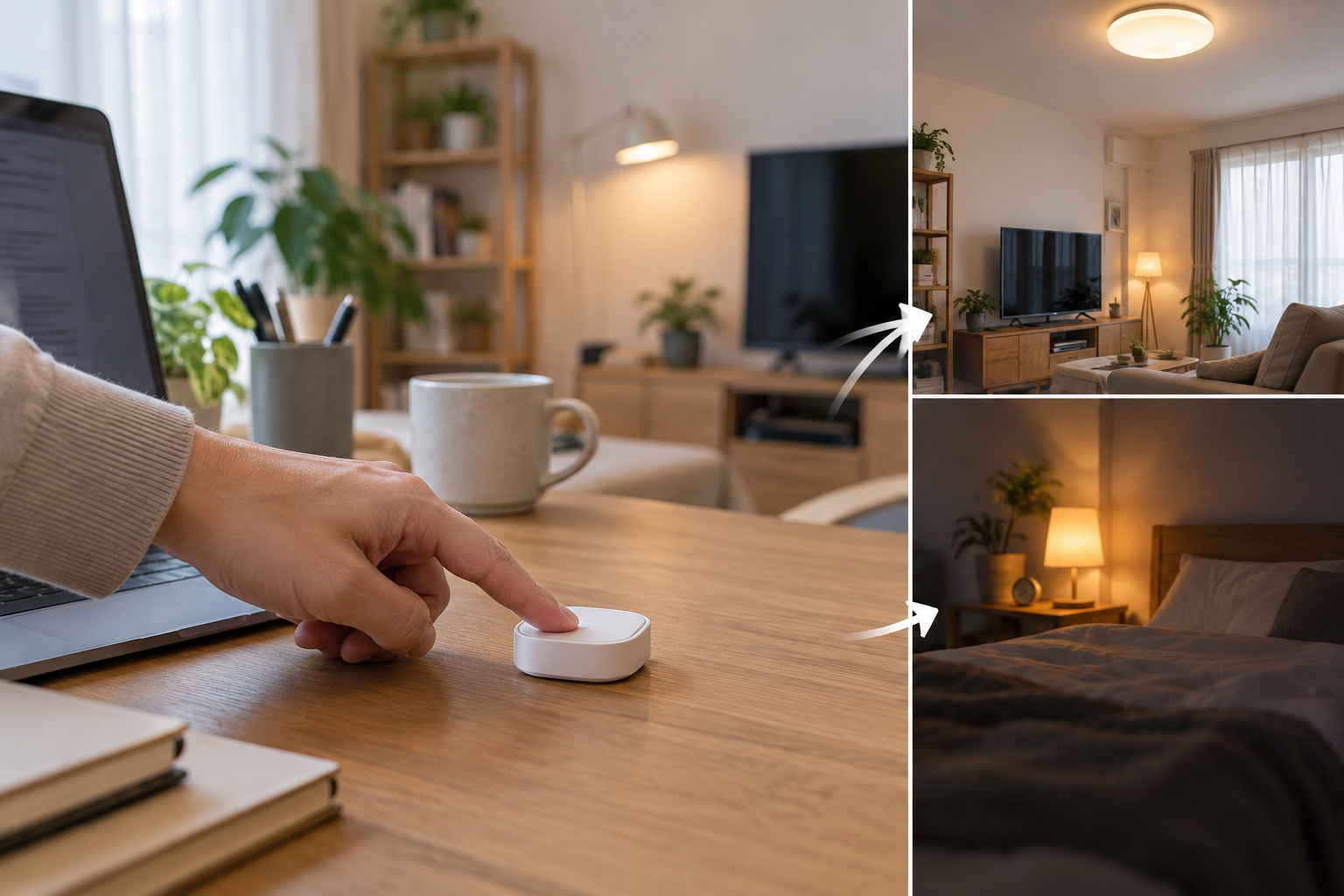
デスク周りの照明・空調・カーテンを一括コントロール。仕事への集中スイッチになります
集中モードと休憩モードのワンタッチ切り替え
上のボタンに「集中ワークモード」、下のボタンに「リフレッシュ休憩モード」を割り当てます。
仕事を開始する時は上のボタンをポチッと押し、デスク照明を集中しやすい昼白色100%に点灯。
ポモドーロタイマーの休憩時間になったら下のボタンを押し、間接照明を温かい電球色に切り替えてサーキュレーターを微風稼働。
照明の色温度と明るさが切り替わることで、脳のオン・オフを物理的に誘導できます。
メリハリのあるテレワーク環境を構築する上で欠かせないテクニックです。
Web会議前の一括環境整備ボタン
急なZoom会議やクライアントとのオンライン商談が入った時の緊急セットアップボタンです。
ボタンを押すと、顔色を明るく見せるフェイシャルライト(スマート電球)が即座に点灯。
同時にマイクにノイズが入らないよう空気清浄機やサーキュレーターを静音モードへ自動減速させます。
さらに逆光を防ぐために窓のSwitchBotカーテンを閉め、完璧なカメラ映り環境を数秒で構築します。
慌てて各種リモコンを探し回る必要がなくなり、落ち着いて会議に臨むことができます。
電池交換の手順と長く使い続けるメンテナンス
リモートボタンを長くトラブルなく使い続けるための、電池交換方法と注意点です。
一般的なボタン電池を採用しているため、コンビニや家電量販店で手軽に入手して自分で交換できます。
CR2450電池の交換方法と開け方のコツ
リモートボタンには、大容量のコイン形リチウム電池「CR2450」が1個使用されています。
本体側面の小さなスリット部分にマイナスドライバーやコインの先端を差し込み、軽くひねると裏蓋が外れます。
古い電池を取り出し、新しい電池のプラス極(+の刻印がある平らな面)を上にしてセットします。
裏蓋をパチンと音がするまでしっかり押し込んで閉じれば交換完了です。
電池を入れ直しても以前のペアリングやシーン設定はクラウドに保持されているため、再設定の手間は一切不要です。
反応が鈍い・接続が切れる時の対処法
ボタンを押してもランプが点滅しない、または反応が極端に遅い場合は電池の電圧低下が疑われます。
CR2450は残量が20%を下回ると急激に電波強度が低下するため、早めの交換がおすすめです。
また金属製のデスクフレームや大型PCケースの真裏に貼っていると、電波がシールドされて届きにくくなることがあります。
少しだけ位置をずらして木部やプラスチック面に固定し直すことで、驚くほどレスポンスが改善します。
安定した通信環境を整えて、いつでも快適なクリックレスポンスを維持しましょう。
リモートボタンの使い方に関するよくある質問
Q1:SwitchBotリモートボタンはハブがなくても使えますか?
A:SwitchBotボット、カーテン、スマートロックなどとの直接連携であればハブなしで動作します。
ただし複数デバイスを組み合わせたシーン実行や、赤外線家電(テレビ・エアコン等)の操作にはハブ2やハブミニが必要です。
Q2:長押しやダブルクリックの操作には対応していますか?
A:現行のリモートボタンはシンプルな「シングルクリック(1回押し)」のみに対応しています。
上ボタンと下ボタンのそれぞれに1つずつ、合計2つのアクションやシーンを割り当てて使用します。
Q3:防水機能はありますか?お風呂場で使えますか?
A:防水仕様には対応していません。
水滴がかかる浴室や屋外での使用は故障の原因となるため、湿気のないデスク周りやリビング、寝室などの屋内でご使用ください。
Q4:ボタンを押した時のLEDランプの色や点滅の意味は?
A:正常に信号が送信された際は青いLEDランプが1回点滅します。
赤く点滅したり反応がない場合は電池残量の低下や通信エラーの可能性があるため、電池交換や設置位置の確認を行ってください。
まとめ|物理ボタンの即時性でスマートホームを加速
SwitchBotリモートボタンは、スマホアプリや音声操作のわずかなタイムラグを完全に解消してくれる究極の物理ショートカットです。
デスク裏や枕元にポンと固定するだけで、生活動線に溶け込んだノーストレスな家電コントロールが手に入ります。
手元でパッと押せる心地よさを毎日のルーティンに取り入れて、より洗練されたスマートデスクライフを送りましょう。