
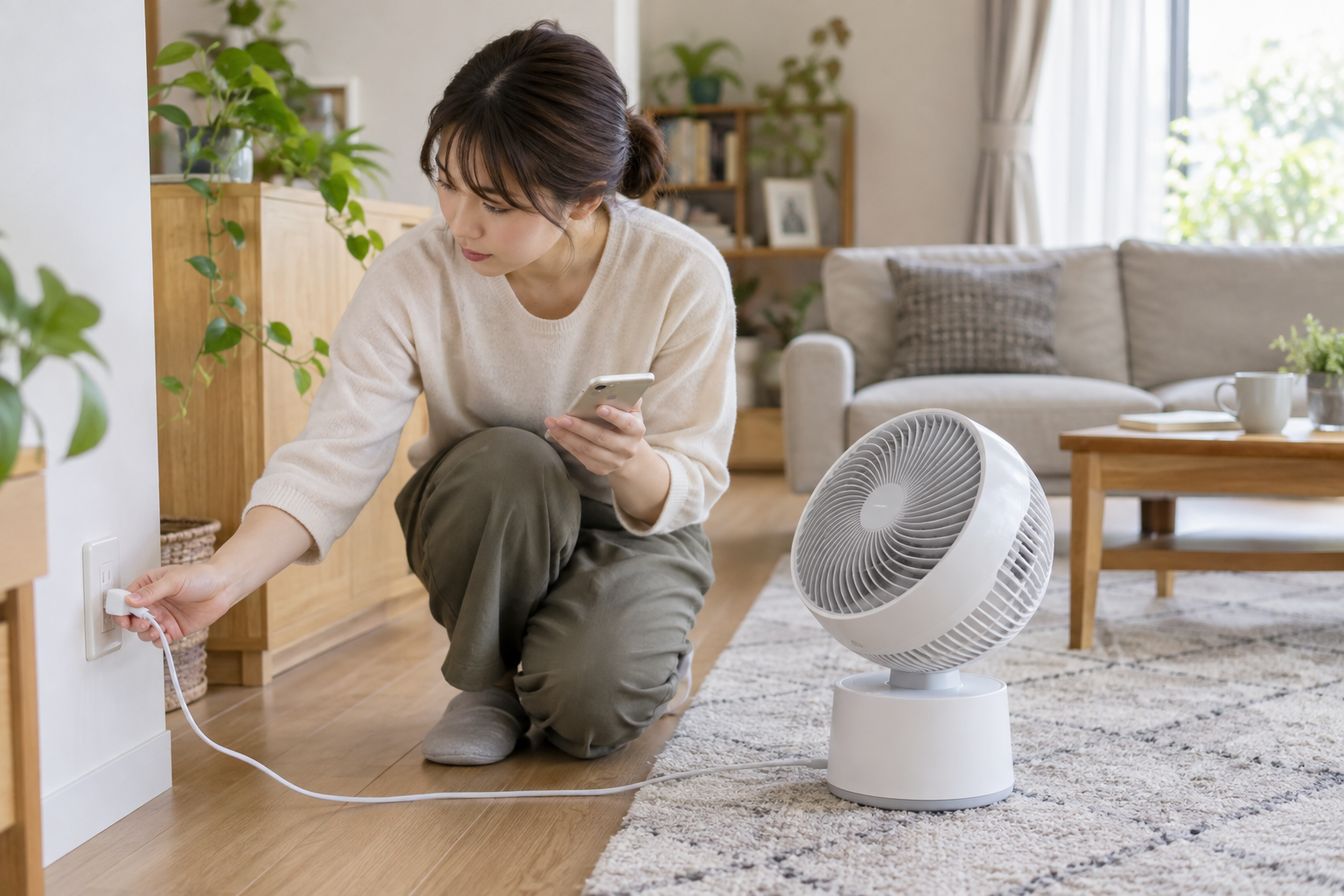
こんにちは、スマートデスクラボのkuni(クニ)です。
「SwitchBotサーキュレーターの電源ボタンを押しても反応しない」「アプリから操作してもファンが回らない」と焦っていませんか。
デスクワーク中に突然サーキュレーターが止まってしまうと、室温が上がって集中力が削がれ、本当に困ってしまいますよね。
「故障して壊れたかも」と諦める前に、スマートホーム歴7年の実践家としてお伝えしたい重要なチェックポイントがあります。
実は「動かない」トラブルの約8割以上は、故障ではなくバッテリーの完全放電やチャイルドロック、端子の接触不良が原因です。
本記事では、サーキュレーターが動かない時に順番に確認すべき6大原因と、自宅で即座に試せる確実な復旧手順を完全解説します。
- 1主電源スイッチと充電コネクタの接触を確認
- 2完全放電時は30分以上の継続給電で復活
- 3本体ボタンが効かない時はチャイルドロックを疑う
- 4異音や異臭がある場合は即座に使用を中断
電源が入らない時に最初に確認すべき基本事項
サーキュレーターが全く反応しない場合、まずは最も初歩的かつ発生頻度の高い「電源供給まわり」から点検していきましょう。
高性能なスマート家電だからこそ、安全装置や物理スイッチの入れ忘れで見落としが発生しがちです。
本体底面や背面の主電源スイッチの状態
バッテリー内蔵モデルの場合、本体の底面または背面に物理的な「主電源スイッチ」が配置されています。
この主電源スイッチが「OFF(切)」になっていると、天面のタッチボタンを押してもアプリから操作しても一切反応しません。
設置場所を移動させた際や、前回の掃除の際に手が当たって意図せずスイッチが切れてしまうケースが頻発しています。
まずは本体を持ち上げて、主電源スイッチが確実に「ON(入)」の側にスライドされているか目視で確認してください。
スイッチを入れ直した際に「ピピッ」と電子音が鳴れば、内部の基板へ正常に通電が開始された証拠です。
ACアダプターとコンセントの接続不良
次に確認すべきは、壁のコンセントからサーキュレーター本体までの電源ケーブルの接続状態です。
電源タップの個別スイッチがオフになっていたり、プラグが中途半端に浮いて接触不良を起こしていないか点検します。
また、本体底面の丸型充電ポートにプラグが奥まで「カチッ」と完全に差し込まれているか押し込んでみてください。
一度別の部屋の壁コンセントへ直接挿し直して、電源タップ自体の故障やブレーカー落ちの可能性を切り分けるのも効果的です。
ケーブルに断線や被覆の破れがないかも指先で優しく触れながら入念にチェックしましょう。
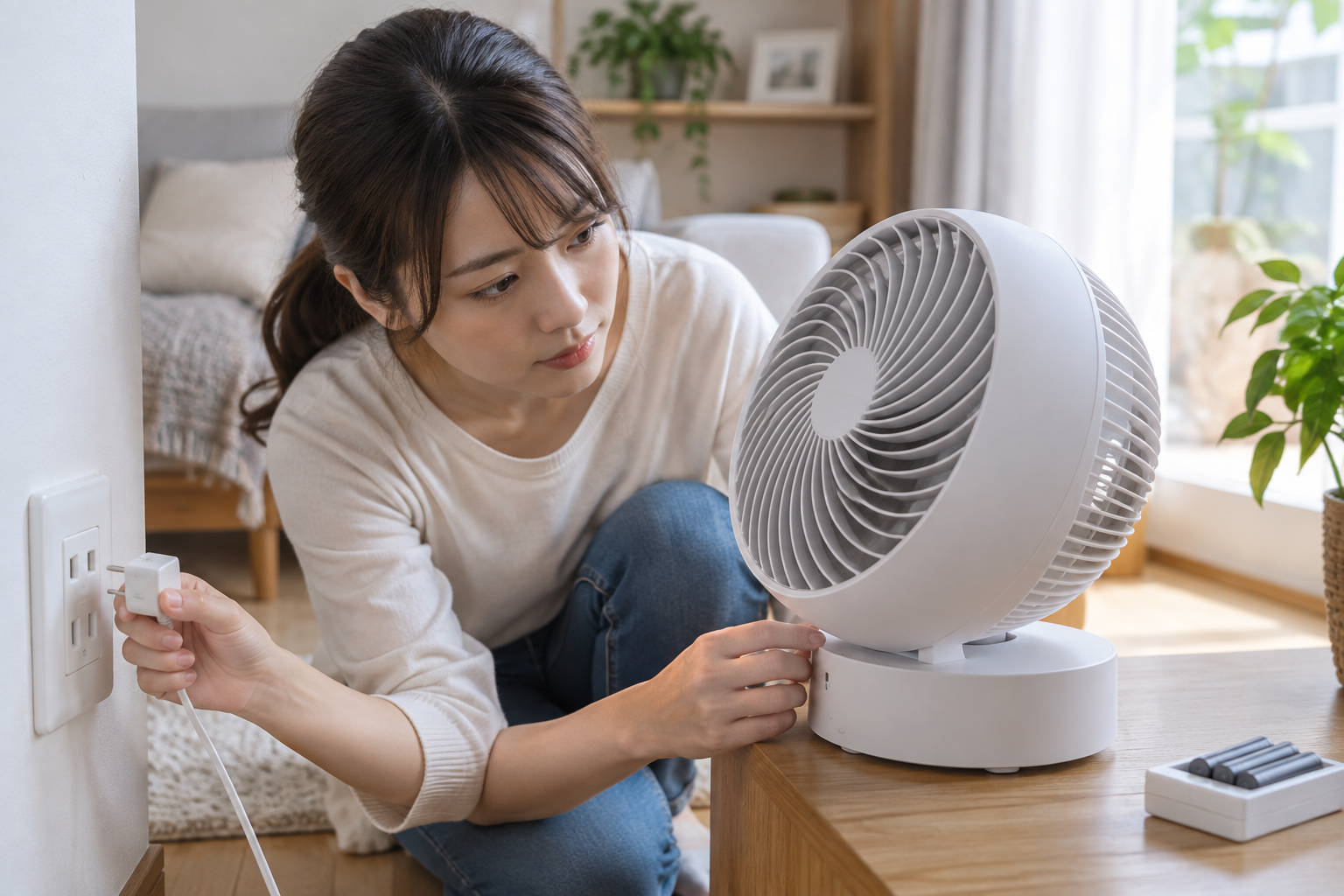
充電ケーブルの接続状態と本体インジケーターランプの点灯パターンを確認します
バッテリーの完全放電と復旧に必要な充電時間
コードレスモデルをバッテリー残量ゼロのまま長期間放置すると、過放電保護回路が作動して一時的に起動不能になります。
この状態になると、充電器を繋いだ直後はLEDランプすら点灯せず、故障したように見えてしまいます。
焦って電源ボタンを連打せず、ACアダプターを繋いだまま最低でも30分〜1時間は静かに給電を続けてください。
バッテリーセルに最低限の電圧が蓄えられると、自動的に充電ランプが赤色に点灯して通電が再開されます。
完全放電からのフル充電には約4〜5時間程度かかりますので、まずは焦らず給電待機することが肝心です。

kuni
◆kuniのワンポイントアドバイス
長期間使っていなかった後の「うんともすんとも言わない」状態は、9割が完全放電です!30分給電しっぱなしにすると嘘のように復活しますよ。
| 症状 | 疑われる原因 | 即効性のある対処法 |
|---|---|---|
| ランプ消灯・無反応 | 主電源OFF / 完全放電 | 主電源スイッチ確認・30分以上給電 |
| ランプ点灯・ボタン無反応 | チャイルドロック作動 | アプリから解除またはボタン長押し |
| ファンは回るが首振りしない | 首振り機構への異物噛み込み | 障害物除去・手動で無理に回さない |
| アプリ上で「オフライン」 | Wi-Fi/Bluetooth接続エラー | ルーター再起動・本体リセット実行 |
| 異音や焦げた臭いがする | モーター異常・内部故障 | 即座に電源遮断・サポートへ連絡 |
ボタンが反応しない原因とチャイルドロック解除
「インジケーターランプは点灯しているのに、天面のタッチボタンを押しても全く動かない」というトラブルも非常に多く見られます。
この場合、機器自体の故障ではなく安全保護機能が働いている可能性が極めて濃厚です。
チャイルドロック機能が有効になっていないか
SwitchBotサーキュレーターには、子供やペットが誤ってボタンに触れて事故を起こさないよう「チャイルドロック」が備わっています。
チャイルドロックが有効化されている間は、本体天面の物理ボタンやタッチ操作が一切無効化(ロック)されます。
スマホのSwitchBotアプリを開き、サーキュレーターのデバイス設定画面から「チャイルドロック」がオンになっていないか確認してください。
誤ってオンにしてしまっていた場合は、トグルスイッチをオフに切り替えるだけで瞬時に本体操作が復活します。
また、本体の特定ボタン(風量ボタン等の長押し)で解除できるモデルもありますので、操作音を確認してみましょう。
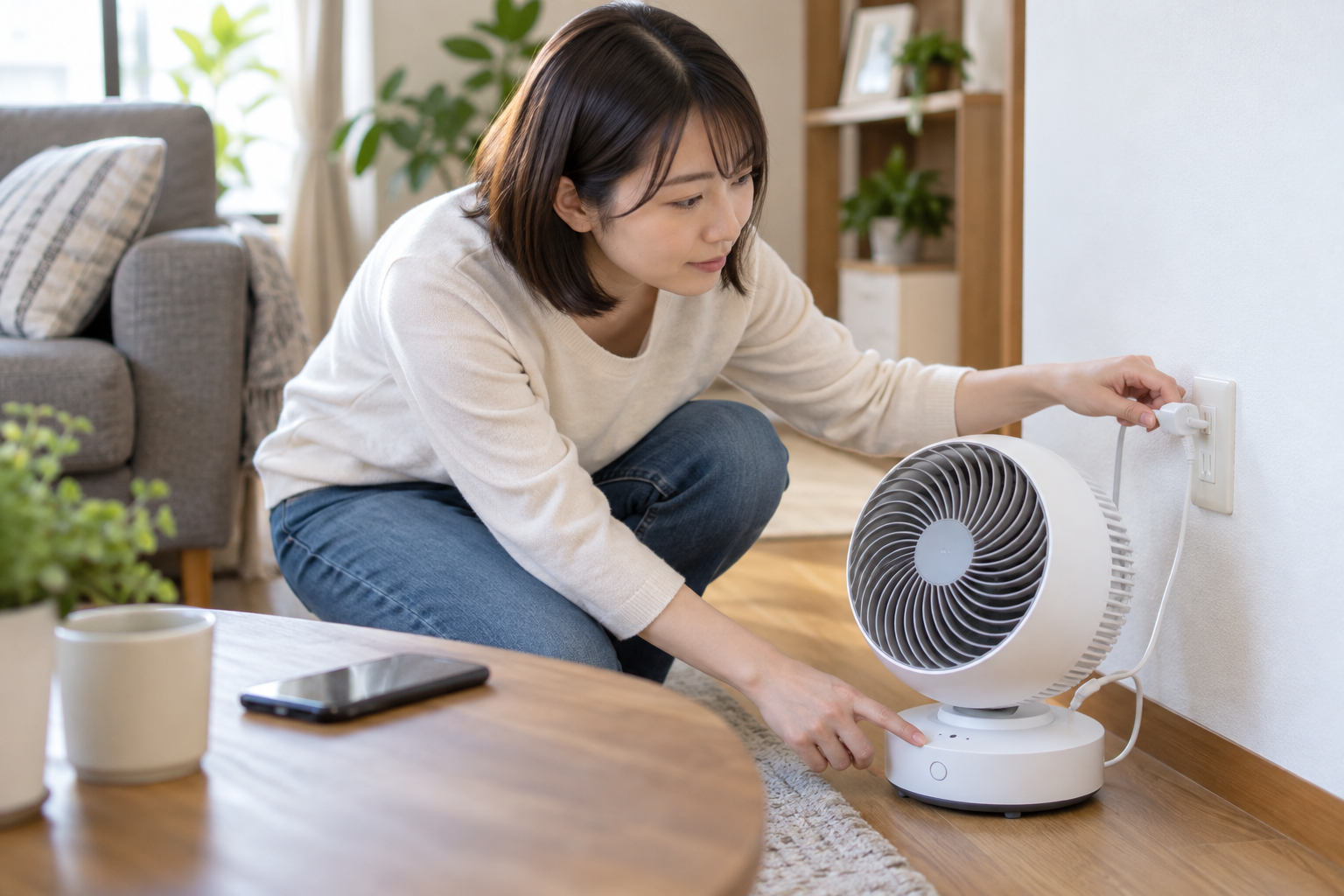
スマホアプリの設定画面からチャイルドロックの状態を即座に確認・解除できます
天面タッチパネルの汚れや水分による誤作動
本体天面の操作ボタンは静電容量式のタッチセンサーを採用しているモデルが多く、表面の状態に敏感です。
パネル表面に油汚れやホコリの膜、水滴が付着していると、指の接触を正しく感知できず無反応に陥ります。
一度電源を抜いた状態で、乾いたマイクロファイバークロスを使って操作パネル全体を綺麗に拭き掃除してください。
また、手が極端に乾燥している場合や指先が冷え切っている場合も反応しにくくなることがあります。
指の腹全体でしっかりと長めにタッチしてみることで、正常に入力を受け付けるかテストしてみましょう。
前面ファンガードの噛み合わせセンサー
前面ファンガードが正しく装着されていないと、安全のためモーターへ電力が供給されないインターロック構造になっています。
掃除やメンテナンスの後に動かなくなった場合、ガードのツメが奥まで完全に嵌まりきっていないことが最大の原因です。
前面ガードを一度取り外し、ツメの位置を本体の溝にぴったり合わせて時計回りに「カチッ」と鳴るまで確実に回し直してください。
底面の小さな固定プラスネジも緩みがないようドライバーでしっかり締め込みます。
ガードが正しい位置にロックされると安全スイッチが導通し、正常にファンが回転を開始します。

アプリ操作ができない時の通信トラブル解決法
「本体ボタンでは動くのに、スマホアプリから操作できない」「アレクサに頼んでも反応しない」という場合の対処法です。
このケースはサーキュレーター本体ではなく、ワイヤレス通信ネットワークの一時的な不整合が原因です。
スマホのBluetoothをオフにして再起動する
SwitchBotアプリがサーキュレーターと直接通信する際、近距離ではBluetooth(BLE)信号を使用します。
スマホ側のBluetoothスタックが一時的にフリーズしていると、デバイスが「検索中」のまま一向に接続されません。
スマホのコントロールセンターからBluetoothを一度オフにし、5秒待ってから再度オンに切り替えてください。
これだけで溜まっていたキャッシュがクリアされ、サーキュレーターとの接続があっさり再確立することがよくあります。
改善しない場合はスマホ本体を再起動するか、アプリをタスクキルして立ち上げ直してみてください。
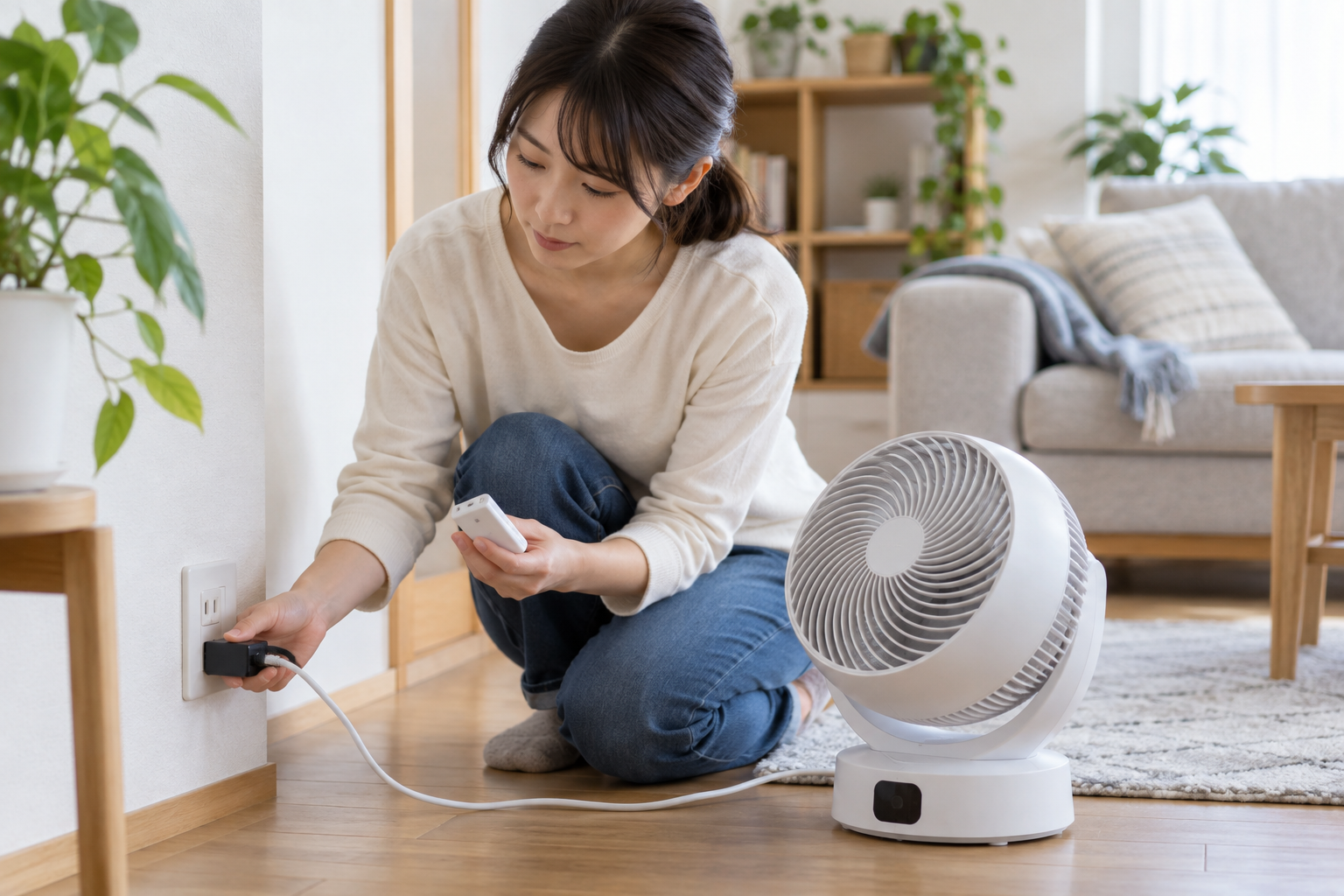
SwitchBotハブ経由でのWi-Fi接続状態とクラウド同期の電波強度を確認します
ハブのWi-Fi接続状態と通信距離
外出先からの遠隔操作やスマートスピーカー音声操作を行うには、「ハブ2」や「ハブミニ」経由のクラウド通信が必要です。
アプリ上でサーキュレーターに「雲マークに斜線」が表示されている場合、ハブとの通信が途切れています。
ハブとサーキュレーターの距離が離れすぎていたり、間に鉄筋コンクリートの壁や金属ラックがあると電波が届きません。
一時的にハブをサーキュレーターと同じ部屋のコンセントへ移動させ、通信が回復するか確認してください。
また、自宅のWi-Fiルーターを再起動することでハブのインターネット通信が正常化する場合も多々あります。
kuni
◆kuniのワンポイントアドバイス
「アプリで反応しない」時は、サーキュレーターではなく中継しているSwitchBotハブを疑いましょう!ハブのコンセントを抜き差しするだけで直ることが大半です。
ファームウェアの最新アップデートを実行する
本体の内部プログラム(ファームウェア)に軽微なバグが存在すると、特定の操作でフリーズすることがあります。
SwitchBotアプリのサーキュレーター設定メニューを開き、「ファームウェアバージョン」をチェックしてください。
赤い通知バッジが付いて新しいバージョンが配信されている場合は、スマホを本体の近くに置いた状態で更新を実行します。
メーカーによる最新アップデートには、動作安定性の向上や通信切断バグの修正パッチが含まれています。
アップデート完了後は一度電源を入れ直し、正常にコマンドを受け付けるかテストしましょう。
本体の強制リセット手順とサポートへの相談基準
あらゆる確認を行っても復旧しない場合の「最終リセット手段」と、修理・交換を依頼すべき判断基準を整理します。
無理な自己修理を試みる前に、メーカーの公式サポートを賢く利用しましょう。
初期化リセットボタンの長押し手順
内部の制御基板を完全にリフレッシュするため、本体の初期化(ファクトリーリセット)を実行します。
電源が入った状態で、天面の「電源ボタン」と「首振りボタン」を同時に約10〜15秒間長押しします。
本体から「ピピッ」と長いアラート音が鳴り、インジケーターランプが全点滅したらリセット完了の合図です。
リセット後は工場出荷時の状態に戻るため、SwitchBotアプリから再度デバイスの追加・ペアリングを行ってください。
ソフトウェア起因のハングアップであれば、この初期化リセットで100%解消されます。
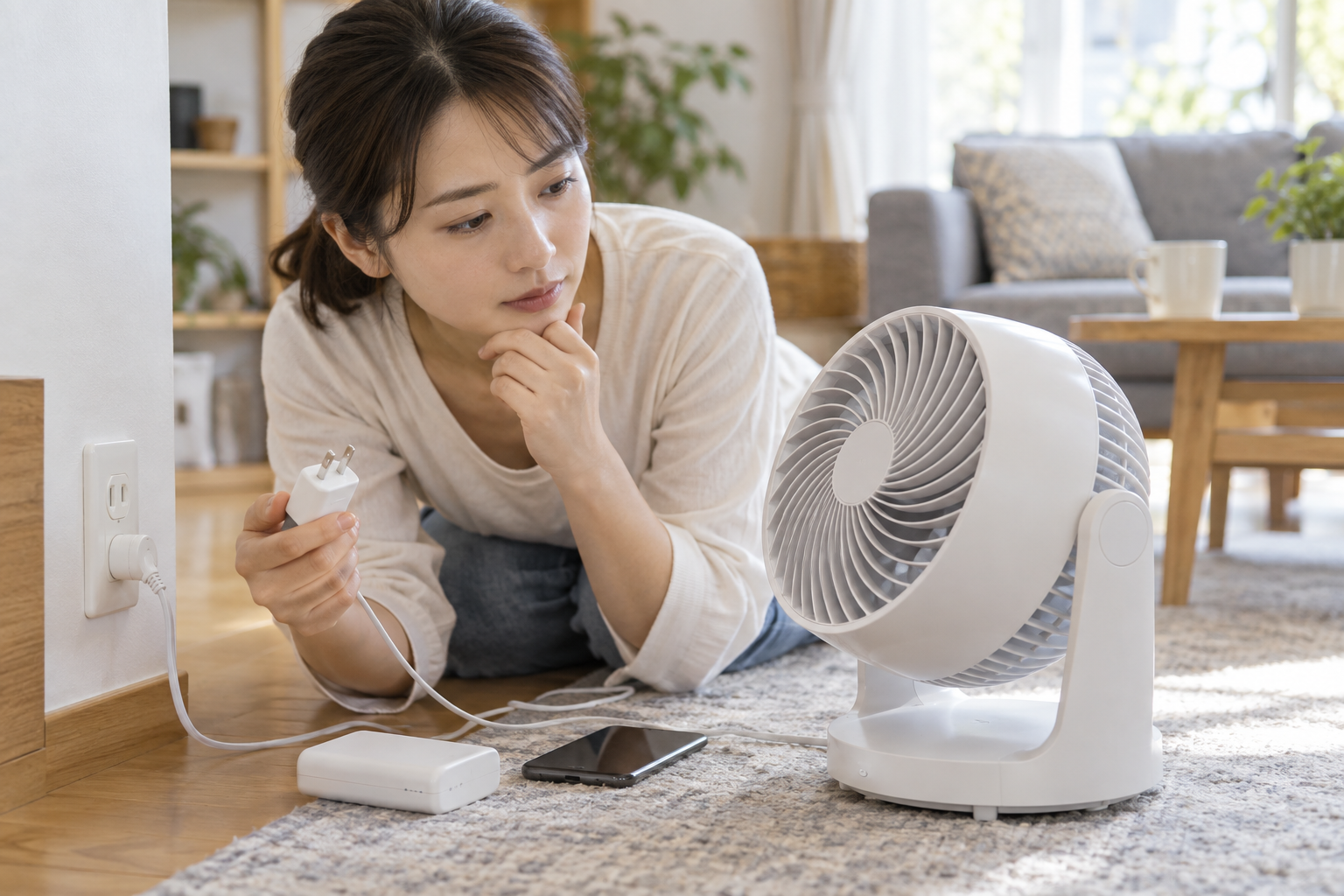
本体底面のリセット手順とメーカーサポートへのスムーズな問い合わせ準備
手で無理に回してはいけない首振りギアの異常
首振り機能だけが動かない場合、絶対にやってはいけないのが「手で無理やり首を左右に回すこと」です。
内部の首振りモーターには精密な減速ギアが組み込まれており、外力で無理に回すとギアの歯が欠けて修復不能になります。
首振り中に「ガガガ」と激しい異音がする場合は、首振りの可動範囲に壁やカーテンなどの障害物が挟まっていないか確認します。
障害物がないのに異音が続く場合はギアの破損が疑われるため、首振り機能をオフにして使用を控えましょう。
無理な負荷をかけ続行するとモーターが焼き付く恐れがありますので、早めの対処が不可欠です。
異臭や発熱時は即座に停止して保証申請
本体から焦げ臭いにおいが漂ったり、土台やモーター部が触れないほど異常発熱している場合は直ちに使用を中止してください。
コンセントからプラグを抜き、コードレスモデルの場合は主電源をオフにして安全な場所へ移動させます。
SwitchBot製品には通常1年間のメーカー正規保証(公式購入なら延長保証あり)が付帯しています。
アプリ内の「フィードバック」機能から症状の詳細と写真・動画を添付して送信すれば、迅速に無償交換や修理の案内が届きます。
危険な状態で無理に使い続けず、公式サポートの手厚い保証サービスを頼るのが最も安心です。
よくある質問(FAQ)
SwitchBotサーキュレーターの不具合に関して、ユーザーから特に多く寄せられる疑問をQ&A形式でまとめました。
Q1:充電ランプが赤く点滅しているのは何のエラーですか?
A:赤色の点滅はバッテリー残量が極めて低下している警告サイン、または異常発熱による安全保護モードの作動を示しています。
一度直射日光の当たらない涼しい場所で本体を休ませ、付属の正規ACアダプターを繋いで充電を開始してください。
Q2:付属のリモコンで操作しても反応しないのはなぜですか?
A:まずはリモコン背面の電池ボックスを開け、絶縁フィルムが挟まったままになっていないか確認してください。
また、ボタン電池(CR2032等)の消耗や、サーキュレーター本体の受光部(台座正面)に障害物がないかも点検しましょう。
Q3:勝手に電源が入ったり切れたりするのは誤作動ですか?
A:アプリ内で「シーン設定(オートメーション)」や「スケジュールタイマー」が設定されている可能性が非常に高いです。
温湿度計のトリガーや家族のアカウントでの自動化ルールが残っていないか、アプリの「オートメーション」一覧を確認してください。
Q4:保証期間内の交換には何が必要ですか?
A:購入時の注文番号(Amazonや楽天の注文履歴画面、または公式ストアの購入完了メール)が必要となります。
不具合の症状がわかる短い動画をスマホで撮影しておくと、サポート窓口とのやり取りがスムーズになり迅速に交換品が発送されます。
Q5:市販のUSB充電器や社外製アダプターを使ってもいいですか?
A:電圧や電流の規格が合わない社外製充電器を使用すると、充電が進まないばかりか基板故障やバッテリー劣化の原因になります。
必ず製品に付属している専用の正規ACアダプター、またはメーカー指定の給電機器を使用してください。
まとめ|焦らず順番に対処して復旧しよう
SwitchBotサーキュレーターが動かなくなった時は、故障を疑う前にまず「主電源」「給電」「チャイルドロック」の3点を確認しましょう。
ほとんどのトラブルは、30分以上の継続充電やアプリからのロック解除、本体初期化リセットで驚くほどあっさり解決します。
それでも復旧しないハードウェアの異常や異音・異臭がある場合は、無理にいじらず公式の無償保証サポートを活用するのが正解です。
正しいトラブルシュートを身につけて、一年中澄んだ快適な空気が巡る理想のデスク環境を末永くキープしていきましょう。