
こんにちは、スマートデスクラボのkuni(クニ)です。
「スマートホームは便利そうだけど、毎回スマホを取り出してアプリを開くのが正直面倒」「声で操作しようとしても、家族が寝ていたり集中したい時にアレクサと呼ぶのはためらわれる」と感じたことはありませんか。
スマホ操作のわずらわしさは、日々のスマートホーム運用の大きなハードルになりがちです。
そんなプチストレスを一瞬で解消してくれるのが、スマホをかざすだけで登録した動作を呼び出せるNFCタグです。
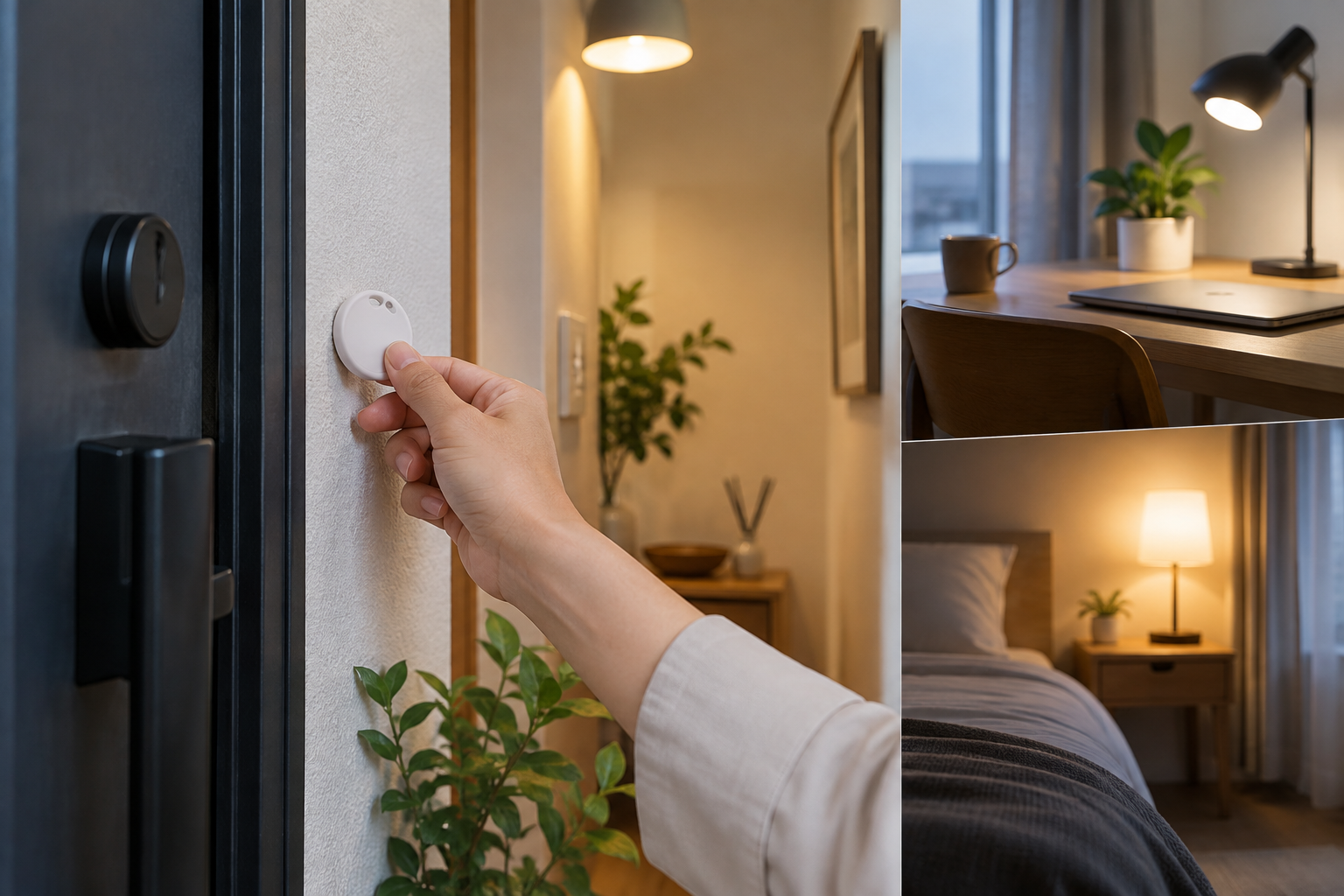
玄関・デスク・ベッド横など日常の行動動線にタグを貼り付け、照明やシーン操作などのよく使う機能を割り当てるだけで、スマートホームの快適さは何倍にも跳ね上がります。
本記事では、初心者でも3分でできる設定手順から、デスクワークや生活動線を劇的に変える配置術まで詳しく解説します。
- 1スマホをかざすだけの高速操作
- 2アプリからタグへ数タップで書き込み
- 3玄関やデスクなど行動動線へ配置
- 4金属面を避けてアンチメタル素材を活用
SwitchBotにおけるNFCタグの魅力
NFC(近距離無線通信)タグは、非接触でデータをやり取りできる極小のICチップ内蔵シールです。SwitchBotのエコシステムにおいて、この小さなタグがどのような役割を果たし、日々の生活をどう変えてくれるのかを整理します。
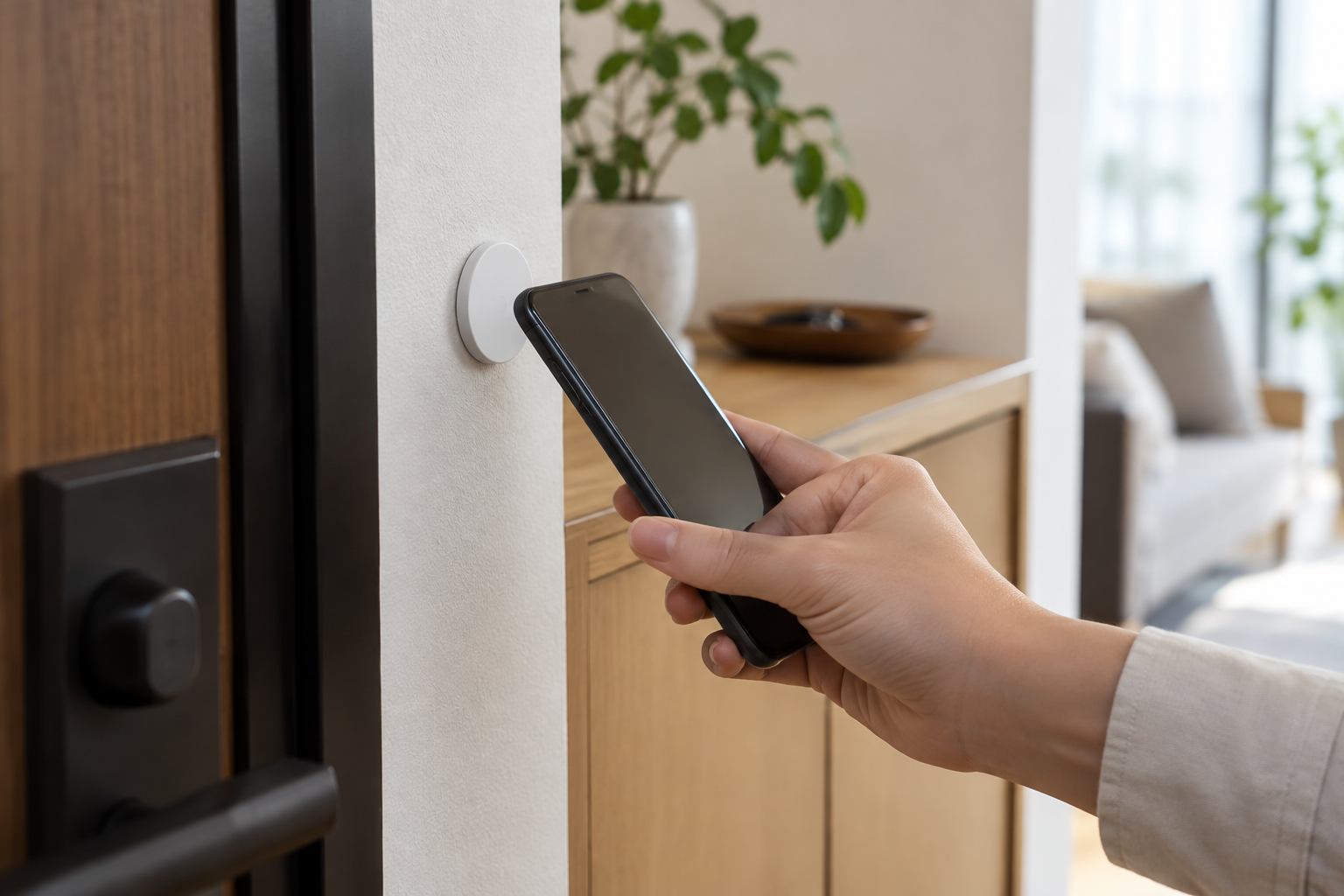
最大の特徴は、スマートフォンをタグに軽くタッチするだけで、指定したデバイスの動作や複数機器の一括シーンをタイムラグなしで呼び出せる点にあります。音声入力のように声を発する必要がなく、アプリを探してタップする手間も完全にゼロになります。
アプリを開く手間をゼロにする利点
通常、スマートフォンからSwitchBot製品を操作するには、「ロック解除」「アプリアイコンを探してタップ」「ダッシュボードから該当デバイスを選択」「操作ボタンを押す」という最低でも4〜5ステップのアクションが必要です。
しかし、NFCタグを導入すれば、スマホの上部(iPhoneの場合)や背面中央部(Androidの場合)をタグに近づけるだけで即座にコマンドが送信されます。
画面ロックを解除した状態で触れるだけで目的のアクションが完了するため、物理スイッチに手を伸ばすのと変わらないスピード感でスマート家電を操ることができます。
声を出せない静かな環境での操作性
スマートスピーカーによる音声操作は非常に便利ですが、同居家族や子どもが就寝している深夜・早朝、あるいはオンライン会議中などは大きな声を出せません。喉の調子が悪い時や、音楽・動画を高音量で流していてスマートスピーカーが声を拾いにくい場面も多々あります。
NFCタグによるワンタッチ操作であれば、一切音を立てずに目的の家電を静かに制御できます。デスク周りやベッドサイドなど、「音を出したくない場所」にこそ最適なインターフェースとなります。
公式タグと市販サードパーティ製タグ
SwitchBotからは純正のNFCタグ(防水・高耐久仕様)が販売されていますが、市販されている一般的なNTAG213/NTAG215/NTAG216規格の汎用NFCシールタグも使用可能です。
純正タグのメリットは、表面に頑丈な樹脂コーティングが施されており水濡れに強い点や、金属面に貼り付けても通信が途切れない「抗金属(アンチメタル)シート」が内蔵されている点です。
一方、市販の安価なタグは1枚あたりの単価が安いため、家中の至る場所に何十枚も貼り巡らせたいヘビーユーザーに適しています。
スマホ別のNFCタグ登録設定手順
実際にSwitchBotアプリを使ってNFCタグに動作を書き込む手順を解説します。iPhoneでもAndroidでも、アプリの案内通りに操作を進めるだけで数分で完了します。
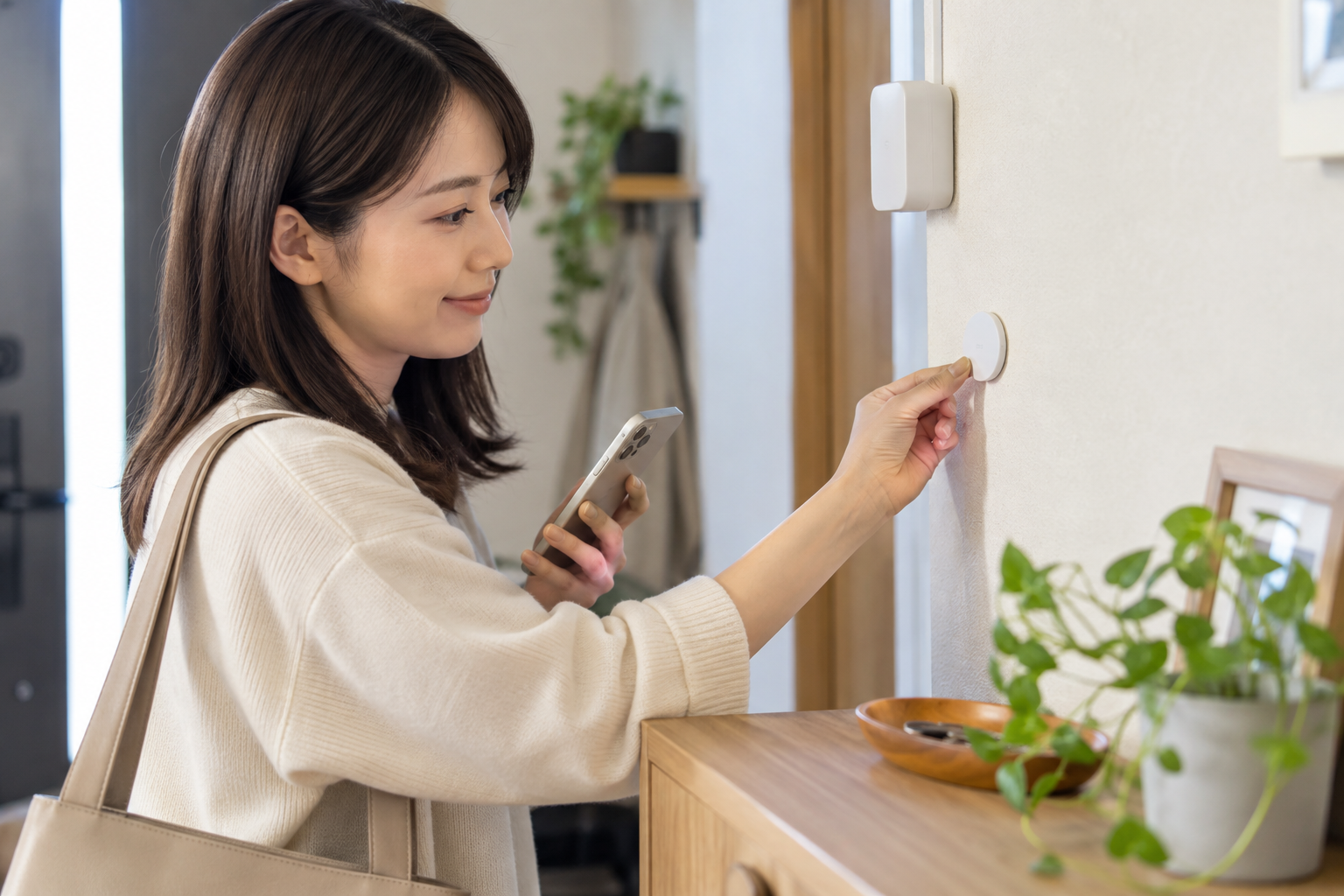
設定にあたっては、書き込みたいNFCタグの実物を手元に用意し、スマートフォン本体のNFC読み取り機能がオンになっていることを確認してください。
アプリ内からの直接書き込み方法
最も基本的で簡単なのが、SwitchBotアプリから直接NFCタグにデータを書き込む方法です。操作したい単一デバイス、またはあらかじめ作成しておいた「シーン」の詳細画面から設定を行います。
手順としては、動かしたいデバイス(例: ボットやカーテン、プラグミニ)の画面右上の「歯車(設定)」アイコンをタップし、「NFC」の項目を選択します。次に実行させたい動作(電源ON、電源OFF、押す等)を選び、「書き込む」をタップします。
画面に「NFCタグをスマートフォンにかざしてください」と表示されたら、タグの上にスマホを密着させます。「書き込み成功」の通知が出れば設定完了です。
iPhoneのショートカット連携設定
iPhoneをお使いの場合、iOS標準の「ショートカット」アプリにあるオートメーション機能を利用して、より自由度の高いNFC連携を組むことができます。
ショートカットアプリを開き、「オートメーション」タブから「個人用オートメーションを作成」を選択します。一覧から「NFC」を選び、「スキャン」をタップしてタグを読み取らせます。
タグに名前をつけた後、アクションの追加で「SwitchBot」を選択し、実行させたいシーンやデバイス動作を割り当てます。「実行前に尋ねる」のスイッチをオフにしておくことで、タグにかざした瞬間に確認ダイアログなしで完全自動実行されるようになります。
| OS環境 | 設定方法の選択肢 | 特徴と推奨設定 |
|---|---|---|
| iPhone(iOS) | 公式アプリ直接書き込み / ショートカット連携 | ショートカット連携で確認ダイアログOFFが最も快適 |
| Android | SwitchBotアプリから直接タグ書き込み | NFC機能をONにしてロック解除状態でかざすだけで作動 |
複数機器を動かすシーンの登録
NFCタグの威力を最大限に引き出すなら、単一の家電をON/OFFするだけでなく、複数の機器を連動させる「シーン」をタグに登録するのがベストプラクティスです。
アプリの「オートメーション」>「シーン」から、あらかじめ「一括消灯」「お仕事モード」「集中モード」といった複合アクションを作成しておきます。
その後、シーンの設定画面からNFC書き込みを行うことで、1枚のタグにスマホをタッチするだけで、照明・エアコン・カーテン・オーディオが一斉に連動して動き出します。

日常とデスクを激変させる配置例
NFCタグを生活に定着させる最大の秘訣は、「毎日必ずスマホを持って立ち寄る、行動が固定された場所」にタグを貼ることです。私のデスク環境や自宅で毎日活躍している実用配置パターンをご紹介します。
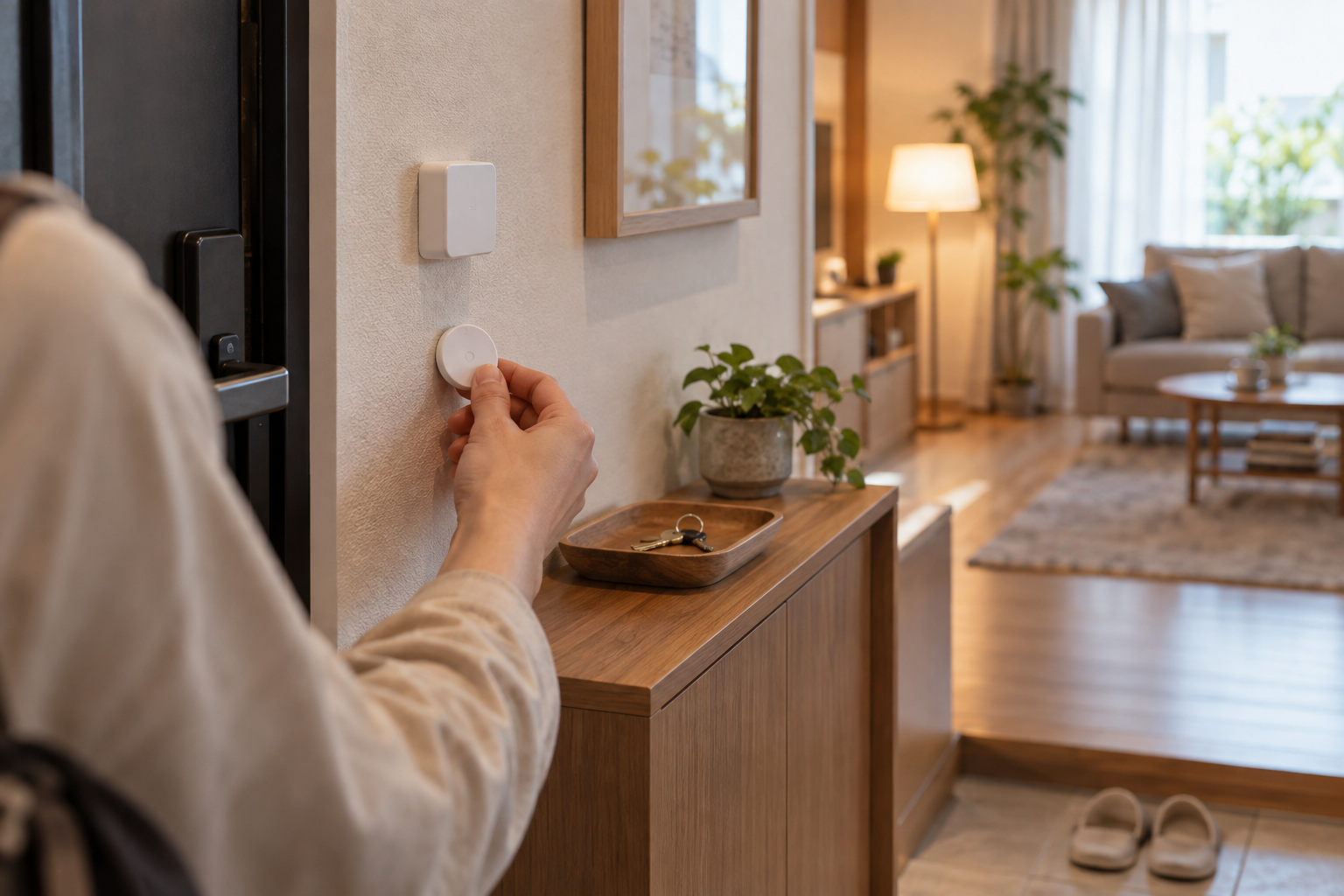
場所とアクションを1対1で直感的に結びつけることで、考えることなく自然にスマートホームを使いこなせるようになります。
デスク天板の裏やコースター
在宅ワークやPC作業のスタートをスムーズにする配置です。デスクの天板裏(スマホを置く定位置の真下)や、卓上のコースター裏、スマホスタンドの受け部分にNFCタグを仕込んでおきます。
席に着いてスマホを定位置に置くだけで、「仕事開始シーン」が発動。デスク裏の間接照明やモニターライトが点灯し、エアコンが仕事用の適温に設定され、デスク周りのプラグミニから給電が始まります。
作業終了時用のタグも並べて貼っておけば、離席時にタッチするだけでデスクの全機器を一瞬で電源オフにできます。
玄関ドアの内側と下駄箱の天板
外出時と帰宅時のフリクションを徹底的になくす配置です。玄関ドアの内側やキーフックの横、下駄箱の上にタグを配置します。
靴を履きながらスマホをかざすだけで、「外出一括消灯シーン」が実行され、リビングや寝室の照明・エアコン・テレビがすべて停止し、ロボット掃除機がスタンバイに入ります。帰宅時には玄関でタッチしてウェルカム照明を点灯させるといった運用も非常に快適です。
ベッドサイドやナイトテーブル
就寝時の暗闇でスマホ画面の強い光を見たくない時に絶大な効果を発揮する配置です。ベッド脇のナイトテーブルやヘッドボードにタグを貼ります。
横になってスマホを充電スタンドや定位置に置くついでにタグへタッチすれば、部屋のメイン照明が完全に消え、加湿器が静音モードへ移行し、カーテンが自動で閉まります。暗い部屋で画面を凝視してアプリを操作する必要がなくなるため、睡眠前のリラックスを邪魔しません。
貼り付け時の注意点とトラブル対処
NFCタグは手軽で便利な反面、電波の特性による物理的な制約がいくつか存在します。導入時につまずきやすいポイントと対策を事前に把握しておきましょう。
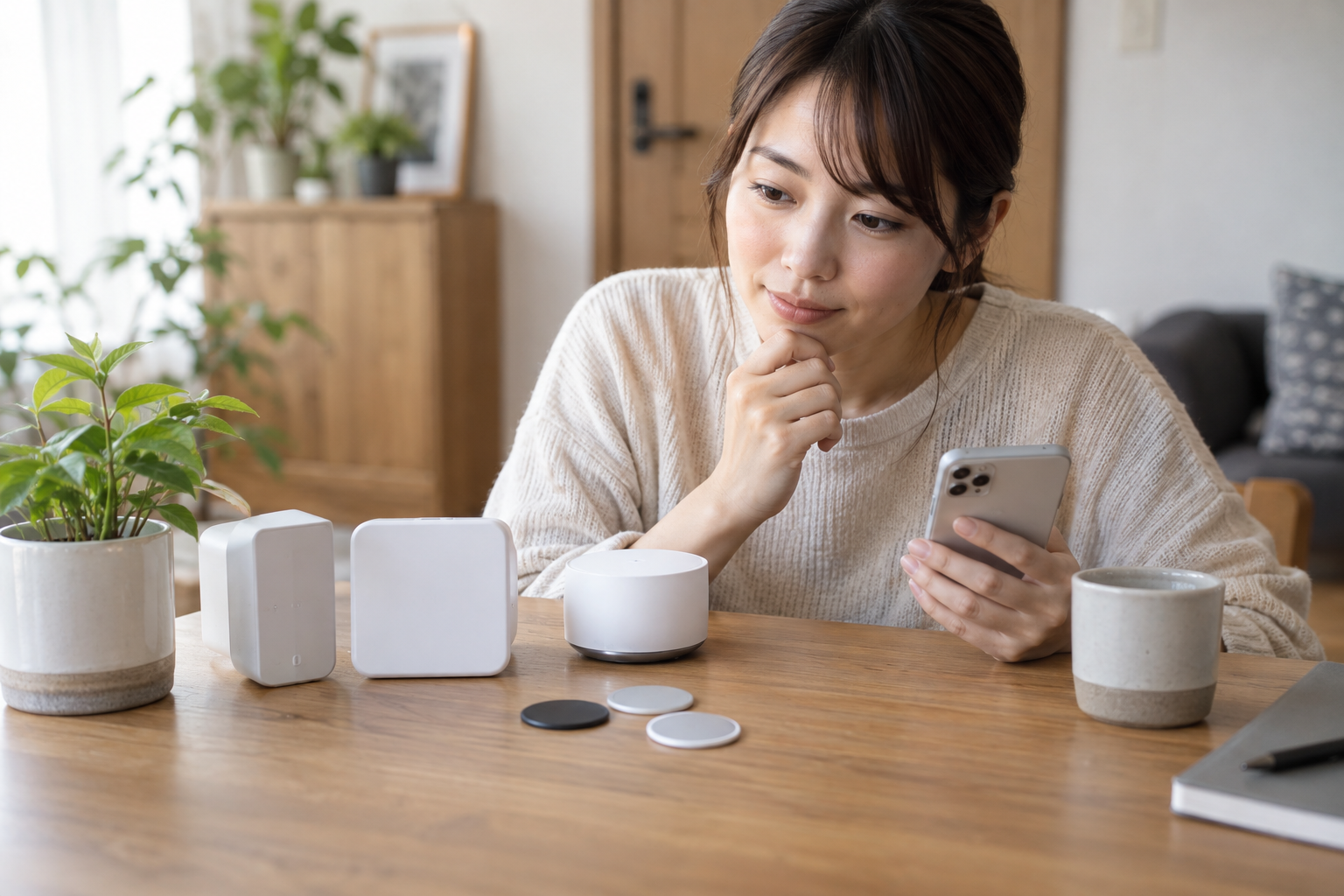
「せっかく貼ったのに全然反応しない」という事態の多くは、貼り付け面の素材選びやスマートフォンの持ち方に起因しています。
金属面への貼り付けによる通信遮断
NFCタグの天敵は「金属」です。スチールデスク、金属製の玄関ドア、アルミ製パソコンスタンドなどの金属面に一般的なNFCシールを直接貼ると、金属が磁束を吸収・乱反射してしまい、スマホをどれだけ近づけても一切反応しなくなります。
金属面に貼り付けたい場合は、必ず「抗金属(アンチメタル)対応」のタグを選ぶか、タグと金属の間に厚手のプラスチック板やコルクシート、遮磁シートを挟む必要があります。
SwitchBot公式のNFCタグは抗金属層が標準で内蔵されているため、金属ドアやスチール家具にもそのまま貼れる点が大きな強みです。
スマホのアンテナ位置とタッチのコツ
スマートフォンによってNFCアンテナが埋め込まれている位置は大きく異なります。iPhoneシリーズは端末の上端(上部ベゼル付近)にアンテナがあるため、画面上部をタグへ向けて軽く当てるのが基本です。
一方、Android端末は背面の中央やカメラ周辺、FeliCaマーク(おサイフケータイマーク)の位置にアンテナが配置されているケースが主流です。お使いのスマホの読み取り位置を一度把握しておくと、空振りすることなく1回で確実に読み込ませることができます。
また、厚みのあるスマホケースや金属プレート入りのケースを装着していると読み取り感度が落ちるため注意してください。
画面ロック状態での反応制限
スマートフォンのセキュリティ仕様上、基本的に画面が完全に消灯したスリープ状態やロック状態では、誤作動防止のためにNFCの読み取りが無効化されています。
iPhoneの場合は画面を点灯させて顔認証(Face ID)が通ったロック解除状態、Androidの場合も画面がオンになっている状態でタッチする必要があります。
完全に画面が消えた状態では反応しないため、「ポケットから取り出して画面を見た流れでそのままタッチする」というルーティンを意識するとスムーズです。
よくある質問
市販の安いNFCタグでも動作する?
はい、市販のNTAG213、NTAG215、NTAG216などの標準規格に準拠したNFCタグであれば問題なくSwitchBotアプリから書き込み・読み取りが可能です。
ただし、スチールデスクや鉄製ドアなどの金属面に貼る場合は、通信障害を防ぐために必ず「抗金属対応」と明記されたタグを選ぶ必要があります。
家族のスマホでも同じタグを使える?
SwitchBotアプリから直接書き込んだNFCタグであれば、同じホームを共有している家族のスマートフォン(SwitchBotアプリ導入済み)からでも同様にタッチして動作させることができます。
ただし、iPhoneの「ショートカット」アプリ内で端末ローカルに作成したオートメーションは、そのiPhone固有の設定となるため、家族の端末でも別途ショートカットを作成する必要があります。
タグのデータは後から書き換えできる?
何度でも自由に上書き変更が可能です。割り当てるデバイスの動作やシーンを変えたい場合は、アプリから新しい動作を選んで再度NFCタグにかざすだけで古いデータが上書きされます。タグを物理的に貼り替える必要はありません。
Apple Watchをかざして操作できる?
現行のwatchOSの仕様上、Apple Watch単体をNFCタグにかざしてショートカットやSwitchBot操作を直接トリガーすることはできません。
Apple Watchから操作したい場合は、ウォッチの文字盤にSwitchBotアプリのコンプリケーションを配置するか、Siriショートカットを音声・タップで呼び出す運用が適しています。