
こんにちは、スマートデスクラボのkuni(クニ)です。
「SwitchBotを導入したけれど、毎日スマホ画面を開いて手動操作している」「タイマーとオートメーションは何が違って、どう組めば本当に便利になるのか分からない」と感じていませんか。
手動でポチポチ操作しているだけでは、スマートホーム本来の快適さを半分も引き出せていません。
SwitchBotの真価は、単純な時刻指定のタイマーではなく、温湿度・在宅・開閉・人感などのセンサー条件を組み合わせた自律オートメーションにあります。
最初は失敗時のリスクが少ない照明やサーキュレーターから自動化を始め、徐々に条件分岐を増やすのが成功への近道です。本記事では、初心者でも迷わず作れる自動化の基本から、デスクワークや日常の家事を劇的に楽にする実践レシピまで詳しく解説します。
- 1手動シーンと自律自動化の違いを理解
- 2時刻指定とセンサー条件の組み合わせ
- 3遅延実行で誤作動やバッティング防止
- 4影響の小さい家電から始めるのが安心
タイマーと自動化の根本的な違い
SwitchBotアプリには、機器を自動で動かす仕組みとして「スケジュール(タイマー)」と「オートメーション(シーン)」の2系統が用意されています。まずはそれぞれの役割と特徴を整理しておきましょう。
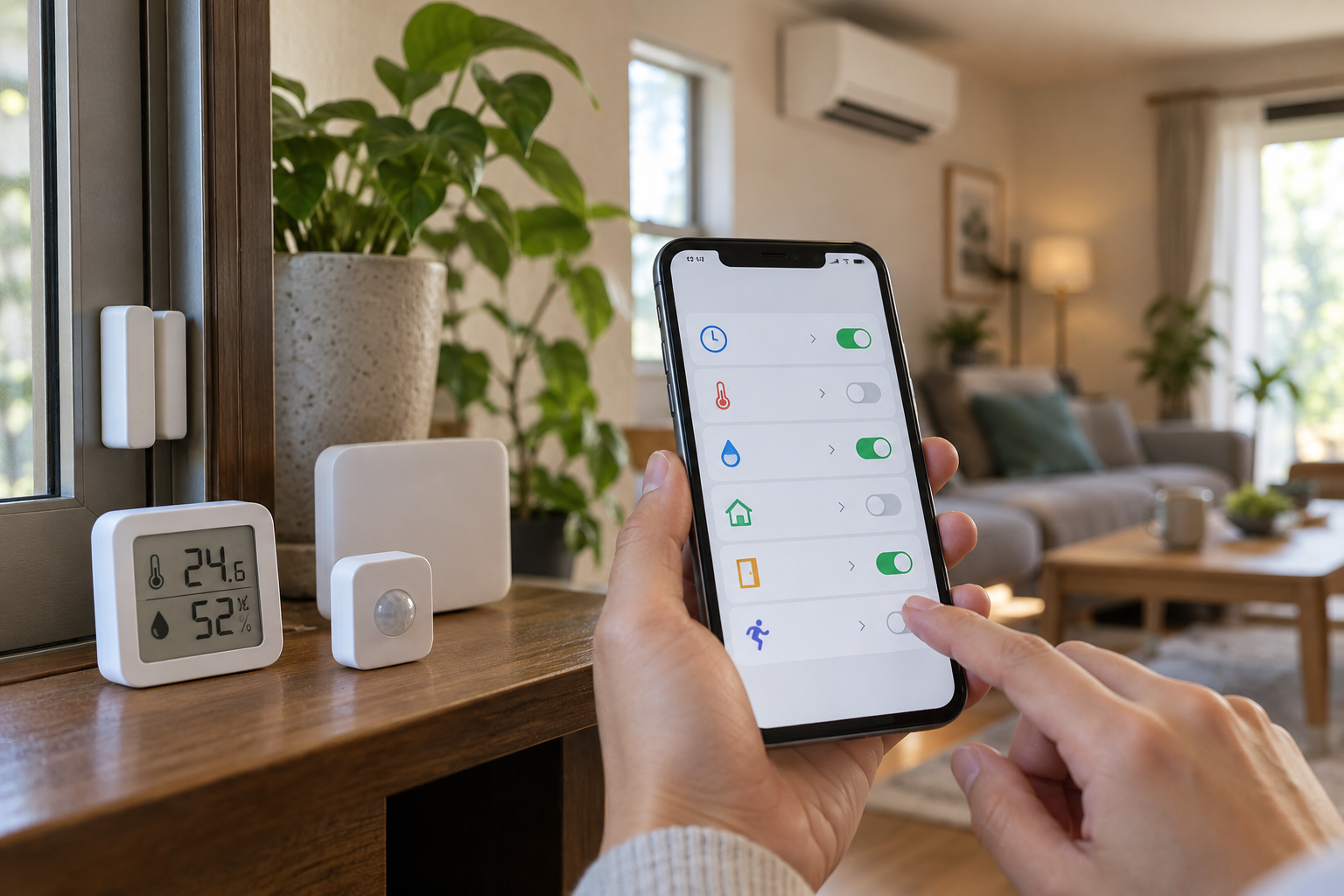
単一の機器を「毎朝7時に動かす」だけであればシンプルなスケジュール機能で十分ですが、複数の機器を連動させたり、気温や人の動きに合わせて柔軟に動かしたい場合はオートメーションの設計が不可欠となります。
単一機器のスケジュールタイマー
スケジュール機能は、カーテンや加湿器、プラグミニなど各デバイスの単体画面から直接設定できる時刻指定タイマーです。「毎週月曜から金曜の朝6時45分にカーテンを開ける」「23時にデスクの電源タップを落とす」といった単発の動作に適しています。
設定が直感的で迷いにくい反面、「部屋が明るい時だけ開ける」「在宅している時だけ消灯する」といった環境変化に応じた柔軟な判断はできません。天候や生活リズムの変化に対応できず、意図しないタイミングで動いてしまうケースがある点がデメリットです。
複数機器を一括制御するシーン機能
シーン機能は、ワンタップで複数のデバイスに対して同時に異なる命令を送信できるマニュアル実行型のアクションです。「おやすみ」「映画鑑賞」「仕事開始」などのボタンをアプリ上やウィジェット、スマートハブの物理ボタンに作成できます。
例えば「デスク作業開始」というシーンを1回タップするだけで、部屋のシーリングライトが昼白色に切り替わり、デスク裏のテープライトが点灯し、エアコンが25度で起動するといった一括動作が瞬時に完了します。自律動作ではありませんが、日常の反復操作を劇的に短縮できます。
条件に応じて自律作動する自動化
オートメーション機能は、SwitchBotの技術の真骨頂といえる自律トリガーシステムです。「いつ(When:トリガー)」「かつ(And:前提条件)」「実行(Then:アクション)」の三層ロジックで動作します。
時刻だけでなく、ハブ2の内蔵センサーや開閉センサー、スマホのGPS位置情報などを引き金にして、「室温が28度を超えたとき、かつ平日の日中であれば、エアコンとサーキュレーターを同時起動する」といった高度なホームオートメーションが実現します。
オートメーションの条件設定手順
実際にSwitchBotアプリでオートメーションを構築する具体的な設定ステップを解説します。基本の枠組みさえ把握してしまえば、どんな複雑なレシピでもスムーズに応用できます。
アプリ下部の「オートメーション」タブを開き、右上の「+」アイコンをタップすると新規作成画面へ遷移します。ここから「トリガー」「前提条件」「アクション」の3つを順番に指定していきます。
トリガーとなる開始条件の選択
最初に設定するのが「いつ(トリガー)」です。自律処理を開始するためのきっかけを以下の主要な選択肢から指定します。トリガーに複数の条件を登録した場合は、いずれか1つが満たされた瞬間に作動するOR条件として扱われます。
指定できる主なトリガーには、特定時刻のスケジュール、日の出・日の入りの天文学的時刻、各種センサーの検知(温湿度、照度、人感、ドア開閉、CO2濃度)、スマートロックの施錠・解錠動作、スマートフォンのGPS位置情報(自宅への到着や出発)などがあります。
前提条件による絞り込みと除外
次に設定するのが「かつ(前提条件)」です。トリガーが引かれた際、現在の状況をフィルタリングして不要な時間帯やシチュエーションでの誤作動を防ぐAND条件として機能します。
代表的な前提条件としては、「特定の時間帯内であること(例: 8:00〜18:00)」「指定した曜日であること(例: 平日のみ)」「照度センサーが暗いと判定していること」「スマートフォンの位置情報で在宅中と判定されていること」などが挙げられます。
この前提条件を適切に挟むことで、「夜中に突然大音量で家電が動く」といった家庭内トラブルを完璧に防止できます。
| 自動化の構成要素 | 役割と論理動作 | 具体的な設定例 |
|---|---|---|
| いつ(When: トリガー) | 自動化を起動するきっかけ(複数時はOR結合) | ハブ2の室温が28℃を超えた時 |
| かつ(And: 前提条件) | 処理を実行してよいかの判定フィルタ(AND結合) | 平日の09:00〜19:00の間のみ |
| 実行(Then: アクション) | 実際に各機器へ送信される制御コマンド | エアコンを冷房26℃でON+通知送信 |
遅延実行を活用した時間差動作
アクションの登録画面でぜひ活用していただきたいのが「遅延実行」機能です。遅延実行とは、ある機器を動かしてから指定した秒数や分数が経過した後に、次の機器を動かす仕組みを指します。
例えば赤外線リモコンでオーディオやプロジェクター、間接照明を連続で操作する場合、信号を同時に一斉送信すると信号同士が空中で干渉して機器が反応しなくなることがあります。間に「2秒の遅延」を挟むだけで、確実なリモコン送信が可能になります。
また、「玄関ドアが開いたら廊下の照明を点灯し、3分遅延後に自動消灯する」といったタイマー代わりの運用にも非常に重宝します。

暮らしとデスクを快適にする実用例
ここでは、私が7年以上のスマートホーム運用の中で厳選し、現在も自宅やデスク環境で毎日稼働している実用的な自動化レシピを3つご紹介します。
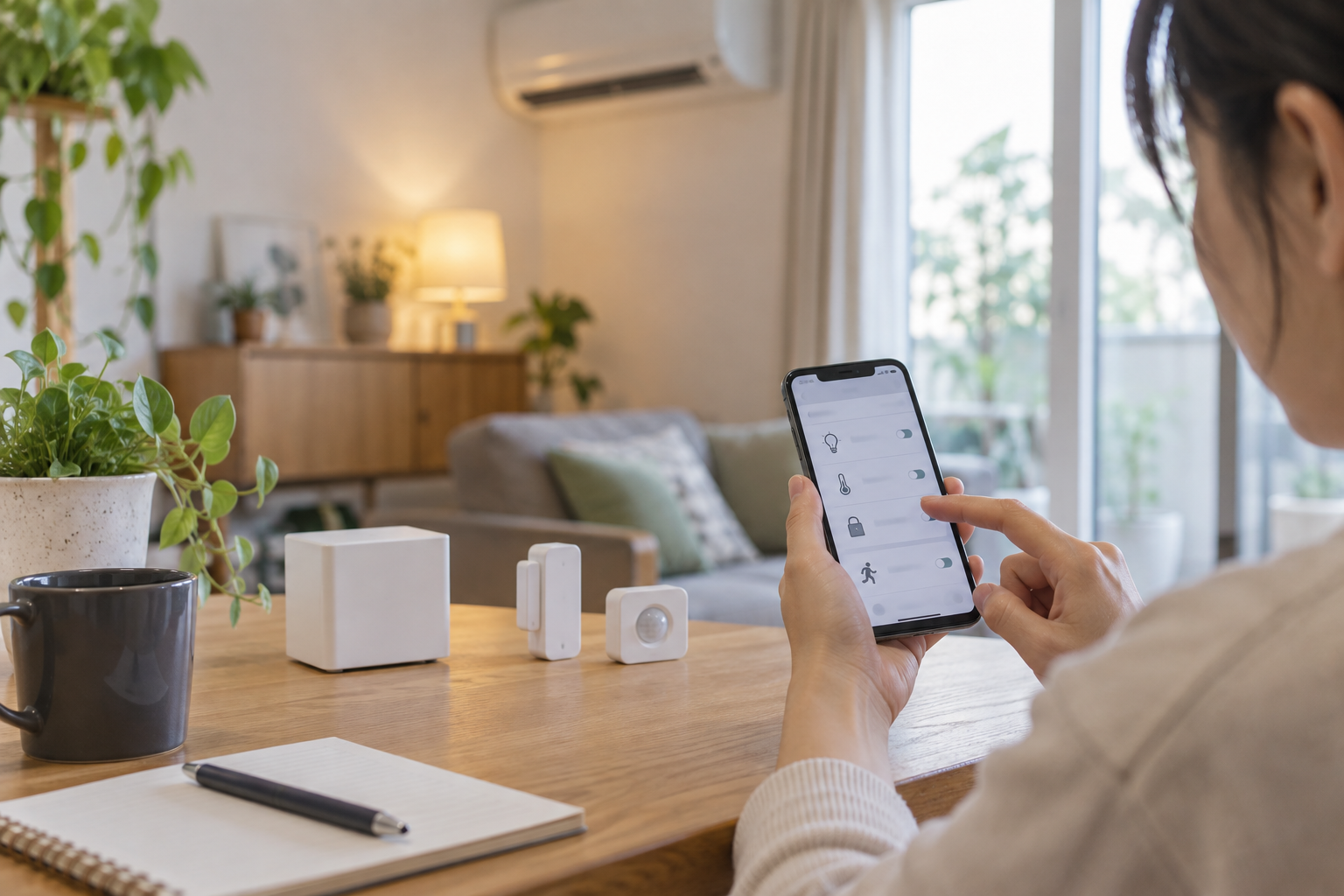
どのレシピも、高価な専門設備を導入することなく、SwitchBotの基本デバイスとセンサーの組み合わせだけで手軽に再現可能です。
光と温度で心地よく目覚める朝
朝の起床ルーティンは、大音量の目覚まし時計に頼るのではなく、自然光と室温のコントロールで体に起きる準備を促すのが理想的です。
設定内容としては、起床予定時刻の15分前に寝室のエアコンが自動で暖房(または冷房)運転を開始し、室温を快適な状態に整えます。そして起床時刻ちょうどにカーテン3が「QuietDriftモード」で静かに開き始め、朝の太陽光を部屋に取り込みます。
さらにベッドサイドのシーリングライトが淡い暖色から爽やかな昼白色へと段階的に明るくなるように組むことで、冬の暗い朝でも驚くほどすっきりと起き上がれるようになります。
温湿度センサー連動の快適空調
在宅ワーク中に集中力が途切れる大きな要因の一つが、室内の温湿度の悪化です。特に夏場の熱中症リスクや冬場の乾燥は、体調管理に直結します。
ハブ2や温湿度計プラスをトリガーに設定し、「デスク周りの室温が27℃以上、または湿度が65%以上になったら、エアコンを除湿運転でオンにしてスマートサーキュレーターを中風量で回す」という自動化を組みます。
逆に冬場は「湿度が40%を下回ったら気化式加湿器を稼働させる」という条件を設定しておけば、作業中に肌寒さや喉の渇きを感じることなく、常に最適な集中環境が自動で維持されます。
外出時の一括遮断と掃除開始
自宅を出る際、部屋中の電気やエアコンを一つずつ消して回るのは手間ですし、消し忘れの不安もつきまといます。
スマートロック(ロックProやUltra)の施錠検知、またはスマホのGPSによる自宅離脱をトリガーに設定します。外出が検知された瞬間に、リビング・書斎・寝室のすべての照明とエアコン、テレビが一括で完全停止します。
さらに5分間の遅延実行を挟んだ後、ロボット掃除機(K10+やS10)が自動で床掃除を開始するように設定しておけば、留守中の空間を有効活用して常にピカピカの部屋に帰宅できます。
自動化を安定動作させる注意点
自動化を組んだものの「なぜか動かない日がある」「意図しないタイミングで勝手に作動してしまう」といったトラブルを防ぐための、運用上の注意点を解説します。
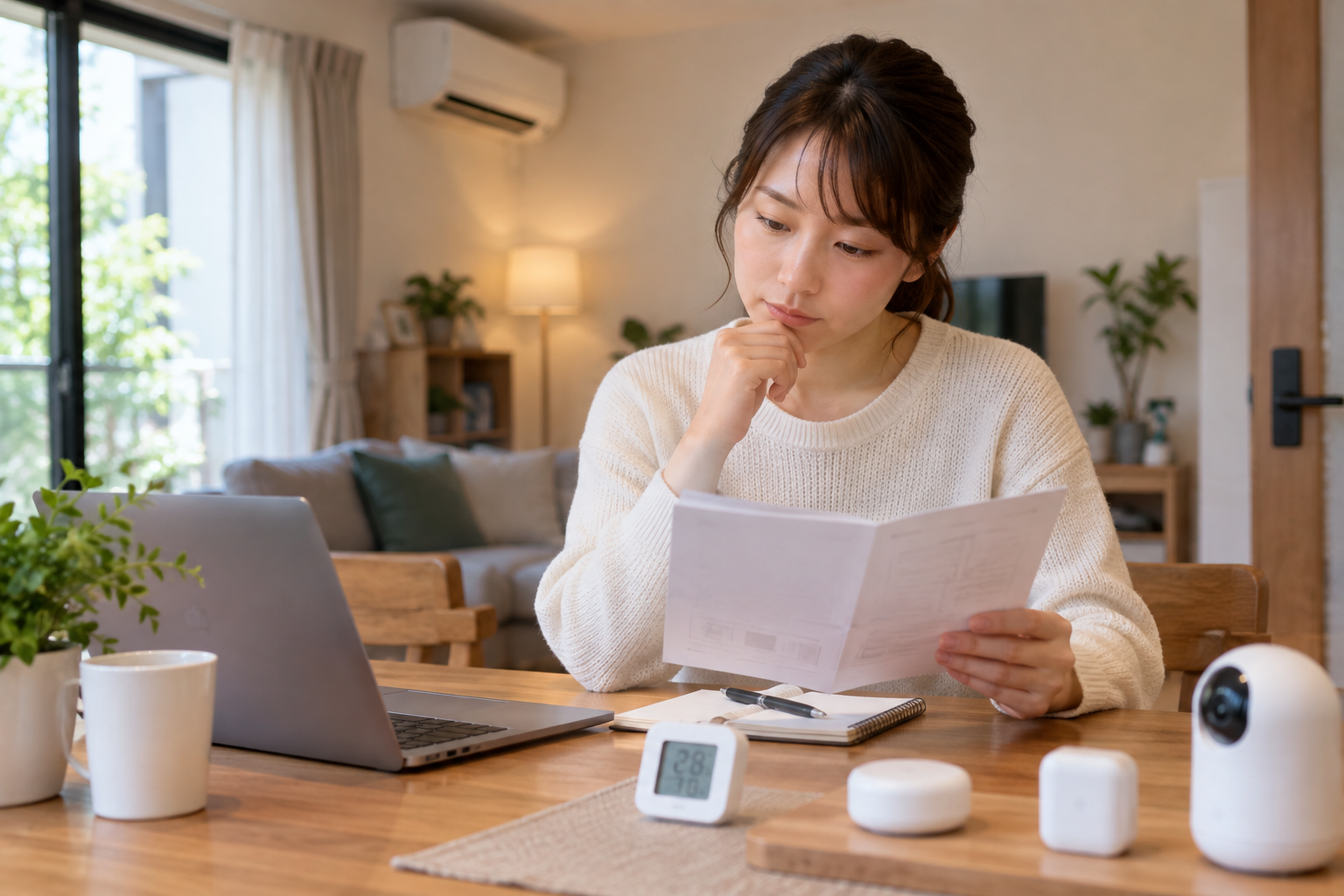
スマートホームの自動化は、日々の生活を支えるインフラです。システムの特性を正しく理解し、安定性の高い設計を心がけましょう。
影響の小さい家電から始める原則
自動化の初心者が最初に陥りがちな失敗は、最初からスマートロックのオートロックや給湯器の湯はり、大電力ヒーターなど「万一誤作動した際に危険や被害が大きい設備」を無理に自動化してしまうことです。
最初はデスクの間接照明やサーキュレーター、温湿度計の通知アラートなど、仮に動かなくても生活に支障のない小さな機器からスタートしてください。
数日間の動作ログを観察し、期待通りのタイミングで安定して動いていることを確認してから、徐々に空調やカーテン、見守りセキュリティへと範囲を広げていくのが最も確実です。
ハブのWi-Fi通信と配置の最適化
オートメーションが不発に終わる原因の8割以上は、クラウドやハブとの通信途絶です。SwitchBotのハブ製品群(ハブ2やハブミニ)は2.4GHz帯のWi-Fiで自宅のルーターと常時通信を行っています。
ハブとWi-Fiルーターの間に電子レンジや金属製の大型家具があると、通信パケットが欠落してサーバーからの実行命令が届かなくなります。また、ボットやカーテンなどのBLE末端機器とハブの距離が離れすぎている場合も命令が届きません。
通信が不安定だと感じる場所には、中継器として安価なハブミニを増設するか、ハブの設置位置を見直すことが重要です。
スマートフォンの位置情報権限管理
「家に帰ったのに電気がつかない」「外出しても掃除機がスタートしない」という事象は、スマートフォンの省電力機能やOSの権限制限が原因であるケースがほとんどです。
iOSやAndroidのOS設定で、SwitchBotアプリに対する位置情報の利用を「常に許可」に設定し、「正確な位置情報」をオンにしておかなければジオフェンスは正常に機能しません。
また、スマホがバッテリー節約モードに入っているとバックグラウンドでの位置情報更新が停止するため、自動化アプリのバッテリー最適化を除外設定にしておくことを推奨します。
よくある質問
Wi-Fiが切れても自動化は作動する?
機器の種類と通信仕様によって挙動が異なります。カーテンやボット単体のスケジュールタイマーのように、デバイス内部のメモリに保存されている単純な時刻設定であれば、Wi-Fiが切れていても単独で作動します。
しかし、ハブを介してエアコンを操作するオートメーションや、センサー連動、GPS連動のルーティンはSwitchBotクラウドを経由して判定されるため、インターネット回線が遮断されている間は実行されません。
遅延実行の最大時間と注意点は?
遅延実行はアプリ上で数秒から数時間単位まで幅広く指定可能です。注意点として、遅延の待機時間中に別のオートメーションが割り込んで同じ機器に相反する命令を送った場合、設定がバッティングして期待通りの状態にならないことがあります。
遅延実行を多用する際は、その時間帯に動作する他の自動化と動作タイミングが重複しないよう全体のスケジュールを整理してください。
Alexaの定型アクションとの使い分けは?
SwitchBotアプリ内のオートメーションは、温湿度や照度、開閉センサーなど「SwitchBot独自センサーの細かい数値判定」をトリガーにする場合に圧倒的に有利です。
一方で、Alexaの定型アクションは「アレクサ、おはよう」といった音声コマンドをトリガーにしたり、Amazon Musicの音楽再生や天気予報の読み上げなど「他社サービスとの複合連携」を行いたい場合に最適です。両者を役割ごとに組み合わせるとより強力になります。
オートメーションの通知をオフにできる?
はい、個別にオフ設定が可能です。オートメーション作成画面の下部にある「実行時にプッシュ通知を送信」のチェックを外せば、スマートフォンへ通知が届かなくなります。
照明の点灯など頻繁に作動するルーティンは通知をオフにしておき、防犯センサーの反応やスマートロックの解錠など重要なイベントのみ通知をオンにしておくのが快適な運用のコツです。