
こんにちは、スマートデスクラボのkuni(クニ)です。
「OK Google、電気をつけて」「OK Google、エアコンを26度にして」と声で話しかけるだけで、部屋中の家電が意のままに動くスマートホーム生活。
Google NestやGoogle Home(グーグルホーム)を手に入れたら、誰もが真っ先に試したい使い方です。
在宅ワーク歴10年以上・スマートホーム歴7年以上の私のワークスペースでも、Google Nest Hubとハブ2経由で日々のデスクルーティンを完全自動化しています。
本記事では、初心者でも迷わずできる連携手順から、音声認識の失敗を防ぐ命名ルール、連携できない時の復旧手順まで分かりやすく完全解説します。
- 1連携に必要なハブと前提条件の整理
- 2GoogleHomeと連携する具体的手順
- 3音声認識の失敗を防ぐ命名の鉄則
- 4連携できない時の原因と復旧対処法
連携に必要な機器と通信の仕組み
SwitchBotのデバイスをGoogle HomeアプリやGoogle Nestスピーカーから声で操作するためには、事前に押さえておくべき通信の全体構造と必要なハードウェアがあります。
ここを正しく把握しておくことで、初期設定時のつまずきや機器選びの失敗を未然に防ぐことができます。
ハブ製品が果たす中継機能の重要性
SwitchBotの製品群には、スマートプラグや見守りカメラのように本体が直接Wi-Fi(2.4GHz)と通信するモデルと、指ロボット(ボット)やスマートカーテン、ロック、温湿度計のように低消費電力なBluetooth(BLE)通信で動くモデルの2系統が存在します。
Google Nest HubやGoogle Home Miniなどのスマートスピーカーは、Googleのクラウドサーバーを介して音声コマンドを受信し、インターネット経由で各サービスへ指示を伝達します。
そのため、家庭内のBluetooth機器に対して直接通信して動かすことはできません。
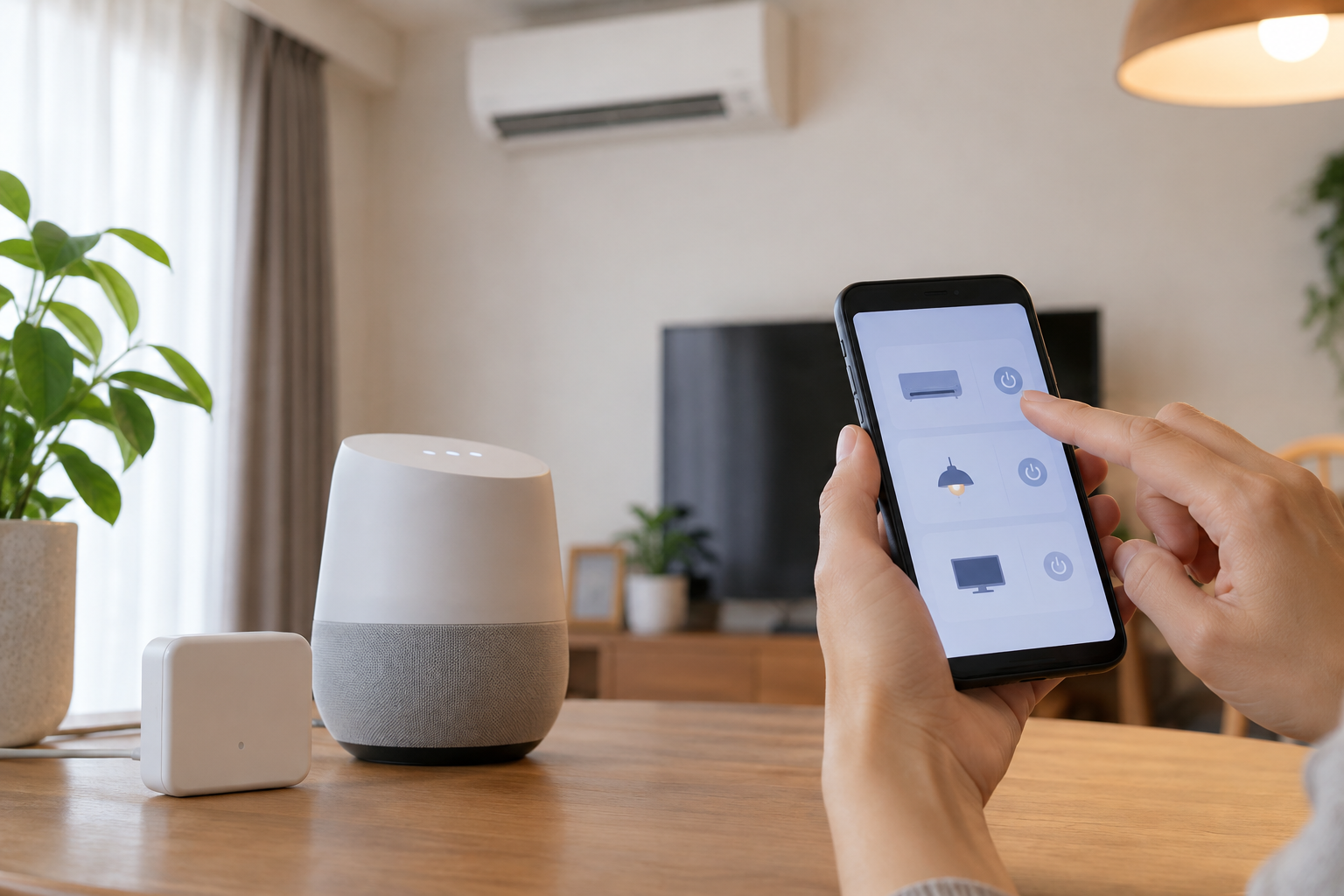
そこで中継役として絶対に欠かせないのが、SwitchBotハブシリーズ(ハブ2またはハブミニ)です。
ハブが自宅のWi-Fiルーターと常時接続し、Googleクラウドから送られてきた操作命令をBluetooth信号や赤外線信号へと瞬時に変換して各端末へ届けることで、声による家電操作が成立します。
赤外線リモコン対応のテレビやエアコン、シーリングライトをGoogleアシスタントから動かす場合も、すべてハブが通信の架け橋となります。
ハブ2とハブミニの選定ポイント
Google Homeとの連携において、どちらのハブを導入すべきか迷われる方も多いでしょう。私の書斎デスクやリビングでの長期導入テストを踏まえた、両モデルの比較ポイントは以下の通りです。
| 比較項目 | SwitchBot ハブ2 | SwitchBot ハブミニ |
|---|---|---|
| 赤外線送信性能 | 送信範囲約2倍(部屋の隅まで届く) | 標準的(6〜8畳の個室向け) |
| 温湿度・照度表示 | 本体画面に常時表示(Google連携可) | 画面なし(別売センサーが必要) |
| Matter規格対応 | 標準対応(最大8台ローカル同期) | Matter対応モデルのみ対応(最大4台) |
| スマートボタン | 本体に2つの物理タッチキー搭載 | 非搭載 |
| おすすめの設置場所 | デスク上、リビングの目立つ場所 | 廊下、寝室、コンセント直挿し |
デスク周りやリビングで「声だけでなく視覚的にも室温や湿度を把握したい」「エアコンの赤外線信号を死角なく強力に飛ばしたい」という用途には、圧倒的に「ハブ2」が適しています。
一方、寝室の照明や廊下など、特定の1〜2部屋を用途限定で安価に自動化したい場合は「ハブミニ」が優れたコストパフォーマンスを発揮します。
おすすめのGoogle Nest機器
Googleアシスタントを搭載したスマートスピーカーの中でも、デスク環境やリビングで格別の使い勝手を誇るのがGoogle Nest Hub(第2世代)です。
画面を持たないGoogle Nest MiniやGoogle Home Miniでも音声操作自体はスムーズに行えますが、ディスプレイ付きのGoogle Nest Hubであれば、声で操作した結果が画面にタッチ可能なスライダーやスイッチとして視覚表示されます。
例えば「エアコンをつけて」と指示した後に画面上で1度単位の温度変更を行ったり、照明の明るさや色温度を指先で微調整できるため、音声とタッチ操作のハイブリッドな運用が叶います。
Google Homeとの連携手順と設定
ここからは、実際にSwitchBotアプリとGoogle Homeアプリを接続し、音声操作を可能にする具体的な設定ステップを解説します。事前にSwitchBot側での単体動作を確認してから進めることが、失敗を防ぐ最大の近道です。
事前準備とSwitchBotアプリの確認
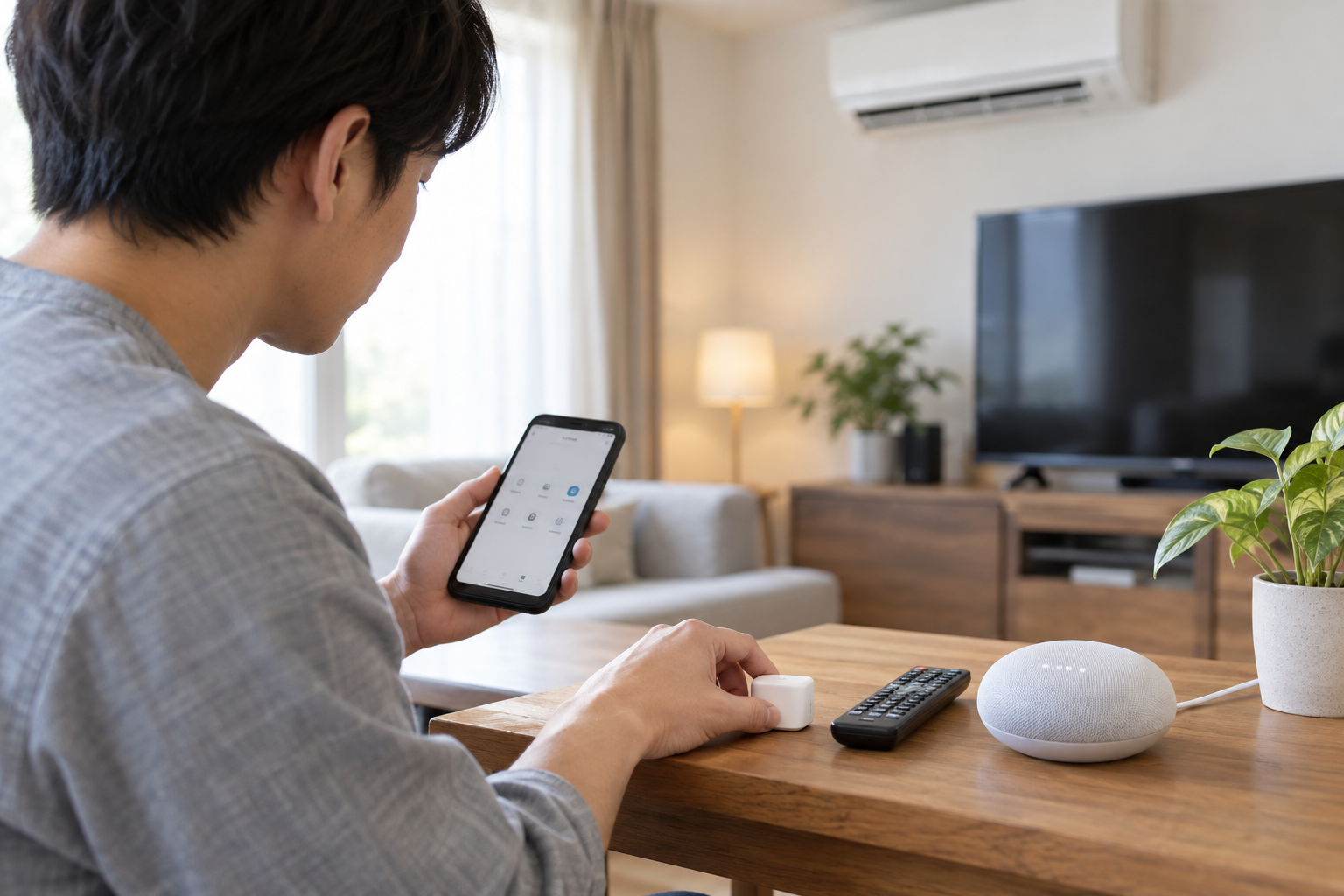
スムーズな連携作業を行うために、まずは以下の4点の下準備が整っているか確認してください。
- 操作したいSwitchBot機器(ボット、プラグ、サーキュレーター、エアコン等)がSwitchBotアプリで正常に動くこと
- Bluetooth専用デバイスの場合、SwitchBotアプリの機器設定で「クラウドサービス」が有効(ON)になっていること
- スマートフォンに「Google Home」アプリがインストールされ、Google Nest端末と同じGoogleアカウントでログインしていること
- 宅内のWi-Fiルーター(2.4GHz帯)にスマートフォンとハブが安定して接続されていること
◆kuniのワンポイントアドバイス
最も多い初期設定の落とし穴が「クラウドサービスのON忘れ」です。ハブ2を導入していても、各子機の設定画面でクラウドサービスを有効にしておかないと、Google Home側から端末が一切検出されません。必ず設定を済ませておきましょう。
Google Homeアプリでのアカウントリンク
SwitchBotとGoogle Homeの接続は、「Googleアシスタント対応デバイスの追加」から行います。
- スマートフォンで「Google Home」アプリを開き、画面左上の「+(追加)」アイコンをタップします。
- メニュー一覧から「デバイスのセットアップ」を選択し、「Google と連携させる」をタップします。
- 提携サービスの一覧が表示されるので、右上の検索アイコンから「SwitchBot」または「スイッチボット」と入力して検索します。
- 検索結果に現れる「SwitchBot Smart」を選択すると、ブラウザ上でSwitchBotアカウントの認証画面が表示されます。
- SwitchBotアプリに登録しているメールアドレスとパスワードを入力し、ログインして権限付与を許可します。
- 連携完了のメッセージが表示されたら、Google Homeアプリのトップ画面に戻ります。
これでSwitchBotアカウントとGoogleアカウントの相互認証が完了し、SwitchBot側に登録されている対応機器がGoogle Homeアプリ内に自動で読み込まれます。
部屋の割り当てとデバイスの整理
アカウント連携が成功すると、Google Homeアプリのホーム画面下部に「リンク済みデバイス」として未割り当ての機器が並びます。ここで必ず行っていただきたいのが「部屋(グループ)の割り当て」です。
各デバイスをタップし、「部屋を選択」から「書斎」「リビング」「寝室」など実際の設置場所を指定してください。
同じ部屋にあるGoogle Nest端末とSwitchBot家電を同じグループに配置することで、「OK Google、電気を消して」と話しかけた際、同じ部屋の照明だけを文脈判断で消灯してくれるようになります。
毎回「書斎の電気を消して」と指定せずに済むため、日々のストレスが格段に減ります。

音声認識の失敗を防ぐ命名の鉄則
Googleアシスタントを活用した音声操作において、最も利用者を悩ませるのが「聞き返される」「違う家電が反応してしまう」という音声認識の誤作動です。この問題は、デバイスの命名規則を少し見直すだけで劇的に解消できます。
Googleアシスタントが好む名前の付け方
Googleの音声認識AIは文脈の理解に非常に優れていますが、英数字の型番や記号、修飾語が過剰についた名前の判別は苦手です。
例えば「SwitchBotプラグミニ_PC周り01」といった名前のまま登録すると、音声コマンドの対象語句が曖昧になり、エラーを頻発させてしまいます。
SwitchBotアプリ側で設定した名前がGoogle Homeアプリにもそのまま同期されるため、まずはSwitchBotアプリ側で機器名をすっきりと整えましょう。発声しやすく、普段の日常会話で使う短い名詞に統一するのが基本原則です。
失敗しやすい命名と改善例の対比表
私がこれまでの実運用でテストし、音声認識の成功率が大幅に向上した命名改善の具体例をまとめました。
| 機器の種類 | 失敗しやすい命名例 | 推奨する改善命名例 | 改善の理由・効果 |
|---|---|---|---|
| 照明・ライト | シーリングLED調光Pro | 電気(またはライト) | 「電気をつけて」の標準コマンドで即反応 |
| エアコン | パナソニック書斎用2.2k | エアコン | 部屋割り当てを活用し型番やメーカーを削除 |
| スマートプラグ | プラグミニ_デスク足元 | 足元ヒーター(接続先機器名) | プラグ自体の名称ではなく「動かす家電名」で命名 |
| サーキュレーター | Circulator_QuietMode | サーキュレーター(または扇風機) | 口頭で自然に発声しやすい日本語に置換 |
| スマートカーテン | Curtain_Rod3_Left | カーテン | 左右連結設定を行い単一のカーテンとして統一 |
特にスマートプラグの命名には注意が必要です。「プラグ」という単語を含めず、加湿器を繋いでいるなら「加湿器」、デスクの間接照明なら「間接照明」と名付けることで、「OK Google、加湿器をつけて」という自然な発話で迷いなく制御できるようになります。
部屋名とデバイス名の二重登録を防ぐ
もう一つの重要な注意点が「部屋名」と「デバイス名」の重複です。
例えばGoogle Homeの部屋割り当てを「書斎」にしている状態で、デバイス名を「書斎のエアコン」と名付けてしまうと、内部的に「書斎の書斎のエアコン」という二重認識が起き、アシスタントが混乱する原因になります。
部屋を「書斎」に設定しているなら、機器名はシンプルに「エアコン」や「電気」で構いません。
同じ書斎にあるGoogle Nest Hubに「エアコンをつけて」と言えばその部屋の機器が動き、別の部屋から操作したい時だけ「書斎のエアコンをつけて」と言えば、Googleが部屋と機器を正しく分解して指示を実行してくれます。
ルーティン機能で複数家電を一括制御
音声操作の利便性を極限まで高めてくれるのが、Google Homeアプリの「ルーティン(自動化)」機能です。一言声をかけるだけで、複数の家電や照明、音楽再生を一斉に連動させることができます。
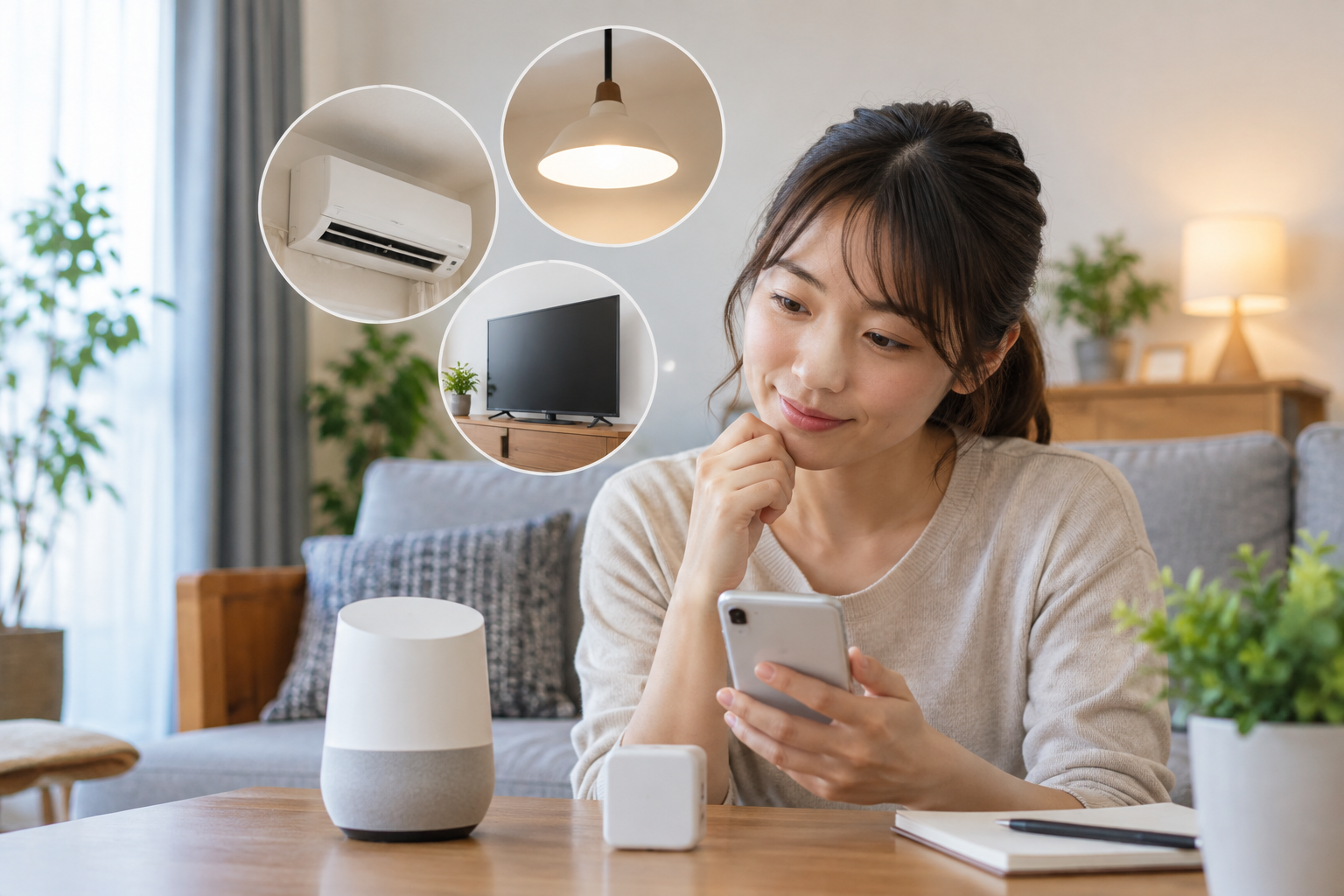
仕事開始と終了のワークスペース自動化
デスクワークの生産性向上を目的に、私が毎日活用しているワークスペース専用ルーティンをご紹介します。
在宅デスクワーク向けルーティン構成例
- 開始フレーズ:「OK Google、仕事開始」
- アクション1:デスクライトとモニター間接照明を昼白色で点灯
- アクション2:SwitchBotボットでPC本体の電源スイッチを押下
- アクション3:スマートサーキュレーターを弱風量で首振り稼働
- アクション4:Google Nest Hubで作業用BGM(ローファイ・ビート等)を再生
朝デスクに着席して「OK Google、仕事開始」とつぶやくだけで、部屋の照明が集中モードに切り替わり、PCが立ち上がり、サーキュレーターが空気を循環させ、心地よいBGMが流れ出します。
機器を1つずつ起動する物理的な手間がなくなるだけでなく、「このフレーズを口にすることで一瞬で集中モードに入る」という強力なメンタルスイッチとしても機能します。
作業終了時には「OK Google、仕事終了」と指示することで、デスク周りの全電源をオフにし、カーテンを閉じ、リビングの照明を暖色系のリラックスモードへ切り替えます。在宅勤務特有のオンオフの切り替え難さを、環境面から完全に解決してくれます。
外出時とおやすみ前のスマート連動
日常生活全般においても、ルーティン機能は絶大な威力を発揮します。
- 「OK Google、行ってきます」:家中の照明、テレビ、エアコン、サーキュレーターを一括停止。スマートロックの施錠状態を確認し、ロボット掃除機(SwitchBot K10+等)の清掃ルーティンを自動スタートさせます。
- 「OK Google、おやすみ」:すべての主照明を消灯し、スマートカーテンを全閉。寝室の加湿器を静音モードで稼働させ、明日の天気予報と朝のアラーム時刻を案内して画面をナイトモードへ移行させます。
就寝前や外出前の忙しい時間帯に、消し忘れの確認や戸締まりで家中を往復する手間がゼロになります。一度この生活に慣れると、手動操作の生活には本当に戻れなくなります。
シーン機能とGoogleルーティンの連携技
さらに高度な制御を行いたい場合は、SwitchBotアプリ内で作成した「手動シーン」をGoogleルーティンに組み込む手法がおすすめです。
例えば「エアコンを24度の除湿運転にし、サーキュレーターの風量を中にして首振りを開始する」といった複数の詳細設定をSwitchBot側で1つの「シーン」として保存しておきます。
Google HomeアプリはSwitchBotのシーンを個別デバイスとして認識できるため、ルーティンの中にそのシーンを追加するだけで、複雑な空調連動コマンドも声一つで確実に実行できるようになります。
連携できない時の原因と復旧対処法
「設定手順通りに進めたはずなのにGoogle Homeから家電が動かない」「アカウントリンクがエラーになる」といった場合の、代表的な原因と復旧プロトコルを整理しました。
Q1. Google HomeアプリにSwitchBotのデバイスが表示されない原因は?
A. 最も多い原因は、SwitchBotアプリ側で各デバイスの「クラウドサービス」が有効になっていないことです。特にボットやカーテン、温湿度計などはハブ経由のクラウド通信をONにする必要があります。また、アカウント連携後に新しく追加したデバイスは自動反映されない場合があるため、Google Nest端末に向かって「OK Google、デバイスを同期して」と話しかけて最新情報を読み込ませてください。
Q2. 声で指示した際に「エラーが発生しました」と返される場合の対処法は?
A. GoogleアカウントとSwitchBotアカウント間の認証トークンが一時的に失効しているか、ハブのWi-Fi通信が途切れている可能性があります。まずはハブ2やハブミニの電源ケーブルを抜き差しして再起動を行ってください。それでも改善しない場合は、Google Homeアプリの「設定」>「Google と連携させる」からSwitchBot Smartを選択し、「アカウントのリンクを解除」した上で再連携を行ってください。
Q3. ハブなしでもGoogle Homeと直接連携できる機器はありますか?
A. はい、単体でWi-Fi接続に対応している製品であればハブなしで直接連携可能です。具体的には「SwitchBotスマートプラグミニ(Wi-Fi対応版)」「スマート加湿器」「見守りカメラ」「ロボット掃除機」などが該当します。一方、ボット、ロック、カーテン、各種センサーなどのBluetooth専用端末や赤外線家電を動かす場合は、必ずハブ2やハブミニが必要となります。
Q4. Matter規格を使ってGoogle Homeと接続するメリットは何ですか?
A. SwitchBotハブ2やハブミニ(Matter対応版)をMatterブリッジとしてGoogle Homeに接続すると、クラウドを介さず同一Wi-Fiルーター内のローカル通信で操作命令が処理されます。これにより音声応答のタイムラグが極小化され、仮に外部のインターネット回線が一時的にダウンしている状態であっても、宅内のGoogle Nest端末から家電を安定制御できる高い信頼性が得られます。
音声操作で暮らしと作業環境を最適化
SwitchBotとGoogle Home(Google Nest)の連携は、日々の生活やワークスペースにおける細かな物理操作のストレスを一掃し、驚くほど快適な住まいとデスク環境を実現してくれます。
連携を成功させる秘訣は、最初から全ての機器を一気に繋ごうとせず、まずはハブを基点としてメインの照明やエアコンなど、頻繁に触れる1台から確実に動作を確立することです。
そして部屋のグループ分けとシンプルな命名ルールを徹底することで、音声認識エラーのない快適なスマートホーム体験が手に入ります。
デスクワークの集中力向上にも、家族全員の暮らしの利便性向上にも、GoogleアシスタントとSwitchBotのタッグは期待以上の価値を届けてくれます。ぜひ本記事の手順を参考に、声で空間が整う感動を体感してみてください。