
こんにちは、スマートデスクラボのkuni(クニ)です。
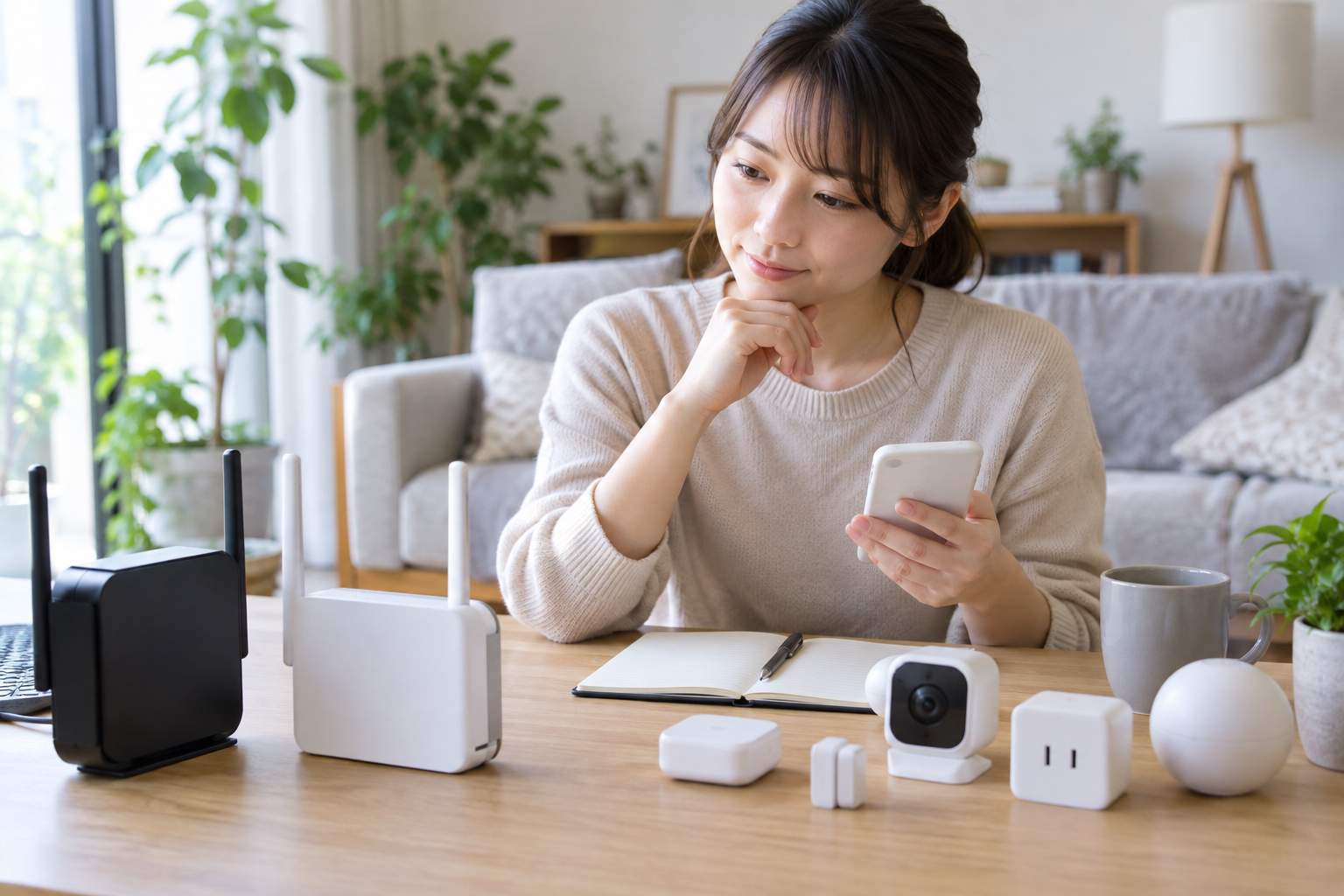
光回線の乗り換えやプロバイダの変更、あるいはWi-Fiルーターの買い替えを行った際、自宅にある大量のSwitchBot(スイッチボット)製品がすべて「オフライン」になってしまい、どうやってWi-Fiを再設定すればいいのか戸惑っていませんか。
スマートホーム機器を十数台導入していると、「1台ずつ全部初期化して登録し直すなんて想像しただけで気が遠くなる」と感じるのも無理はありません。
特にロックやカーテン、センサー、ボットなどの設定やオートメーション(シーン連携)がすべて消えてしまうのではないかと不安になる方も多いはずです。
しかし、実はルーター交換時のSwitchBot再設定には、すべての端末を手作業で再設定することなく一瞬で自動復帰させる裏ワザが存在します。
また、仮に新しいSSIDへ切り替える場合でも、Wi-Fi通信を行う親機(ハブシリーズやカメラなど)から順番に更新し、Bluetooth機器には一切手を触れない手順を踏むことで、既存のシーンやスケジュール設定を100%維持したまま安全に復帰させることが可能です。
本記事では、デスク・自宅の完全自動化を7年以上運用し、光回線の変更やメッシュルーターの入れ替えを何度も経験してきた私の実践ノウハウをもとに、SwitchBotのWi-Fi変更手順をどこよりも分かりやすく解説します。
- 1旧ルーターと同一設定で再設定ゼロ復帰
- 2ハブ製品のWi-Fi設定画面から安全更新
- 3Bluetooth子機は削除せずそのまま維持
- 4NURO光やプロバイダ乗り換え時の注意点
ルーター交換時に再設定を最小限にする裏ワザ
新しいWi-Fiルーターを開封した際、多くの方はルーター背面に書かれた工場出荷時の「新しいSSIDとパスワード」をそのまま使おうとします。しかし、スマートホーム機器を多数運用している場合、このアプローチは非常に大きな作業負荷を生みます。
まずは作業量を激減させる実践テクニックからご紹介します。
旧ルーターと同じSSIDとパスワードを引き継ぐ設定
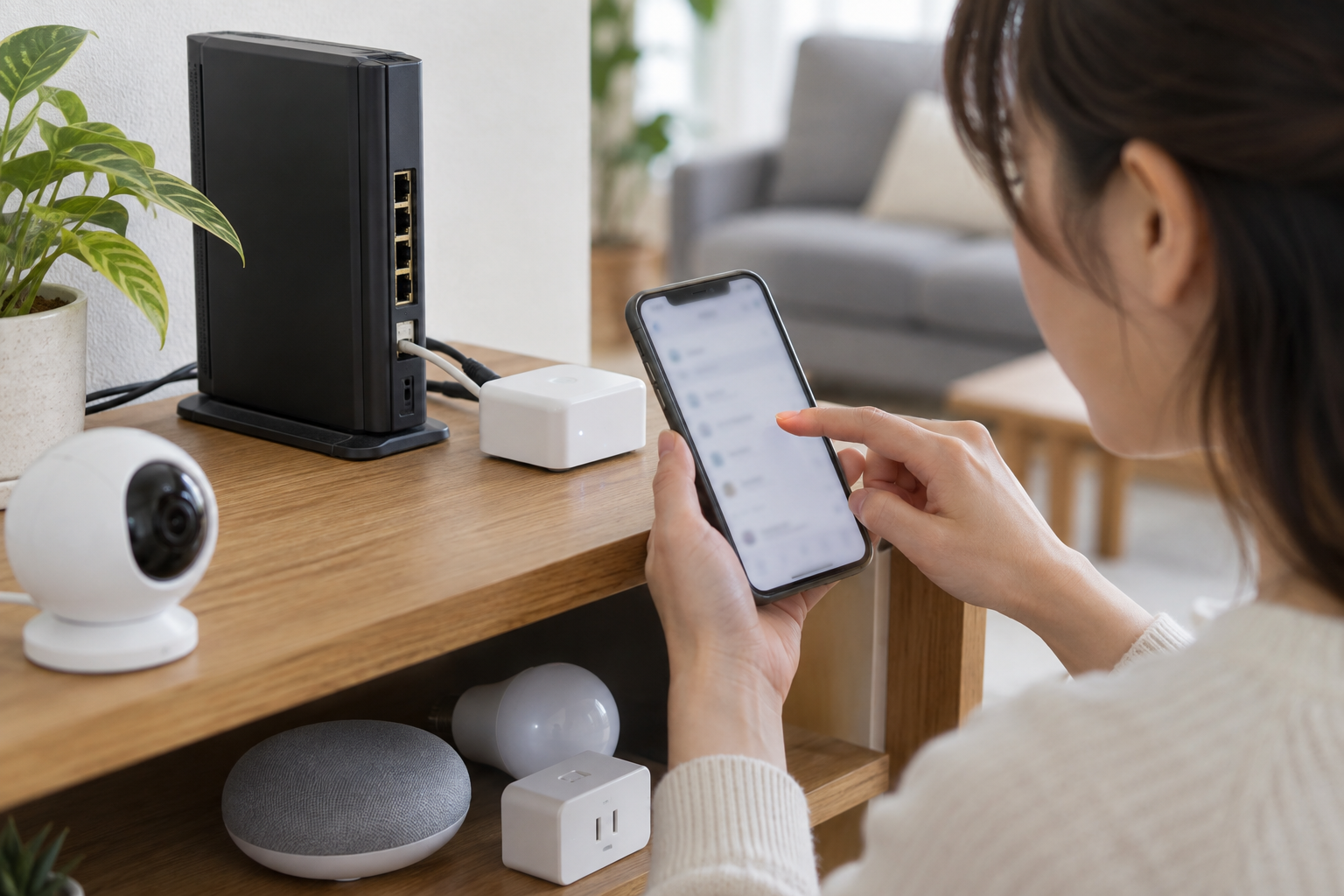
もっとも賢く、私が毎回実践しているのが、新しいルーター側のSSIDと暗号化キーを「旧ルーターとまったく同じ文字列」に変更する手法です。
Wi-Fi機器は、電波の識別名(SSID)と暗号化キー(パスワード)、暗号化方式(WPA2-PSKなど)の3つが一致していれば、接続先の物理的なルーター機器が新品に変わっていても「同じアクセスポイント」として自動認識し、そのまま接続を継続します。
同一SSID引き継ぎのメリット:
- SwitchBotアプリ側での操作が一切不要(完全ゼロ工数)
- スマホ、PC、テレビ、ゲーム機など家中すべての端末が自動で新ルーターに接続
- オートメーションやスマートスピーカー(Alexa・Google Home)連携が即座に復帰
設定方法は簡単です。新ルーターを設置後、管理画面(ブラウザで「192.168.1.1」などにアクセス)を開き、Wi-Fi詳細設定から2.4GHz帯のSSIDとパスワードを、これまで使っていた古いルーターの文字列へと書き換えるだけで完了します。
ルーターのWi-Fi引っ越し機能を使う場合の注意点
最近の国内製ルーター(バッファローの「AirStation引っ越し機能」やNECの「Wi-Fi設定引越し」など)には、WPSボタンを押すだけで旧ルーターの設定をコピーできる機能が備わっています。
この機能を使えば、PCからの管理画面操作すら不要で同一設定を引き継ぐことができます。
ただし、旧ルーターの電波が微弱だったり、WPA3などの新しいセキュリティ規格へ強制変換されてしまったりすると、一部のIoT機器が弾かれる場合があるため、移行完了後にSwitchBotアプリで各機器が「オンライン」に戻ったかを必ず目視確認してください。
◆kuniのワンポイントアドバイス
ルーターを交換する際、旧ルーターの電源を入れたまま新ルーターを起動すると、同じ電波名が2つ飛んで機器が迷子になります。新ルーターの設定を行う前に、必ず旧ルーターの電源アダプタを抜いて完全に電波を止めておくのがスムーズに移行させる最大のコツです。
SwitchBotアプリでのWi-Fi手動変更手順
「ルーターのセキュリティを一新したい」「ネットワーク名を新しく統一したい」という理由で、新しいSSIDへ手動移行させたい場合の手順を解説します。
SwitchBotアプリは機器の再登録を行わなくても、Wi-Fiの接続先情報だけをピンポイントで書き換えることができます。
ハブミニ・ハブ2・ハブ3のWi-Fi再設定
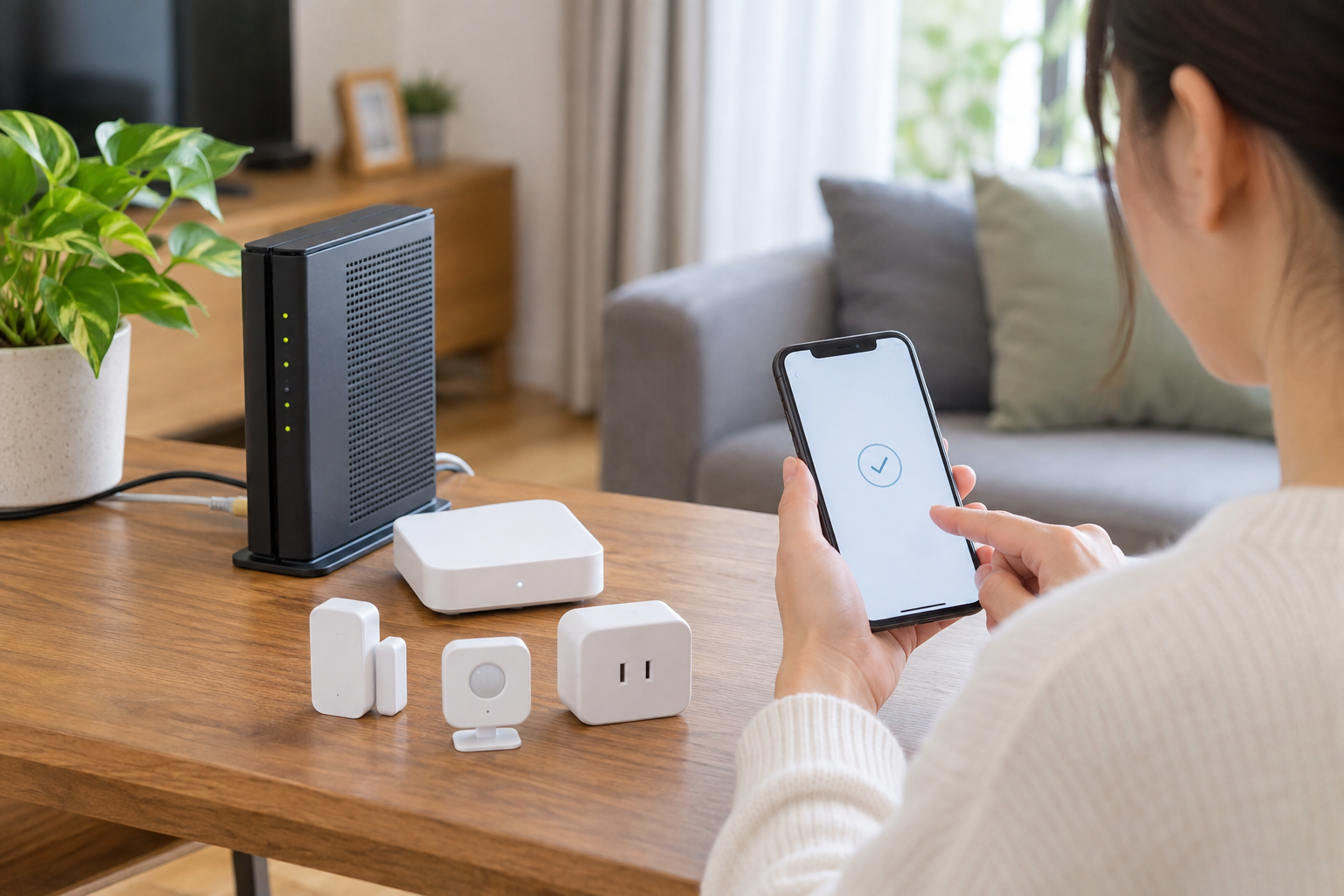
まずは家中のスマートホームの中核を担うハブシリーズ(ハブミニ、ハブ2、ハブ3)のWi-Fi情報を更新します。
ハブの接続先を更新する具体的な手順は以下の通りです。
- スマホのWi-Fiを、新しいルーターの「2.4GHz帯SSID」に接続しておく
- SwitchBotアプリを開き、対象の「ハブ」をタップする
- 右上の「歯車アイコン(設定)」をタップし、「Wi-Fi設定」を選択する
- 「編集」をタップし、新しいルーターの2.4GHz帯SSIDを選択してパスワードを入力する
- 画面の指示に従い、ハブ本体のLEDインジケーターが点滅するのを確認して接続を完了させる
ハブのWi-Fiが新しいルーターにつながった瞬間、そのハブにぶら下がっていたエアコンやテレビなどの「登録済み赤外線リモコン」は、何も設定し直すことなく即座に操作可能になります。
見守りカメラ・プラグミニ・ロボット掃除機のWi-Fi再設定
ハブ以外の単独Wi-Fi接続デバイス(見守りカメラ/Plus、プラグミニ、ロボット掃除機K10+/S10など)も同様の手順で更新します。
見守りカメラやプラグミニの設定画面を開くと、「Wi-Fi設定」という項目があります。ここから新しいSSIDとパスワードを上書き保存してください。
万が一、アプリからWi-Fi設定の変更画面が開けない場合は、本体の物理ボタンを長押ししてセットアップモード(点滅状態)にし、アプリ右上の「+」から同一モデルとして再追加を行います。
この際、アプリから既存デバイスを「削除」せずに追加フローを上書き実行すれば、過去の録画履歴やスケジュール設定を失わずにWi-Fi情報だけを更新できます。
注意:初期化や削除を安易に行うと、カメラのクラウド録画契約の紐付けや、ロボット掃除機が作成した部屋の間取りマップ(マッピングデータ)が消失する恐れがあります。必ず設定メニュー内の「Wi-Fi変更」から試みてください。

Bluetoothデバイス(子機)は再設定不要な理由
ルーターを変更した際、多くの方が「スマートロックやカーテン、ボット、温湿度計も全部設定し直さなければいけないのか」と誤解してしまいます。結論から申し上げますと、これらのBluetooth端末は一切触る必要がありません。
機器ごとの通信構造の違い(Wi-Fi直結型 vs BLE型)
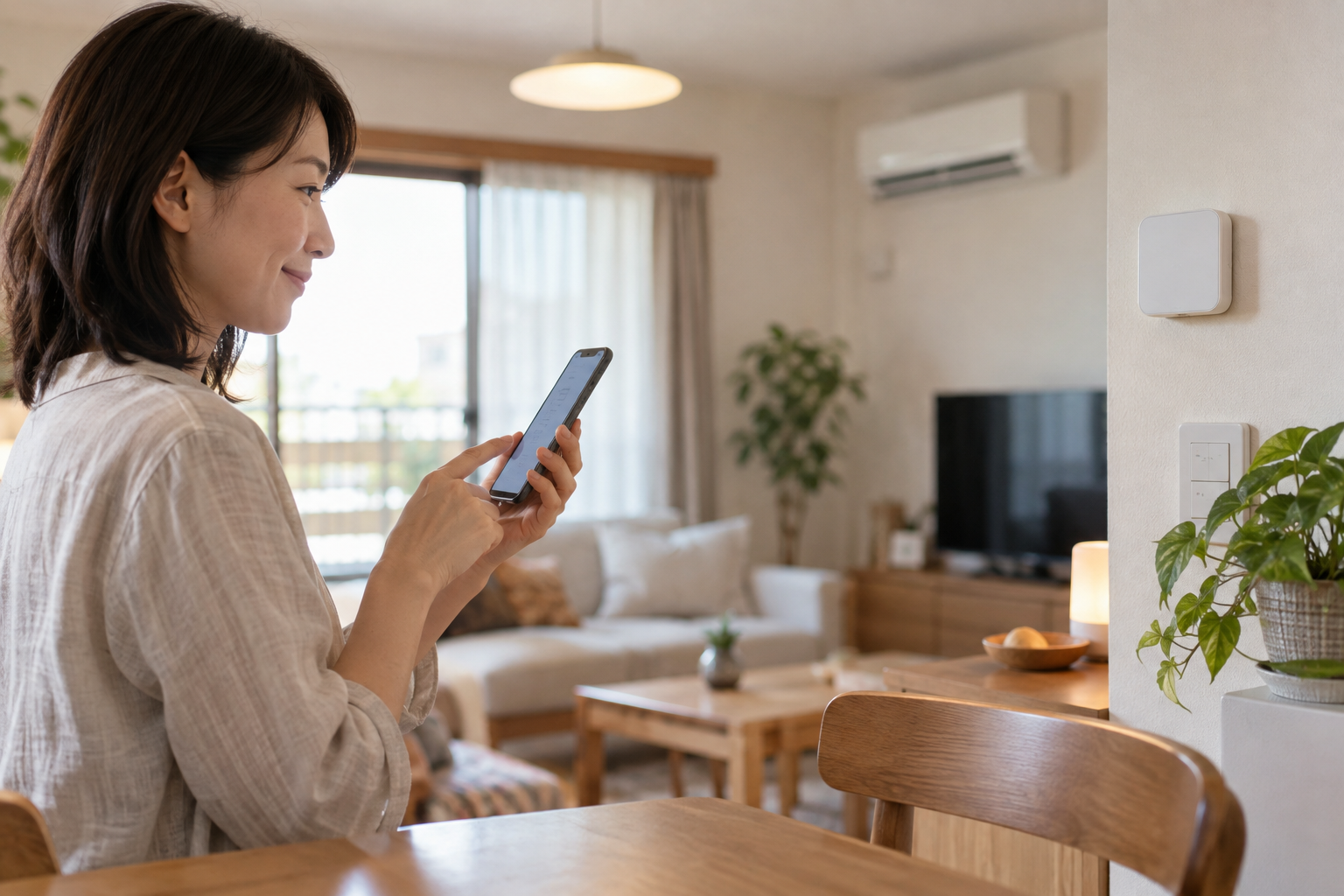
SwitchBotのエコシステムは、徹底した省電力化と安定性を両立するために「階層型ネットワークトポロジー」を採用しています。
| デバイス分類 | 代表的な製品群 | 通信方式 | ルーター交換時の対応 |
|---|---|---|---|
| Wi-Fi親機 | ハブミニ、ハブ2、ハブ3 | 2.4GHz Wi-Fi + BLE | Wi-Fi情報の再設定が必要 |
| 単独Wi-Fi機器 | プラグミニ、カメラ、掃除機 | 2.4GHz Wi-Fi | Wi-Fi情報の再設定が必要 |
| Bluetooth子機 | ロックPro/Ultra、カーテン3、ボット、温湿度計、開閉/人感センサー | Bluetooth(BLE)専用 | 操作不要(完全放置でOK) |
ハブがオンラインになれば子機は自動で復旧する
スマートロックやカーテンなどの子機デバイスは、自宅のルーターと直接通信しているわけではありません。低消費電力なBluetooth(BLE)を用いて、近くにある「ハブ製品」とだけ通信しています。
したがって、親玉であるハブミニやハブ2が新しいルーターのWi-Fiに正しくつながりさえすれば、ハブが中継役(ブリッジ)として自動的に子機たちのステータスをクラウドへ再同期します。
子機側にはWi-Fiの設定項目そのものが存在しないため、絶対にアプリから削除したり初期化ボタンを押したりしないでください。
◆kuniのワンポイントアドバイス
以前、読者の方から「ルーターを変えたらスマートロックが動かなくなったのでロックを初期化した」というご相談を受けました。
実はハブがオフラインになっていただけだったため、ロックを初期化したことで位置調整(校正)や指紋の再登録が必要になり、余計な手間が増えてしまっていました。子機が動かない時は、まずハブのWi-Fiランプを確認しましょう。
NURO光や光回線乗り換え時の注意点とトラブル対策
光回線の乗り換え(特にNURO光や各社コラボ光への変更)に伴って回線終端装置(ONU)一体型ルーターが導入された場合、SwitchBot特有の接続トラブルが発生しやすくなります。代表的な注意点を押さえておきましょう。
NURO光のONU(ソニー製NSD-G1000Tなど)でのバンドステアリング問題
NURO光を契約すると提供される高性能ONU(NSD-G1000TやF660Pなど)は、初期状態で「バンドステアリング(2.4GHzと5GHzの単一SSID自動割り当て)」が強力に有効化されています。
この環境下でSwitchBotのWi-Fi変更を行おうとすると、ルーター側がスマホやハブを5GHz帯へ自動誘導してしまい、「接続できませんでした」というエラーが頻発します。
NURO光での解決策:ブラウザからONUの管理画面(192.168.1.1)にログインし、無線設定からバンドステアリングを一時的に無効化してください。
2.4GHz専用のSSIDが分離して出現するため、そちらに接続してSwitchBotの設定を行えば確実に成功します。
プロバイダ提供ルーターのセキュリティ設定(AP分離)
一部のケーブルテレビ回線や集合住宅向けインターネットでは、ルーターの初期設定で「プライバシーセパレーター(端末間通信の禁止)」がオンになっていることがあります。
この状態ではスマホとSwitchBotの直接通信が遮断され、Wi-Fi設定の引き渡しが失敗します。ルーターのセキュリティ設定を確認し、「セパレーター機能を無効」に切り替えてください。
なお、集合住宅の無料回線等で設定変更が制限されている場合や、引越しに伴い回線契約ごと見直しを検討しているなら、コンセントに挿すだけで即日開通する【とくとくBBホームWi-Fi】などの高速ホームルーターを活用すると、端末間通信の制限を受けることなくスマート家電を自在に制御できます。
 などの高速ホームルーターを活用すると、端末間通信の制限を受けることなくスマート家電を自在に制御できます。
IPv4 over IPv6通信の確立待ち
光回線の開通直後は、IPv6通信が開通していても、IPv4カプセル化(MAP-EやDS-Lite)のルーティング情報がプロバイダ側で完全に反映されるまでに数十分〜数時間かかる場合があります。
「スマホでGoogle検索はできるのに、SwitchBotアプリではクラウドと通信できない」という状態になった場合は、回線側のIPv4開通処理が完了するのを少し待つか、ルーターを一度再起動してみてください。
よくある質問(FAQ)
Q1. ルーター交換時にオートメーション(シーン)は消えてしまいますか?
A. 消えません。SwitchBotのオートメーション設定や登録済みリモコン情報は、スマホ本体やルーターではなくSwitchBotのクラウドサーバー(アカウント)上に安全に保管されています。ハブやWi-Fi機器の接続先を変更しても、アカウント内の設定データはそのまま引き継がれます。
Q2. スマートスピーカー(AlexaやGoogle Home)との連携もやり直しですか?
A. 原則としてやり直しの必要はありません。スマートスピーカーとの連携はクラウド(アカウント間リンク)で接続されているため、SwitchBot製品が新しいWi-Fiを通じてオンラインに復帰すれば、これまで通りの音声操作が自動的に再開されます。
Q3. Wi-Fi変更時に5GHz帯のSSIDを選んでも問題ありませんか?
A. 接続できません。SwitchBotのWi-Fi対応機器はすべて2.4GHz帯(IEEE 802.11b/g/n)専用となっています。Wi-Fi選択画面では必ず2.4GHzのSSID(末尾が-Gや-2Gなど)を指定してください。
Q4. ハブミニのWi-Fi変更画面で新しいSSIDが表示されない時は?
A. スマートフォンの位置情報(GPS)権限がオフになっているか、新ルーターのSSIDステルス機能が有効になっている可能性があります。スマホの設定でSwitchBotアプリの位置情報権限を「常に許可」または「使用中のみ許可」にし、正確な位置情報をオンにしてください。
Q5. デバイスを一度アプリから削除して再登録した方が確実ですか?
A. おすすめしません。デバイスを削除してしまうと、そのデバイスが組み込まれていたオートメーション、アレクサの定型アクション、ウィジェット設定などがすべて連動して消去されてしまいます。必ず各機器の「Wi-Fi設定」から接続情報のみを更新してください。
まとめ
Wi-Fiルーターの交換や光回線の乗り換え時は、事前に正しい知識を持っておくだけで、復旧にかかる手間を9割以上削減できます。
もっとも手軽なのは「新ルーターのSSIDとパスワードを旧ルーターと同一に設定する」ことです。
もしSSIDを新しくする場合でも、「ハブなどのWi-Fi親機から順番に設定変更する」「Bluetooth子機は一切削除せず放置する」という基本原則を守れば、既存のスマートホーム設定を壊すことなく、あっという間に元の快適な環境へ復帰させることができます。
焦って初期化ボタンを押してしまう前に、本記事の手順に沿ってスマートに再設定を進めてみてください。