
こんにちは、スマートデスクラボのkuni(クニ)です。
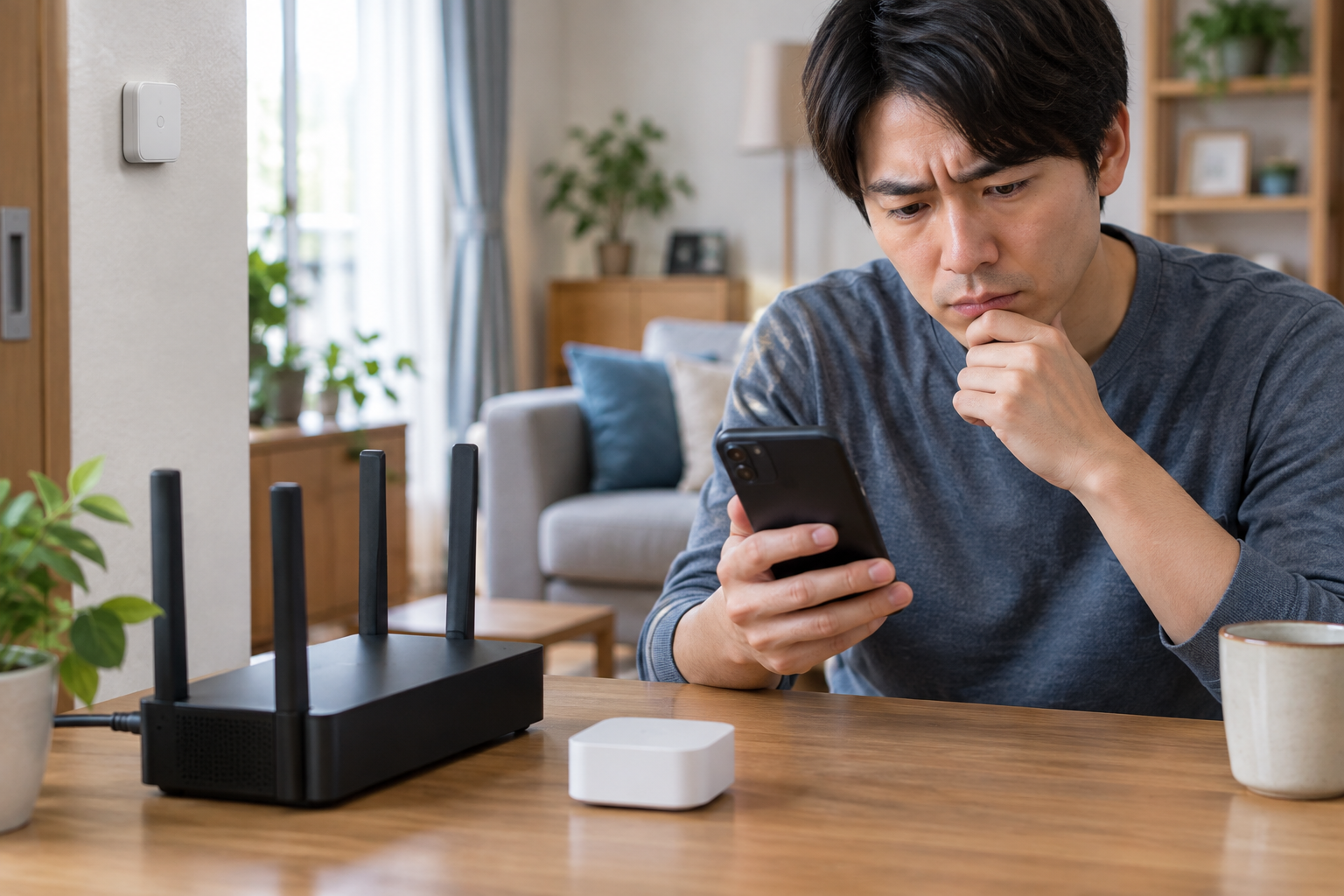
SwitchBot(スイッチボット)を新しく導入したり、ルーターを買い替えたりした際に「Wi-Fiにまったくつながらない」「インターネット接続エラーで先に進めない」と頭を抱えてしまう方はとても多いのではないでしょうか。
SwitchBot製品はハブミニやハブ2、プラグミニ、見守りカメラ、ロボット掃除機など、ネットワーク通信に強く依存するデバイスが中心です。そのため、初期設定のWi-Fi接続でつまずいてしまうと、スマートホームの便利な機能がすべてストップしてしまいます。
焦っていきなり本体を出荷時リセット(初期化)してしまう方もいらっしゃいますが、実は原因の9割以上は周波数帯の取り違え(2.4GHzと5GHz)やルーター固有の通信制御機能、暗号化方式にあります。
いきなり初期化するよりも、接続条件をひとつずつ順番に切り分けていくことが、設定データを失わずに最短で復旧させる確実な近道です。
本記事では、スマートホーム導入歴7年以上、自宅とデスク環境の完全自動化を運用している私の実体験と技術検証に基づき、SwitchBotがWi-Fiにつながらない全原因と具体的な復旧プロトコルを徹底的にわかりやすく解説します。
- 12.4GHz専用設計と5GHz非対応の確認
- 2SSID・パスワード入力ミスと暗号化規格
- 3バンドステアリングとプライバシーセパレータ
- 4IPv4フォールバックとルーター同時接続数
SwitchBotがWi-Fiに接続できない代表的な原因
SwitchBot製品をアプリに登録しようとしても接続が完了しない場合、機器本体の物理的故障であるケースはごく稀です。多くは家庭内ネットワーク環境とSwitchBot端末の通信仕様とのミスマッチによって引き起こされます。
まずはトラブルが発生しやすい代表的な要因を整理してみましょう。
2.4GHzと5GHzの周波数帯の混同
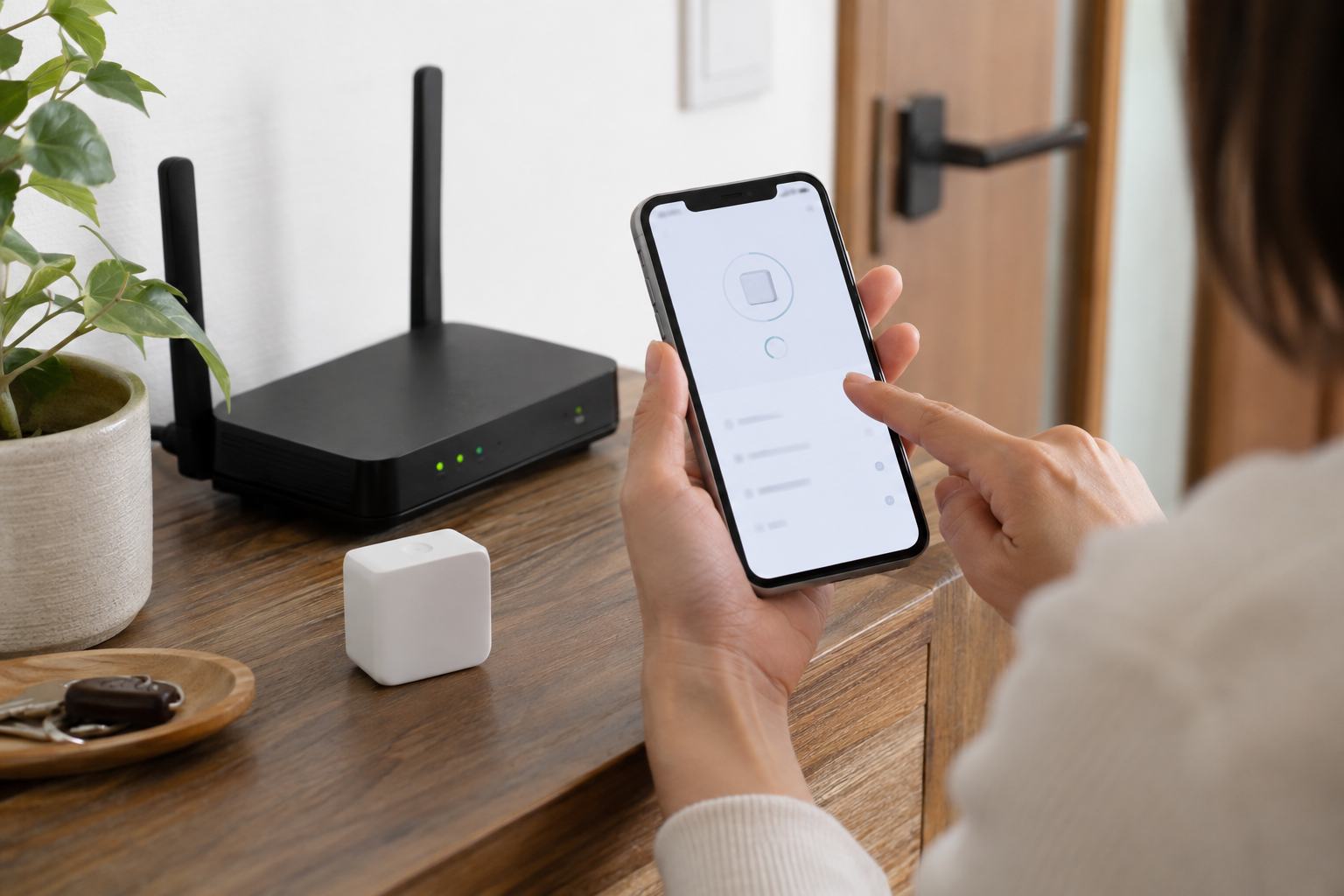
SwitchBotのWi-Fi内蔵機器(ハブミニ、ハブ2、ハブ3、プラグミニ、シーリングライト、見守りカメラ、ロボット掃除機など)は、基本的にすべて2.4GHz帯(IEEE 802.11b/g/n)専用で設計されています。
スマートフォンの通信で一般的な高速の5GHz帯(IEEE 802.11ac/axなど)には対応していません。
そのため、スマートフォン側がルーターの5GHz用SSID(一般的に末尾が「_a」や「_5G」となっている電波)につながったままSwitchBotアプリで設定を進めると、「SSIDが見つかりません」「Wi-Fi接続エラー」となってペアリングに失敗します。
注意:最新のWi-Fi 6やWi-Fi 7ルーターをお使いの場合でも、SwitchBotデバイス側は2.4GHzのみを受信します。セットアップ時は必ずスマホを2.4GHz帯に切り替えておく必要があります。
ルーターのバンドステアリングによる自動切り替え障害
最近のWi-Fiルーターに広く搭載されている「バンドステアリング機能(Smart Connect機能)」が、SwitchBotの初期セットアップを妨げる大きな盲点になります。
バンドステアリングとは、2.4GHzと5GHzで同一のSSID・同一のパスワードを使用し、ルーター側が電波状況に応じて端末へ割り当てる周波数を自動的に切り替える仕組みです。
パソコンやスマホにとっては非常に便利な機能ですが、2.4GHzしか認識できないIoT機器にとっては、ルーターから5GHz帯へ誘導されて通信が切断されてしまう原因になります。
プライバシーセパレーターによる端末間通信の遮断
ルーターのセキュリティ機能である「プライバシーセパレーター(AP分離・ネットワーク分離)」が有効になっていると、同一ルーターに接続している端末同士の直接通信が遮断されます。
SwitchBotの初期セットアップでは、スマートフォンとSwitchBot製品がローカルネットワーク内で一時的に直接通信を行ってWi-Fi認証情報を引き渡します。
プライバシーセパレーターが働いていると、このハンドシェイク通信が拒否されるため、何度パスワードを入力しても接続が完了しません。
暗号化方式(WPA3専用設定)による互換性問題
ルーターのWi-Fi暗号化方式が最新の「WPA3-Personal専用」に固定されている場合、古い通信チップや小型IoT機器が認証を通せないケースがあります。
SwitchBot製品の多くは「WPA2-PSK(AES)」または「WPA/WPA2-PSK混在モード」に最適化されています。
セキュリティレベルを「WPA2/WPA3-Personal併用」または「WPA2-PSK」に設定変更することで、すんなり接続できる事例が多数報告されています。
IPv6(IPoE)環境におけるIPv4通信のフォールバック不全
SwitchBotの通信チップおよびSwitchBotクラウドサーバー(AWS)との通信基盤は、IPv4通信を前提として構築されています。
現在主流となっている「IPv6 IPoE(v6プラス・transixなど)」回線をご利用の場合、ルーター側でIPv4 over IPv6(MAP-EやDS-Lite)のカプセル化処理が行われます。
ルーターのファームウェア不具合やプロバイダの設定相性によってこのフォールバックが正常に機能しないと、ローカルWi-Fiにはつながっても「インターネット未接続」エラーが発生します。
◆kuniのワンポイントアドバイス
私自身、光回線をv6プラスに変更した際、SwitchBotハブが突然クラウドと通信できなくなった経験があります。ルーターを再起動してMAP-Eトンネルを再確立させたところ、一瞬で全機器がオンラインに復帰しました。
ネットが開通していてもクラウドと通じない時は、ルーターのIPv4変換を疑うのが鉄則です。
Wi-Fiにつながらない時のチェックリストと解決手順
トラブルが発生した際は、闇雲にボタンを連打したりアプリを再インストールしたりするのではなく、確率の高い箇所から論理的に切り分けていくことが大切です。以下のステップに沿って確認を進めてください。
ステップ1:スマホを2.4GHz帯のSSIDに接続し直す
まずは設定を行うスマートフォンのWi-Fi設定画面を開き、接続先SSIDを確認してください。
ルーターの本体底面や側面のラベルを確認すると、2種類のネットワーク名が記載されているはずです。
SSIDの識別方法の例:
- 2.4GHz帯:Buffalo-G-xxxx、NEC-xxxx-2G、elecom2g-xxxxなど(Gや2Gが付くもの)
- 5GHz帯:Buffalo-A-xxxx、NEC-xxxx-5G、elecom5g-xxxxなど(Aや5Gが付くもの)
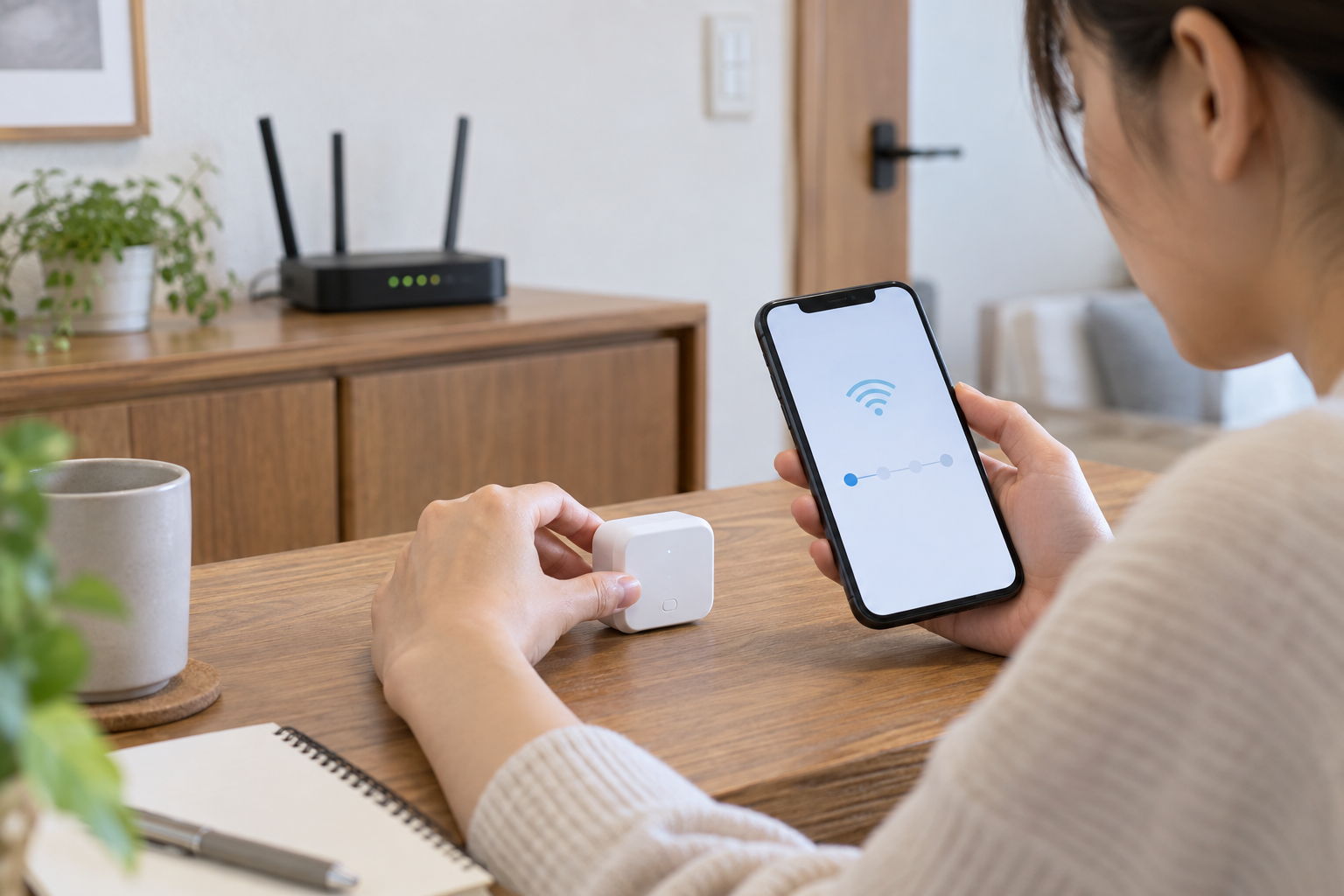
スマホが5GHz帯(-Aや-5G)につながっている場合は、必ず2.4GHz帯(-Gや-2G)のSSIDへ手動で切り替えてからSwitchBotアプリを起動してください。
ステップ2:Wi-Fiパスワードの正確な再入力と大文字小文字の確認
非常に初歩的ですが、接続失敗原因の約3割を占めるのがパスワード(暗号化キー)の入力ミスです。
ルーター付属の暗号化キーには、英数字の「0(ゼロ)」と「O(オー)」、「1(イチ)」と「l(エル)」など、見分けがつきにくい文字が多く含まれます。
アプリの入力欄にある「目のアイコン」をタップしてパスワードを平文表示させ、1文字ずつ指差し確認しながら入力してください。
ステップ3:スマートフォンのBluetoothと位置情報(GPS)を有効化する
SwitchBotアプリが周囲のデバイスを検出するためには、スマートフォンのBluetoothと位置情報権限が不可欠です。
iOSおよびAndroidのOS仕様上、BLE(Bluetooth Low Energy)デバイスをスキャンしてWi-Fi設定を引き渡す際、位置情報の許可(「正確な位置情報」をオン)が求められます。
端末の「設定」アプリからSwitchBotアプリの権限を確認し、Bluetoothと位置情報の両方が許可されていることを確認してください。
ステップ4:スマホのVPNやプライベートリレーを一時的にオフにする
テレワーク用アプリやセキュリティアプリで「VPN」を常時オンにしている場合、あるいはiPhoneで「iCloudプライベートリレー」を有効にしている場合、ローカルネットワーク内のデバイス探索が遮断されます。
Wi-Fi設定を行っている間だけで構いませんので、VPN接続を完全に切断し、プライベートリレーも一時的に停止した状態でペアリングを試行してください。
| 切り分け項目 | 確認すべき状態 | NG時の対策 |
|---|---|---|
| 周波数帯 | 2.4GHz(b/g/n)に接続中 | スマホを2.4GHz専用SSIDに切り替える |
| 暗号化キー | 目視で1文字ずつ確認済み | 目のアイコンで表示して再入力 |
| スマホの権限 | Bluetooth・位置情報が許可 | OSの設定からアクセス権限をONにする |
| VPN / リレー | 完全オフ | セキュリティVPNやプライベートリレーを停止 |
| ルーター機能 | セパレーターOFF・WPA2有効 | ルーター管理画面でバンドステアリングを解除 |

ルーター側の設定見直しと高度なトラブルシューティング
基本的な確認を行っても「インターネット接続エラー」や「クラウド同期エラー」が解消しない場合は、Wi-Fiルーター側の内部設定を見直す必要があります。主要なチェックポイントを4つ解説します。
バンドステアリングの無効化とSSIDの分離
最も効果的な解決策が、ルーター管理画面(ブラウザで192.168.1.1等にアクセス)に入り、バンドステアリング(スマートコネクト)機能をオフにすることです。
機能を無効化すると、2.4GHz用と5GHz用のSSIDが個別に分かれて発信されるようになります。その後、スマホを2.4GHzのSSIDに接続してSwitchBotアプリから設定を行えば、周波数帯の誘導エラーは100%回避できます。
一度登録が完了すれば、スマホ側は普段使い用の5GHzに戻しても問題なく操作可能です。
ルーターの同時接続台数オーバーとDHCP枯渇の解消
近年、スマート家電やスマホ、タブレット、スマートテレビ、ゲーム機など、家庭内のWi-Fi端末は爆発的に増加しています。
一般的なエントリークラスのWi-Fiルーターでは、同時接続可能台数が10〜15台程度に制限されているものが珍しくありません。上限に達していると、新しいSwitchBot製品に対してルーターがローカルIPアドレス(DHCP)を払い出せず、接続が拒否されます。
解決のヒント:使っていない古いスマホのWi-Fi接続を切断するか、家庭内の端末数に見合った中級〜上位クラスのメッシュWi-Fiルーターや最新規格のWi-Fi 6ルーターへの移行を検討するのが根本的な解決策です。
また、回線自体を見直して安定した大容量ネットワークを確保したい場合は、月額定額で工事不要の置くだけホームルーター【とくとくBBホームWi-Fi】などを導入し、スマートホーム専用の独立回線を構築するのも極めて有効です。
 などを導入し、スマートホーム専用の独立回線を構築するのも極めて有効です。
暗号化モードをWPA2-PSK(AES)へ変更する
前述の通り、暗号化方式が「WPA3専用」になっていると古い小型チップが接続できません。
ルーターのセキュリティ設定画面で、暗号化方式を「WPA2-PSK (AES)」または「WPA/WPA2-Personal」に変更してください。
また、ステルス機能(SSIDを隠す設定)を有効にしている場合は、初期登録時のみステルスを解除してSSIDを周囲に可視化させておく必要があります。
IPv6通信環境(MAP-E/DS-Lite)の自動切り替え確認
ルーターがIPv6 IPoE接続を利用している場合、IPv4パケットをカプセル化して通信する「IPv4 over IPv6」機能が正常に作動しているか確認してください。
パソコンではWebサイトが見られるのにSwitchBotクラウドとの通信だけが遮断される場合、ルーター本体のファームウェアを最新版にアップデートするか、ルーターの電源コンセントを抜いて1分間放置後に再起動することで、ルーティングテーブルが正常に再構築されます。
◆kuniのワンポイントアドバイス
ルーターを再起動する際は、電源を切ってから必ず30秒〜1分ほど待って内部コンデンサを放電させてください。電源をすぐに抜き差しすると、古い接続キャッシュがメモリに残ったまま再起動してしまい、不具合が解消しない原因になります。
SwitchBot製品別のWi-Fi接続仕様と注意点
SwitchBotシリーズは製品によって「直接Wi-Fiに接続するモデル」と「Bluetoothでハブを経由してWi-Fiに接続するモデル」に明確に分かれています。この構造を理解していないと、設定方法を誤ってしまうことがあります。
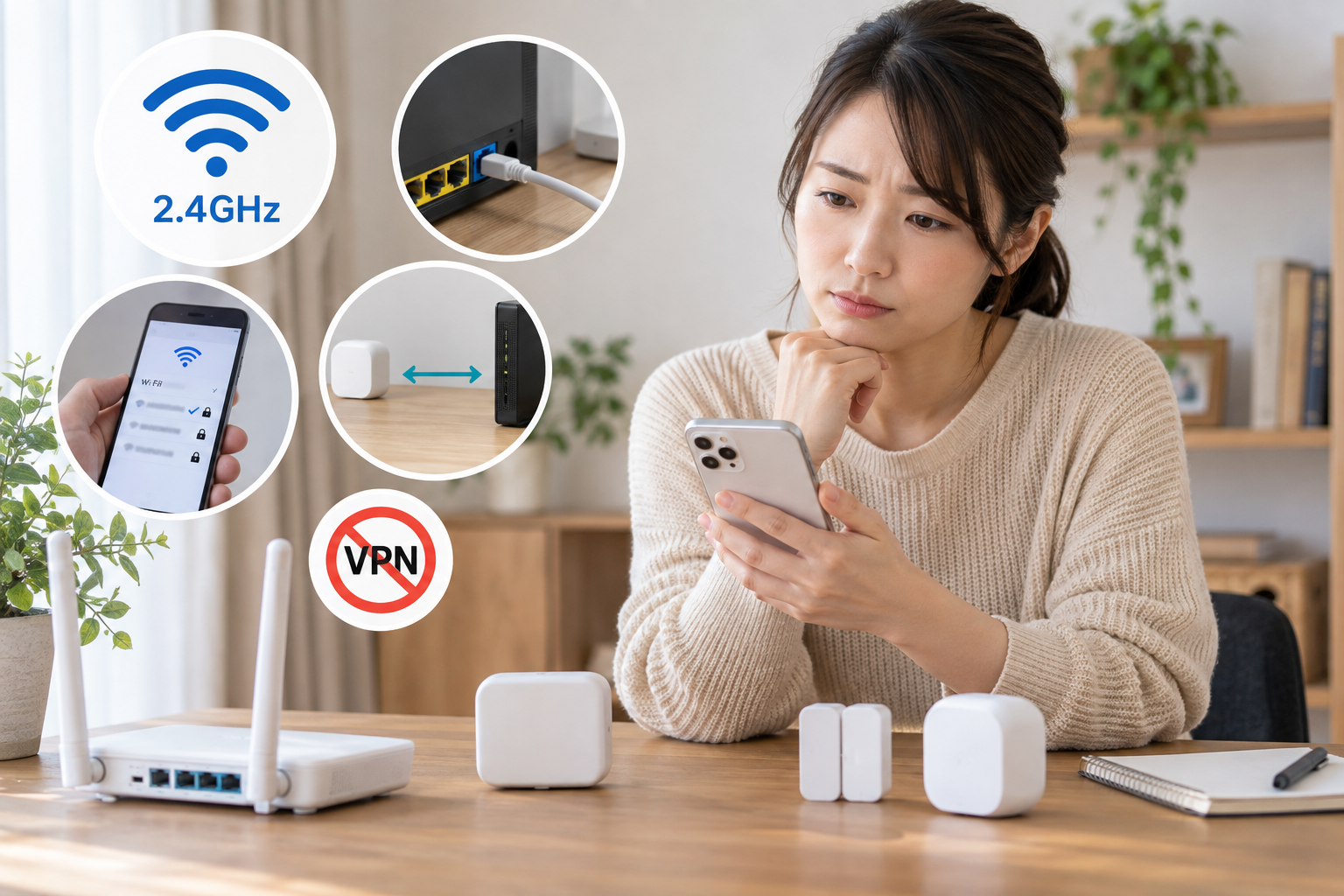
Wi-Fiモジュール内蔵型デバイス
ハブシリーズ(ハブミニ、ハブ2、ハブ3)、プラグミニ、見守りカメラシリーズ、シーリングライト、ロボット掃除機シリーズ(K10+、K11+、S10等)は、本体に2.4GHzのWi-Fiチップを内蔵しています。
これらの機器は、単体で自宅のルーターと常時通信を行ってクラウドへデータを送受信します。そのため、本記事で解説した2.4GHz帯の接続要件を満たすことが必須となります。
Bluetooth(BLE)専用デバイスとハブの役割
一方、物理ボタンを押す「ボット」、スマートロックシリーズ(ロックPro、ロックUltra)、カーテン3、各種温湿度計、開閉センサー、人感センサーなどは、バッテリー消費を抑えるためBluetooth Low Energy(BLE)専用となっています。
これらの端末にはそもそもWi-Fiチップが搭載されていません。
スマホと直接Bluetooth通信することで初期登録を行い、外出先からの遠隔操作やクラウド連携を行う際は、中継器であるハブ(ハブミニやハブ2)がBLE信号を2.4GHz Wi-Fiへとブリッジ中継します。
要点整理:ボットやスマートロックが「Wi-Fiにつながらない」と感じる場合は、それらの端末自体の問題ではなく、中継役となっている「ハブミニ」や「ハブ2」のWi-Fi接続状態、あるいはハブと末端端末の間のBluetooth電波距離を確認する必要があります。
それでも解決しない場合の最終対処プロトコル
ルーター設定や周波数帯を見直してもどうしても接続エラーが消えない場合、以下の最終切り分けを実施してください。
スマホのテザリング機能を使った原因の完全切り分け
もっとも確実に「ルーター環境に問題があるのか、SwitchBot端末側の初期不良なのか」を特定する方法が、もう1台のスマートフォンによるテザリング検証です。
家族のスマホやサブ端末で2.4GHzのアクセスポイント(テザリング)を開設し、メインスマホからそのテザリングWi-Fi経由でSwitchBotを接続してみます。
テザリングで一発で接続できた場合、SwitchBot本体の故障ではなく、自宅ルーターのセキュリティ設定や周波数帯制御が原因であると100%断定できます。
コンデンサ放電による電源再投入と正しい工場出荷リセット
機器本体の一時的なフリーズを解消するため、電源ケーブルを抜いて30秒以上放置してから差し直します。
それでも復旧しない場合は、各機器のリセット手順に従って工場出荷時リセットを行います。例えばハブミニやハブ2であれば、天面や背面のリセットボタンを爪楊枝やピンで15秒以上長押し(LEDが高速点滅するまで)します。
初期化後はアプリからデバイスを一度削除し、新規デバイスとして再登録を行ってください。
よくある質問(FAQ)
Q1. SwitchBotは5GHz帯のWi-Fiに対応していますか?
A. 現在発売されているSwitchBot製品(ハブ2、ハブ3、ハブミニ、カメラ、プラグ等)は、すべて2.4GHz帯(IEEE 802.11b/g/n)専用となっており、5GHz帯には対応していません。セットアップ時は必ずルーターの2.4GHz帯SSIDに接続してください。
Q2. 「SSIDが見つかりません」と表示されるのはなぜですか?
A. 主な原因は、スマートフォンの位置情報権限がオフになっていること、ルーター側のSSIDステルス機能が有効になっていること、またはスマートフォンが5GHz帯に接続されていることです。位置情報権限を許可し、2.4GHzのSSIDを選択し直してください。
Q3. メッシュWi-Fi環境で接続が頻繁に途切れる時の対策は?
A. メッシュWi-Fiのバンドステアリング機能により、端末が5GHz帯へ誘導されて切断されるケースがあります。ルーター側で「IoT専用SSID(2.4GHz固定)」を作成してSwitchBot機器をそちらに接続するか、特定のアクセスポイントへの固定割り当て(バインド設定)を行ってください。
Q4. ルーターを買い替えた場合、すべての機器を再設定する必要がありますか?
A. 新しいルーターのSSIDと暗号化パスワードを、以前使っていたルーターとまったく同じ文字列・同じ暗号化方式(WPA2等)に設定すれば、SwitchBot側の再設定を一切行わずに自動で再接続させることが可能です。
Q5. スマートロックやボットが「Wi-Fi未接続」と表示されるのは故障ですか?
A. 故障ではありません。スマートロックやボット自体にはWi-Fi機能がなく、Bluetoothでハブ製品を経由してクラウドと連携します。ハブミニやハブ2が正常にWi-Fiに接続されているか、またハブとロック/ボットの距離が離れすぎていないかを確認してください。
まとめ
SwitchBotがWi-Fiにつながらないトラブルに直面した際は、いきなりデバイスを初期化するのではなく、接続条件をひとつずつ順番に切り分けていくことが解決への最短ルートです。
まずは「2.4GHz専用SSIDの選択」「パスワードの正確な入力」「スマホのBluetooth・位置情報権限の許可」「VPNの切断」という基本4項目を確認してください。
これらをクリアした上で、必要に応じてルーター側のバンドステアリング解除や暗号化規格(WPA2)の調整を行うことで、ほぼすべての接続障害を確実に解消できます。
ネットワーク環境を正しく整えて、快適でノンストレスなSwitchBotスマートホーム環境を取り戻しましょう。