
こんにちは、スマートデスクラボのkuni(クニ)です。
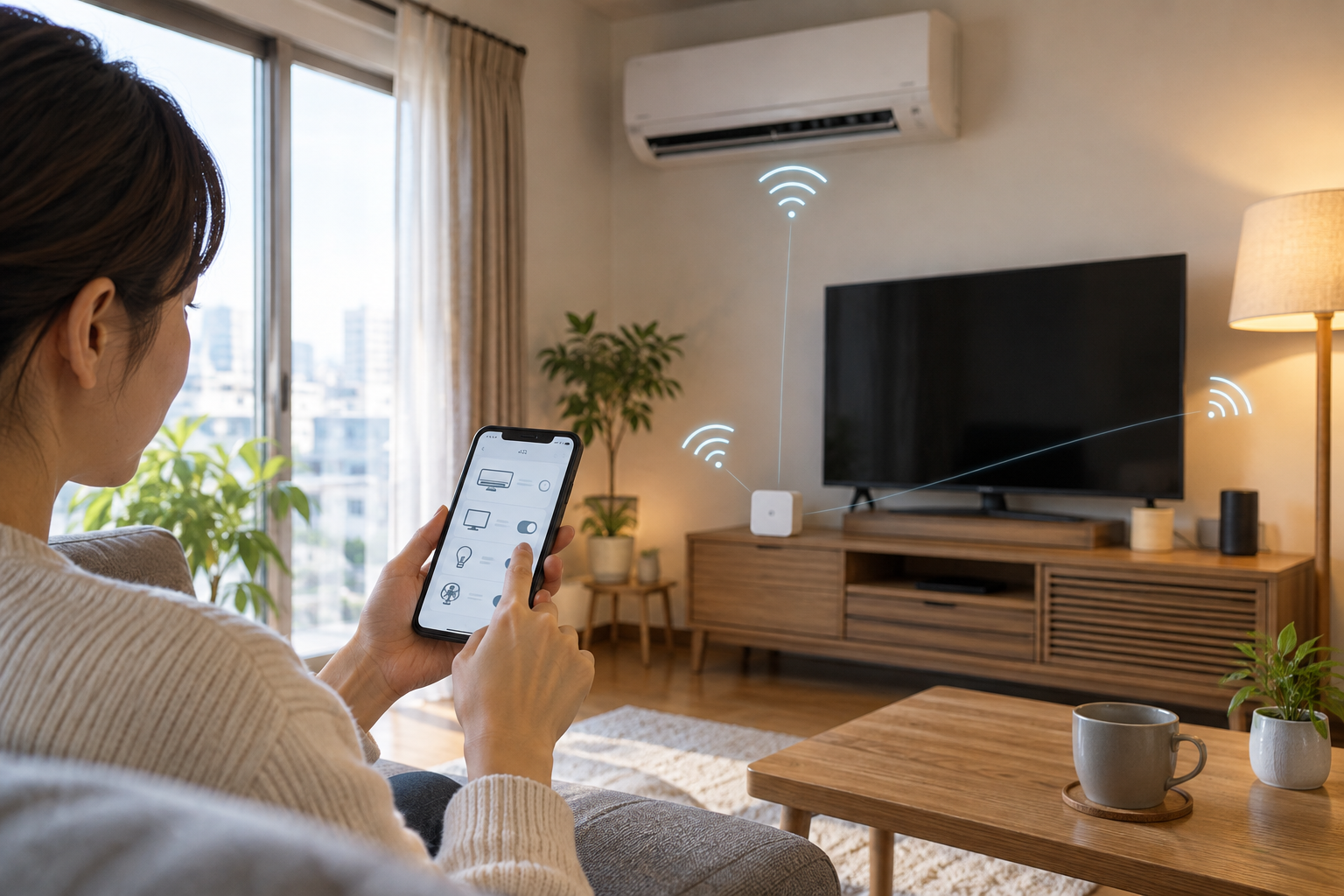
自宅のリビングやデスク周りの家電を手軽にスマート化したいと考えたとき、真っ先に候補に挙がるのがSwitchBot(スイッチボット)の「ハブミニ」です。
手のひらに収まる極小サイズながら、部屋中にある赤外線リモコンをスマートフォン1台に集約できる中核デバイスとして絶大な人気を誇ります。
しかし、初めてスマートホーム機器を導入する方にとっては、「電源はどう確保するのか」「初期設定のWi-Fi接続でつまずかないか」「エアコンやテレビのリモコンをどうやって登録すればいいのか」など、具体的な手順やできることの範囲に不安を感じることも少なくありません。
私自身、7年以上にわたり自宅やワークスペースで歴代のハブミニを導入・検証し、エアコンの自動制御からスマートスピーカー連携まで徹底的に使い倒してきました。
結論として、赤外線家電の一括操作と外出先からの遠隔操作を低予算でスタートしたいならハブミニが最もコスパの高い選択肢です。
一方で、高精度な温湿度センサーによる全自動トリガーやMatterによる他社プラットフォームでの多台数同期まで追求する場合は、上位モデルであるハブ2やハブ3との機能差を正しく理解した上で選ぶのが失敗を防ぐ秘訣と言えます。
この記事では、ハブミニの電源仕様やWi-Fi初期設定の手順、エアコン・テレビのリモコン登録方法から、日常生活が劇的に快適になる活用テクニックまで、実体験を交えて分かりやすく解説します。
- 1ハブミニの電源仕様と必要な給電環境
- 2失敗しない2.4GHzのWi-Fi初期設定
- 3エアコンやテレビのリモコン登録手順
- 4ハブ2やハブ3との明確な違いと選び方
ハブミニの電源仕様と設置の基本
ハブミニを正しく稼働させるためには、まず電源の供給環境と部屋の中での配置場所を最適化することが欠かせません。安定した通信環境を整えるためのハードウェア要件を押さえていきましょう。
給電端子とUSBアダプターの要件
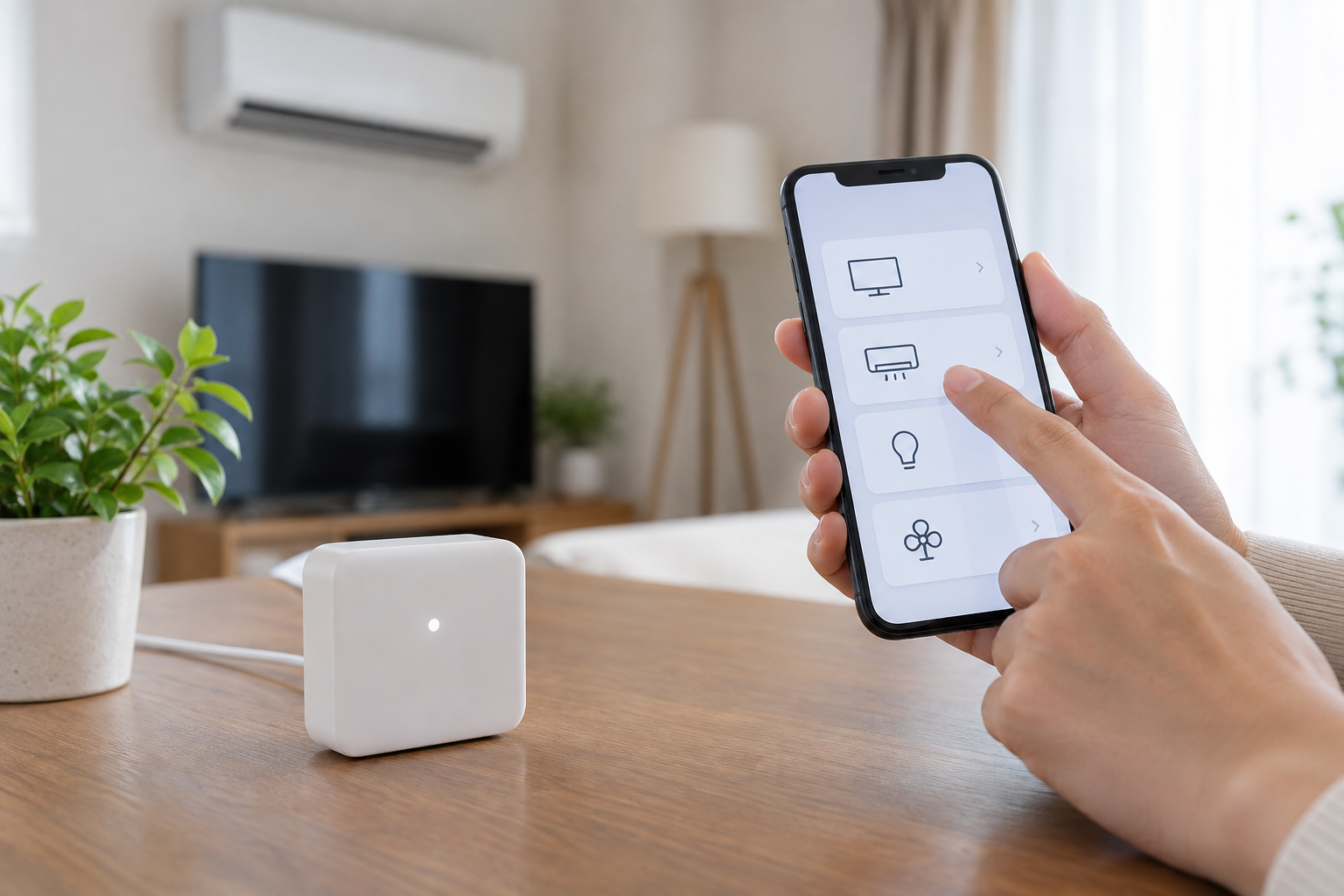
ハブミニはバッテリー駆動ではなく、コンセントからの常時給電によって動作する設計になっています。
現行モデル(Matter対応版)の給電端子にはUSB Type-Cポートが採用されており、旧型モデルではMicro USB端子が使われていました。いずれのモデルであっても、必要とされる定格入力は「5V 1A」または「5V 2A」です。
パッケージには給電用USBケーブルが同梱されていますが、壁のコンセントに差し込む「USB充電器(ACアダプター)」は付属していません。そのため、スマートフォン用などの余っている5V出力のアダプターを別途用意する必要があります。
給電に関する注意点
パソコンのUSBポートや出力が極端に低い古いアダプターに接続すると、電圧不足によってWi-Fi通信が途切れたり赤外線照射パワーが低下したりする原因になります。必ず定格5V/1A以上の安定したUSB電源を使用してください。
赤外線が届きやすい最適な設置場所
ハブミニから照射される赤外線信号は、一般的な家電のリモコンと同じ光の性質を持っています。
見通し正面で約30m、水平・垂直方向で約15mの通信距離を備えていますが、壁や分厚いドア、大型の家具を透過することはできません。だからこそ、操作したいエアコンやテレビ、シーリングライトが見通せる部屋の中央付近や、見晴らしの良い棚の上に配置するのが鉄則です。
本体背面には壁掛け用のフック穴が備わっているほか、非常に軽量なため、付属の両面テープを使って壁や柱に固定することもできます。テレビ裏の配線スペースに隠して設置することも可能ですが、赤外線が遮られないよう照射面を前方に向ける工夫を意識しましょう。
◆kuniのワンポイントアドバイス
壁掛けにする際は、エアコンの受光部に向けて直線上に障害物がないか確認してください。少し高めの位置(床上1.5m〜1.8m程度)に設置すると、部屋中の家電に赤外線が反射しやすくなり、送受信の成功率が格段にアップします。
ハブミニの初期設定とWi-Fi接続手順
ハードウェアの設置準備が整ったら、SwitchBot専用アプリを使ってスマートフォンとのペアリングおよびWi-Fiルーターへの接続設定を行います。
アプリへのデバイス追加とペアリング
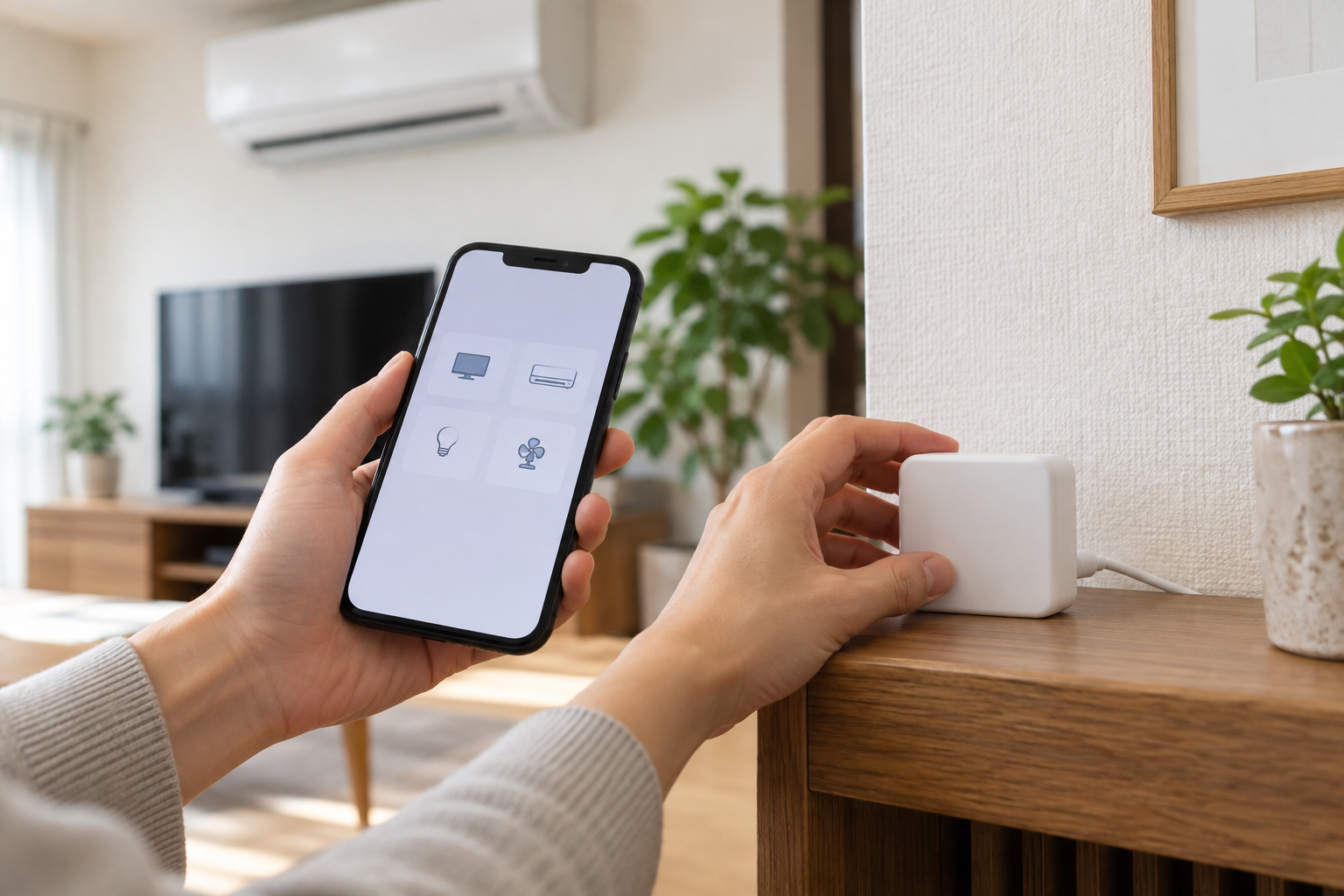
セットアップは非常にシンプルで、スマートフォンのBluetooth機能を活用して数分で完了します。
まず、iOSまたはAndroid端末に「SwitchBot」アプリをダウンロードし、無料のアカウントを作成してログインします。続いてスマートフォンのBluetoothと位置情報(GPS)権限をONにした状態で、ハブミニに電源ケーブルを接続してください。
本体上部の小さな表示ランプが白くゆっくり点滅していれば待機状態です。もし点滅しない場合は、本体天面のボタンを約3秒間長押ししてペアリングモードへ移行させます。
アプリ右上の「+」アイコンをタップすると周囲のデバイスが自動検出されるため、「ハブミニ」を選択して画面の案内に沿って進みましょう。
2.4GHzのWi-Fiルーターへ接続するコツ
初期設定で最もつまずきやすいポイントが、Wi-Fiネットワークの周波数帯の選択です。
ハブミニに内蔵されているWi-Fi通信チップは、2.4GHz帯(IEEE 802.11b/g/n)専用となっています。
電波干渉に強い5GHz帯(SSID名に「-A」や「-5G」が付くもの)には接続できないため、必ず「-G」や「-2G」が含まれる2.4GHz帯のSSIDを選択してください。
| Wi-Fi周波数帯 | ハブミニの対応 | 電波の特徴と設定時の注意点 |
|---|---|---|
| 2.4GHz帯(-G / -2G) | 〇 完全対応 | 障害物に強く壁を回り込みやすい。ハブミニ接続時は必ずこちらを選択する |
| 5GHz帯(-A / -5G) | × 非対応 | 高速通信が可能だがハブミニは認識不可。初期設定時はスマホも2.4GHzに繋ぐ |
| メッシュ/バンドステアリング | △ 設定時注意 | 2.4GHzと5GHzが同一SSIDの場合、ルーター側で一時的に5GHzを停止すると確実 |
最近のWi-Fiルーターで普及している「バンドステアリング機能(単一のSSIDで2.4GHzと5GHzを自動判別する機能)」が有効になっていると、セットアップ中に接続エラーが起きる場合があります。
その際は、ルーターの設定画面で一時的にバンドステアリングを無効にするか、2.4GHz専用のゲストポートへ接続するとスムーズに完了します。
暗号化方式の確認
ハブミニは一般的な「WPA/WPA2-PSK」の暗号化に対応しています。最新の「WPA3専用」に固定されているルーター環境では認証に失敗することがあるため、「WPA2/WPA3混合モード」に設定されているかご確認ください。

エアコンやテレビのリモコンを登録する手順
ハブミニがインターネットに接続できたら、いよいよ自宅の赤外線リモコンを学習させていきます。登録方法は「スマートラーニング」「メーカー検索」「手動学習」の3種類が用意されています。
スマートラーニングによる自動学習
最も手軽で推奨されるのが、リモコンの赤外線信号をハブミニに直接読み取らせる「スマートラーニング」です。
アプリのハブミニ管理画面から「リモコンの追加」をタップし、登録したい家電種別(エアコン、テレビ、照明など)を選択します。画面に「スマートラーニング」の案内が表示されたら、既存の実物リモコンをハブミニの正面に向け、いずれかのボタンを1回押してください。
ハブミニが信号を受信すると、クラウド上の膨大なリモコンデータベースと自動照合が行われ、候補となるリモコン型番が画面に提示されます。画面上のテストボタンをタップし、実際の家電が正しく反応するか確認できれば登録完了です。
メーカー検索と手動登録の使い分け
スマートラーニングでうまく適合するプリセットが見つからない場合や、マイナーなメーカー製品の場合は「メーカー検索」や「カスタマイズ学習(手動登録)」を利用します。
メーカー検索では、国内外の主要家電メーカーの一覧から型番を選択し、複数のテストコードを順番に試すことができます。大手メーカーのエアコンやテレビであれば、年式が古いモデルであっても高確率で動作するプロファイルが見つかります。
それでも反応しない特殊な機能ボタンやノーブランド製品の場合は、ボタンを1つずつ学習させる「カスタマイズ(DIY)モード」を使用します。電源ボタン、入力切替、音量など、普段使うボタンだけを用途に合わせて個別に記憶させることが可能です。
リモコン学習を成功させるコツ
手動学習を行う際は、実物リモコンとハブミニの距離を「5cm〜10cm程度」に近づけ、ボタンをポンと短く1回だけ押すのがコツです。長押ししてしまうと信号が連続送信され、誤ったコードとして学習されてしまうことがあります。
ハブミニでできることと便利な活用術
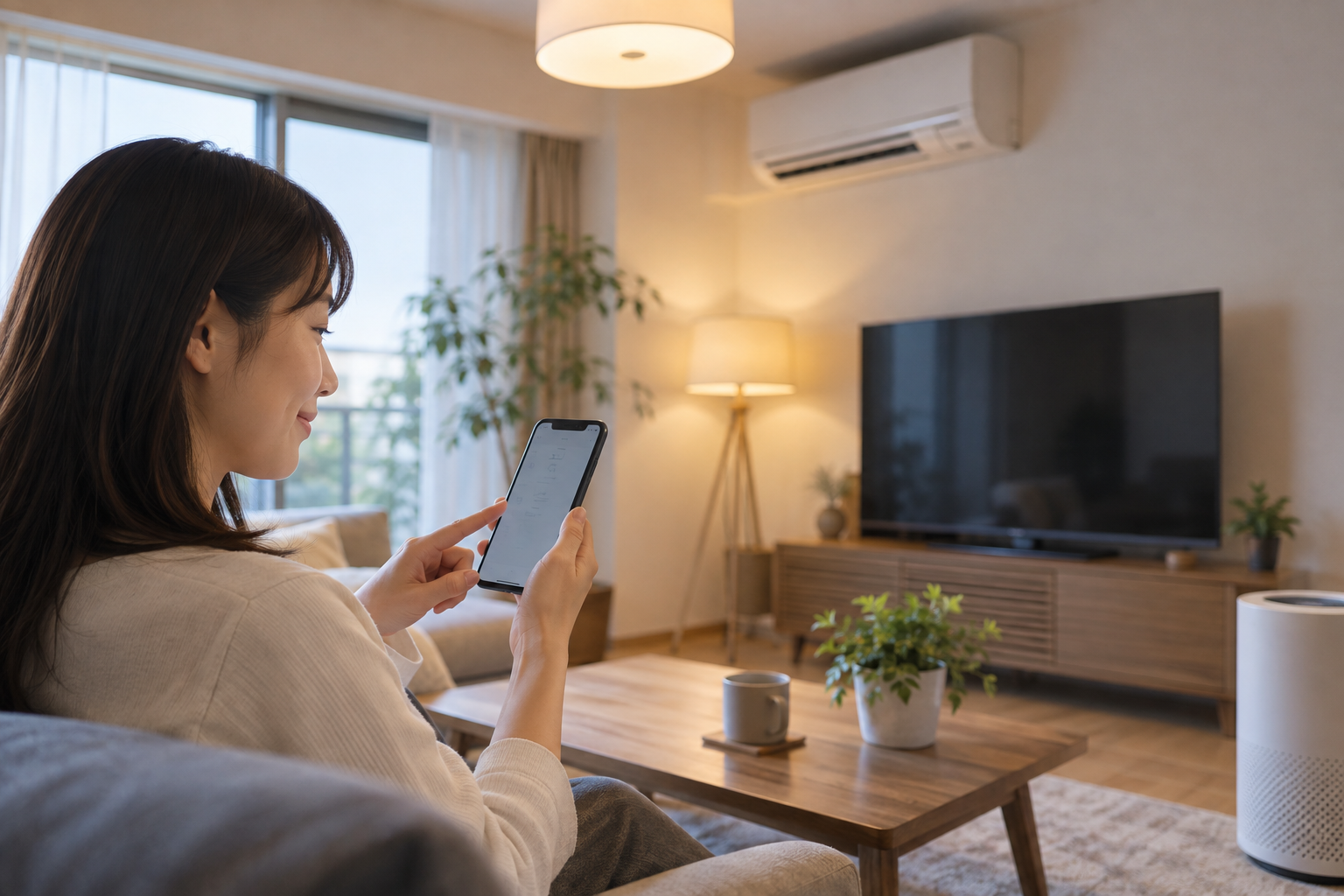
リモコンの登録が完了すると、単なるスマホ操作にとどまらず、スマートホームならではの多彩な自動化機能が解放されます。
外出先からエアコンや照明を遠隔操作
ハブミニを導入する最大の恩恵が、外出先からのインターネット越しの遠隔コントロールです。
自宅のWi-FiルーターとAWSクラウドサーバーが常時接続されているため、通勤電車の中や仕事場からでも、SwitchBotアプリを通じて自宅のエアコンを遠隔起動できます。
猛暑の夏場に帰宅する15分前に冷房をONにしておけば、玄関を開けた瞬間から涼しく快適な空間が広がります。
また、旅行中や長期不在時に「防犯対策として夕方になったらリビングの照明を点灯させる」「外出後にエアコンを消し忘れたか不安になったときに遠隔で電源OFFコマンドを送る」といった使い方も可能です。
◆kuniのワンポイントアドバイス
ハブミニにはエアコンの現在の動作状態(今ついているか消えているか)を物理的に読み取る機能はありません。
そのため外出先から操作する際は、「電源ボタン」ではなく「冷房26度でON」や「暖房停止」のように、明確な運転モードを指定してコマンドを送信するのが安全運用の基本です。
スマートスピーカー連携による音声操作
Amazon Alexa(Echoシリーズ)やGoogle Home(Nestシリーズ)、Siriショートカットと連携させることで、完全なハンズフリー操作が実現します。
ベッドに入ったまま「アレクサ、電気を消して」と話しかけるだけでシーリングライトが消灯し、デスク作業中に手を止めずに「ヘイSiri、エアコンを暖房でつけて」と指示を出すことができます。
手が離せない料理中やキーボード入力中であっても、空間の家電を声だけで自由自在に操れる快適さは一度体験すると手放せません。
シーン設定による複数家電の一括制御
SwitchBotアプリの「シーン機能」を活用すれば、1回のタップや音声コマンドで複数の家電をまとめて連動させることができます。
例えば「外出シーン」を作成し、リビングの照明OFF、テレビの電源OFF、エアコンの停止を登録しておけば、出かける直前にワンタップするだけで部屋中の家電を一瞬でシャットダウンできます。
同様に「シアターシーン」で間接照明を落としてテレビをつけるなど、ライフスタイルに合わせた理想の空間演出が手軽に組めるのもハブミニの魅力です。
ハブ2やハブ3との違いと比較ポイント
コストパフォーマンスに優れたハブミニですが、本格的なスマートホーム環境を構築していく中で、上位モデルである「ハブ2」や「ハブ3」との機能差を実感する場面も出てきます。
温湿度センサーや画面表示の有無
ハブミニと上位モデルの最も決定的な違いは、センサー類とディスプレイ表示の搭載有無にあります。
ハブミニは純粋な赤外線中継器であるため、本体単体では室内の温度や湿度を計測できません。これに対しハブ2は、給電コードに温湿度・照度センサーが標準搭載されており、本体前面のLEDで現在の室温と湿度をデジタル表示できます。
さらにフラッグシップのハブ3では、2.4インチのカラー液晶ディスプレイを搭載し、日時や天気、スマートロックの開閉状態までグラフィカルに集約されます。部屋の空気環境を見守りながら自動化を組みたい場合は、ハブ2以上のモデルが圧倒的に有利です。
| 比較項目 | ハブミニ(Matter対応) | ハブ2 | ハブ3 |
|---|---|---|---|
| 本体ディスプレイ | なし(LEDランプのみ) | 温湿度・照度(LED数値表示) | 2.4インチカラー液晶(多機能) |
| 環境センサー | 非搭載(外付けセンサー必須) | 温湿度・照度(標準付属) | 温湿度・照度・人感・モーション |
| 本体物理ボタン | なし | スマートタッチボタン(2個) | 物理ダイヤル + カスタムボタン(4個) |
| Matter同期台数 | 最大4台 | 最大8台 | 最大30台 |
| 赤外線照射範囲 | 標準(見通し約30m) | 強化型(ハブミニの約2倍) | 強化型広角送信 |
| おすすめの用途 | 低予算での家電操作・各部屋サブ機 | リビングの温湿度管理と自動化 | デスク上の司令塔・本格ホームDX |
Matter対応と同期可能デバイス数
Apple HomeKitやGoogle Homeなどの他社プラットフォームと直接ローカル連携できる規格「Matter」の扱いにも差が存在します。
Matter対応版ハブミニはMatterブリッジとして動作しますが、同期できるSwitchBot末端デバイス(ロックやカーテンなど)の上限数は「最大4台」までに制限されています。これに対してハブ2は「最大8台」、ハブ3は「最大30台」まで同期可能です。
iPhoneの「ホーム」アプリから家中のデバイスをすべて一元管理したいと考えている場合、デバイス数が増えるとハブミニではすぐに上限に達してしまう点に留意しておきましょう。
◆kuniのワンポイントアドバイス
「リビングには温湿度が見えて赤外線が強力なハブ2を置き、寝室や書斎には安価なハブミニをサブ機として配置する」という組み合わせ運用が最もコストパフォーマンスに優れており、実際のユーザーの間でも王道の構成です。
ハブミニの使い方でよくある質問
Q1. ハブミニに登録できるリモコンの台数に上限はありますか?
A. ハブミニ単体に登録できる赤外線リモコンの数に厳格な上限は設定されておらず、一般的な家庭で使用する範囲(10〜20台以上)であれば何台でも追加可能です。ただし、登録した家電がハブミニの見通し範囲内(同一の部屋)にある必要があります。
Q2. 1台のハブミニで隣の部屋の家電も操作できますか?
A. 赤外線信号は壁や密閉されたドアを透過できないため、原則として別の部屋にある家電は操作できません。ドアが開け放たれていて信号が反射して届く特殊な場合を除き、家電を操作したい部屋ごとにハブミニを1台ずつ設置することをおすすめします。
Q3. Wi-Fi環境がないオフライン状態でも使えますか?
A. ハブミニはクラウドサーバーとの通信を前提としているため、Wi-Fi環境がないとセットアップや赤外線送信ができません。Bluetooth直接通信で動くスマートロックや温湿度計とは異なり、常時接続できる2.4GHzのWi-Fiネットワークが必須となります。
Q4. エアコンの温度変更や風量変更もスマホから行えますか?
A. はい、問題なく操作できます。プリセット登録されたエアコンリモコン画面では、電源のON/OFFだけでなく、冷房・暖房・除湿などの運転モード切り替え、1度単位の温度設定、風量や風向の調節まで実物リモコンとほぼ同等のコントロールが可能です。
まとめ
SwitchBotハブミニは、手のひらサイズで場所を取らず、既存の家電を買い替えることなく格安でスマートホーム化を実現できる非常に優れたエントリーデバイスです。
USB給電と2.4GHzのWi-Fi接続さえクリアすれば、アプリからのリモコン学習もわずか数分で完了します。外出先からのエアコン遠隔操作やスマートスピーカーによる音声コントロールを取り入れるだけで、毎日の生活におけるちょっとした不便や手間が劇的に解消されます。
まずはハブミニで手軽に赤外線家電の集約を始め、将来的に部屋の温湿度管理や高度なオートメーションを拡張したくなった段階で、ハブ2やハブ3の追加導入を検討してみてはいかがでしょうか。
ご自身の生活動線に合わせた最適なスマートホーム環境を、ぜひハブミニからスタートしてみてください。