
こんにちは、スマートデスクラボのkuni(クニ)です。
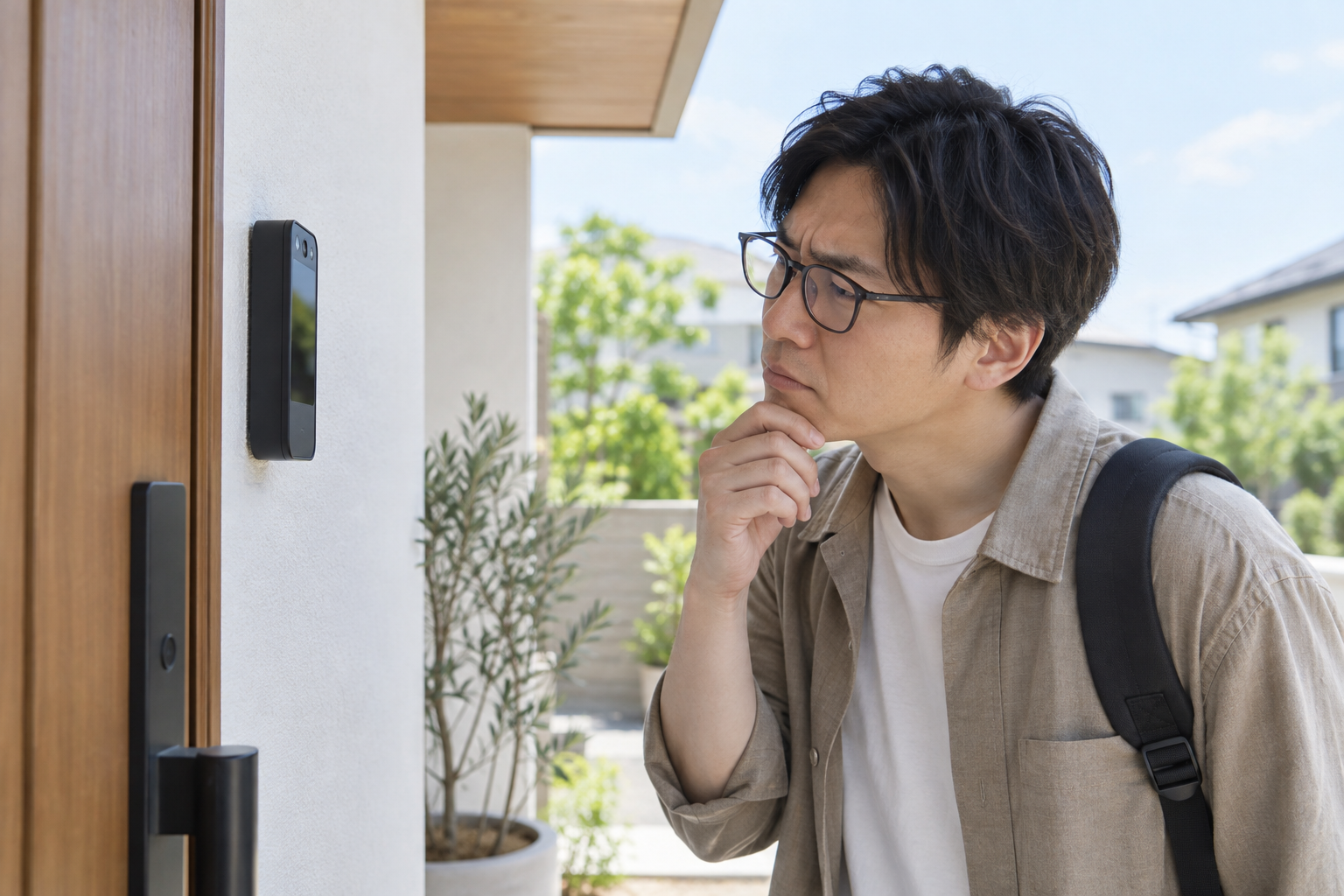
SwitchBotの顔認証パッドを玄関に導入したものの、「カメラの前に立っても全く反応しない」「昼間は認識するのに夜や逆光になるとエラー音が鳴る」とストレスを感じていませんでしょうか。
デスクワーク歴10年以上・スマートホーム歴7年の実践家として、自宅玄関での検証を重ねて分かった結論をお伝えします。
反応しない原因は単なるバッテリー残量不足だけでなく、強烈な逆光や西日、設置高さのズレ、顔登録時の光線条件、ファームウェアの不整合など多岐にわたります。
眼鏡やマスクの有無など日常の利用状態ごとに顔データを追加登録し、環境要因を切り分けることで劇的に認識精度を改善できます。本記事では現場で培った原因別の具体的な対処法を分かりやすく解説します。
- 1バッテリー残量とLED色を再確認
- 2西日逆光や雨水付着の環境を改善
- 3メガネ有無で顔データを複数登録
- 4静脈認証や暗証番号を併用し解決
顔認証パッドが反応しない主な原因
顔認証パッドが突然反応しなくなったり、エラー音(ビープ音)を繰り返す場合、背後には大きく分けて4つの要因が存在します。まずはトラブルの全体像を整理します。
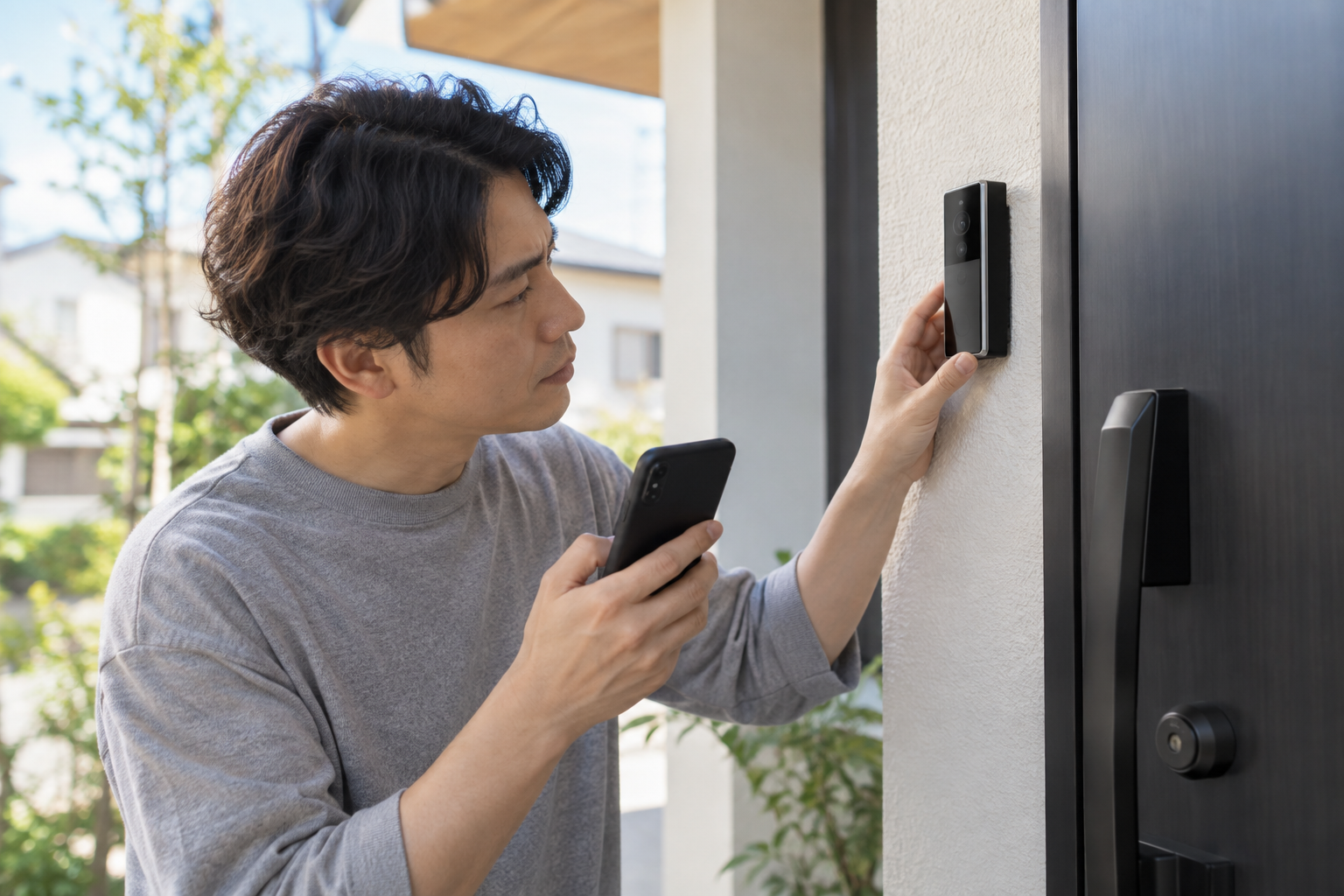
機器自体の物理故障を疑う前に、環境要因や設定の不一致を冷静に切り分けることが早期解決の近道となります。
バッテリー電圧低下と休眠モード
最も頻度の高い原因が、内蔵リチウムバッテリーの電圧低下に伴うセンサーの一時的な省電力休眠です。
顔認証パッドProは、赤外線3D投光器とカメラ、高速AIチップを駆動させるため、一般的なボタン式キーパッドよりも多くの電力を消費します。
バッテリー残量が20%を下回ると、誤動作を防ぐために人感センサーの検知感度が自動的に抑えられ、カメラの前に立っても即座に起動しない現象が発生します。
タッチパネルのテンキー部分がうっすら赤く点滅していたり、解錠時にピピピッという警告音が鳴っている場合は、バッテリー残量が限界に近づいている明確なサインです。
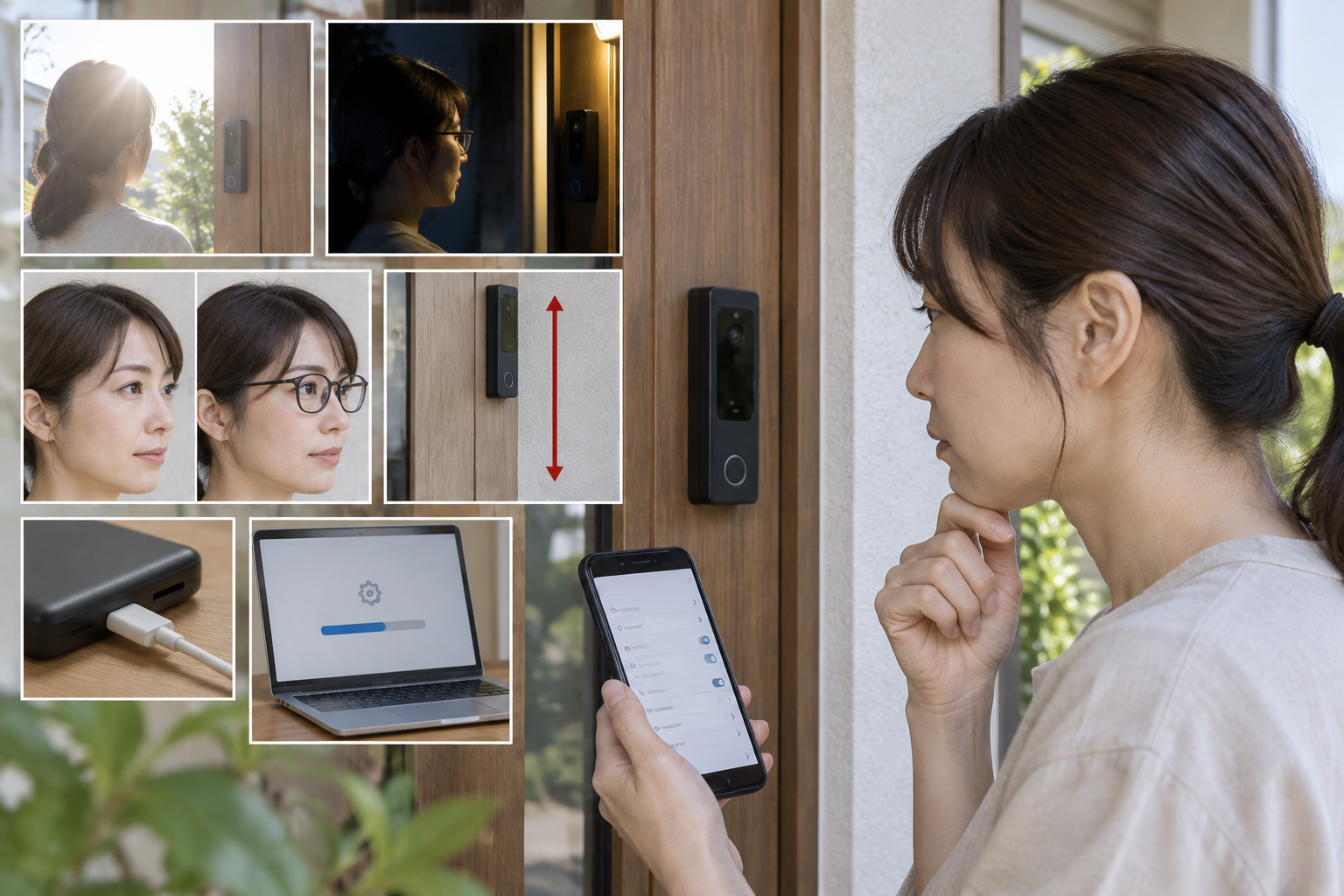
強烈な直射日光や西日による逆光障害
屋外ならではの光学的な障害として、「強烈な太陽光による赤外線ハレーション」が挙げられます。
顔認証パッドProは不可視赤外線ドットを照射して顔の立体形状を読み取っていますが、夕方の強烈な西日や反射光がカメラレンズに真正面から差し込むと、照射した赤外線パターンが太陽光にかき消されてしまいます。
結果として立体深度マップの構築に失敗し、「未認識」または「読み取りタイムアウト」として弾かれてしまいます。
「朝や夜間は百発百中で開くのに、晴れた日の夕方だけ反応が極端に悪い」という場合は、西日による光学干渉が主原因である可能性が極めて濃厚です。
設置高さとカメラ認識エリアのズレ
設置時の高さが適切でない場合、ユーザーの顔がカメラの有効認識画角(上下約70度)から外れてしまっているケースがあります。
推奨される地面からの高さは「120cm〜130cm」ですが、玄関ポーチの階段を降りた位置から認識させようとしたり、背の高い大人がドアに近づきすぎると、カメラには顎の下や胸元しか映っていません。
逆に小さな子どもが認識エリアの下端から外れてしまっていることも多々あります。
カメラのレンズ角度に対して、顔の正面が適切な距離(約40cm〜80cm)で収まっているかを再確認する必要があります。
ここまでの診断ポイント
①赤色LEDが点滅していないか(電池切れ)、②太陽光がレンズに直撃していないか(逆光)、③カメラから近すぎたり遠すぎたりしないか(画角ズレ)。この3点を確認するだけで原因の8割を特定できます。

認識精度を改善する具体的な対処手順
原因を把握したところで、実際に認識精度を劇的に向上させるための具体的な改善アプローチを実行していきましょう。
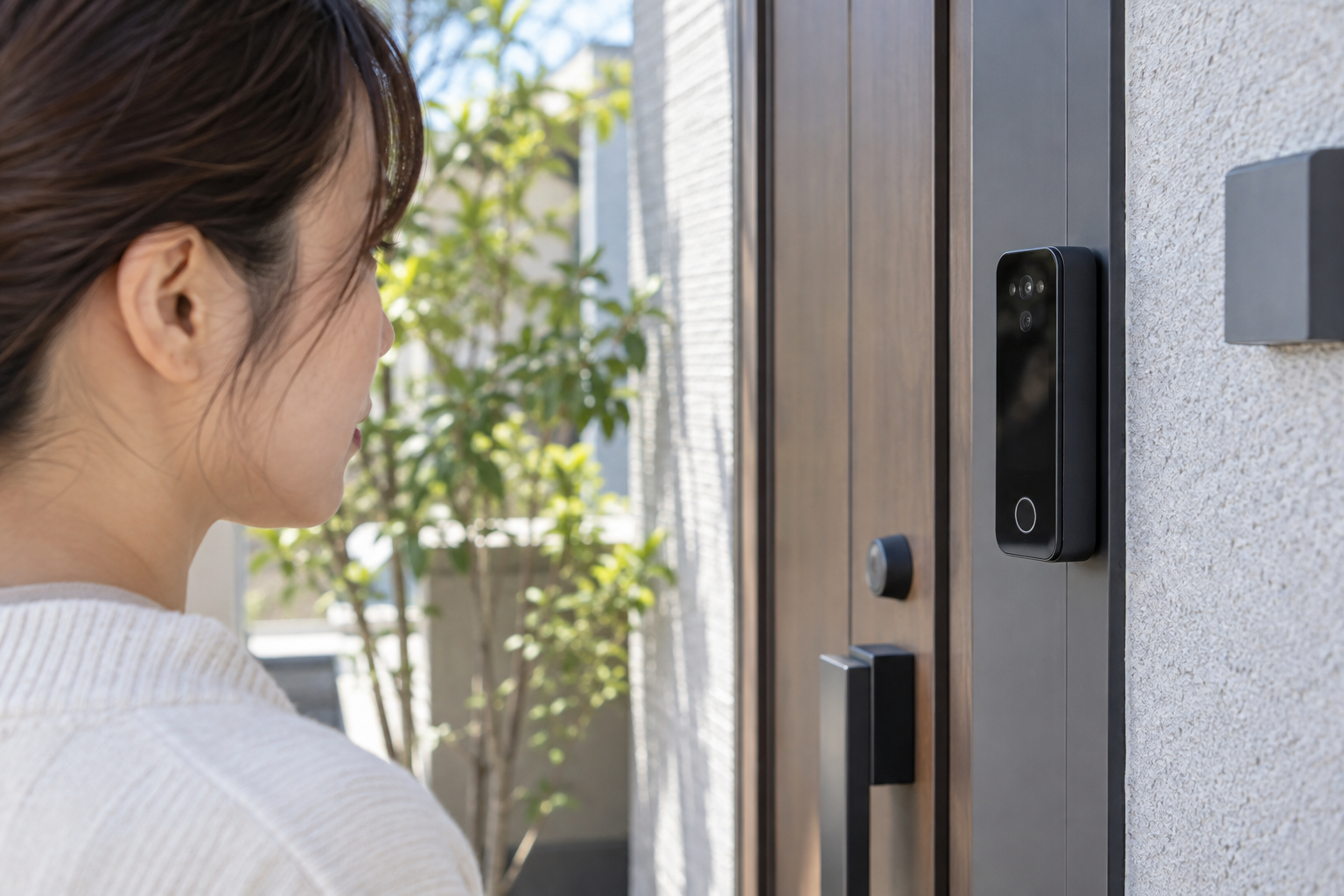
アプリの設定見直しと登録データの最適化を行うだけで、驚くほど認識レスポンスが回復します。
日常の利用状態ごとに顔データを追加登録する
顔認証の成功率を100%に近づける最も効果的な裏技が、「日常のシチュエーションごとに顔データを複数登録しておくこと」です。
SwitchBotアプリでは、同一人物であっても複数の顔データを登録することが可能です。初期登録時は明るい室内で正面から撮影することが多いですが、実際の生活では以下のような外見の変化が発生します。
- 通常状態:眼鏡なし・前髪をセットした状態
- 眼鏡着用状態:普段使いの眼鏡やPC用メガネをかけた状態
- 前髪を下ろした状態:休日や帰宅時など髪型が崩れた状態
- 薄暮・夜間状態:玄関ポーチの薄暗い照明下での状態
特に度数の強い眼鏡や太い黒縁メガネを着用している場合、赤外線の屈折によって目の輪郭認識が影響を受けやすいため、「眼鏡あり」と「眼鏡なし」の2パターンを登録しておくのが鉄則です。
レンズ表面の汚れや水滴のクリーニング
屋外に長期間設置していると、自動車の排気ガスによる油膜、黄砂、花粉、雨水のスジ汚れなどがカメラレンズや赤外線投光窓に蓄積します。
レンズ表面に細かなホコリや指紋油膜が付着しているだけでも、赤外線の直進性が乱れて深度測定の解像度が大幅に低下します。メガネ拭きやマイクロファイバークロスに無水エタノールを少量含ませ、カメラレンズと赤外線センサー窓を優しく丁寧に清掃してください。
これだけで認識スピードが0.3秒に戻るケースが多々あります。
ファームウェア更新とBluetooth再接続
内部プログラムの軽微なバグや通信のタイムアウトが原因で、顔認証の処理がスタックしている場合があります。
SwitchBotアプリを開き、「顔認証パッドPro」の設定(歯車マーク)>「ファームウェアバージョン」を確認してください。最新のアップデートが配信されている場合は、生体認証アルゴリズムの最適化や省電力バグの修正が含まれているため、即座に更新を実行します。
また、一度スマートロック本体と顔認証パッドのBluetoothペアリングを解除し、再接続を行うことで通信キャッシュがクリアされて動作が安定します。
| トラブルの症状 | 考えられる主原因 | 推奨する対処アクション |
|---|---|---|
| 近づいても画面が暗いまま | 人感センサーの検知範囲外 / 電池枯渇 | テンキーを軽くタッチして手動起動 / Type-C充電 |
| ピピピと鳴って赤点滅する | 顔照合不一致 / 逆光ハレーション | メガネ有無の追加登録 / ひさしの影に移動 |
| 認識は通るが鍵が回らない | スマートロック側の通信不良 / 建具の歪み | ロック本体の校正再実行 / ドア押し込みテスト |
◆kuniのワンポイントアドバイス
顔登録をやり直す際は、部屋の中の明るいシーリングライトの真下で行うのではなく、できれば「夕方や曇りの日の玄関先」など、実際の運用環境に近い光のコンディションで登録するのがコツです。現場の光の陰影に合わせたデータが生成されるため、誤認識が激減しますよ。
代替手段の活用と締め出し防止
どれほど対策を講じても、冬場の吹雪や真夏の強烈な西日など、顔認証が通りにくい瞬間はゼロにはできません。そんな時に威力を発揮するのが、顔認証パッドProが備える多彩な代替インターフェースです。
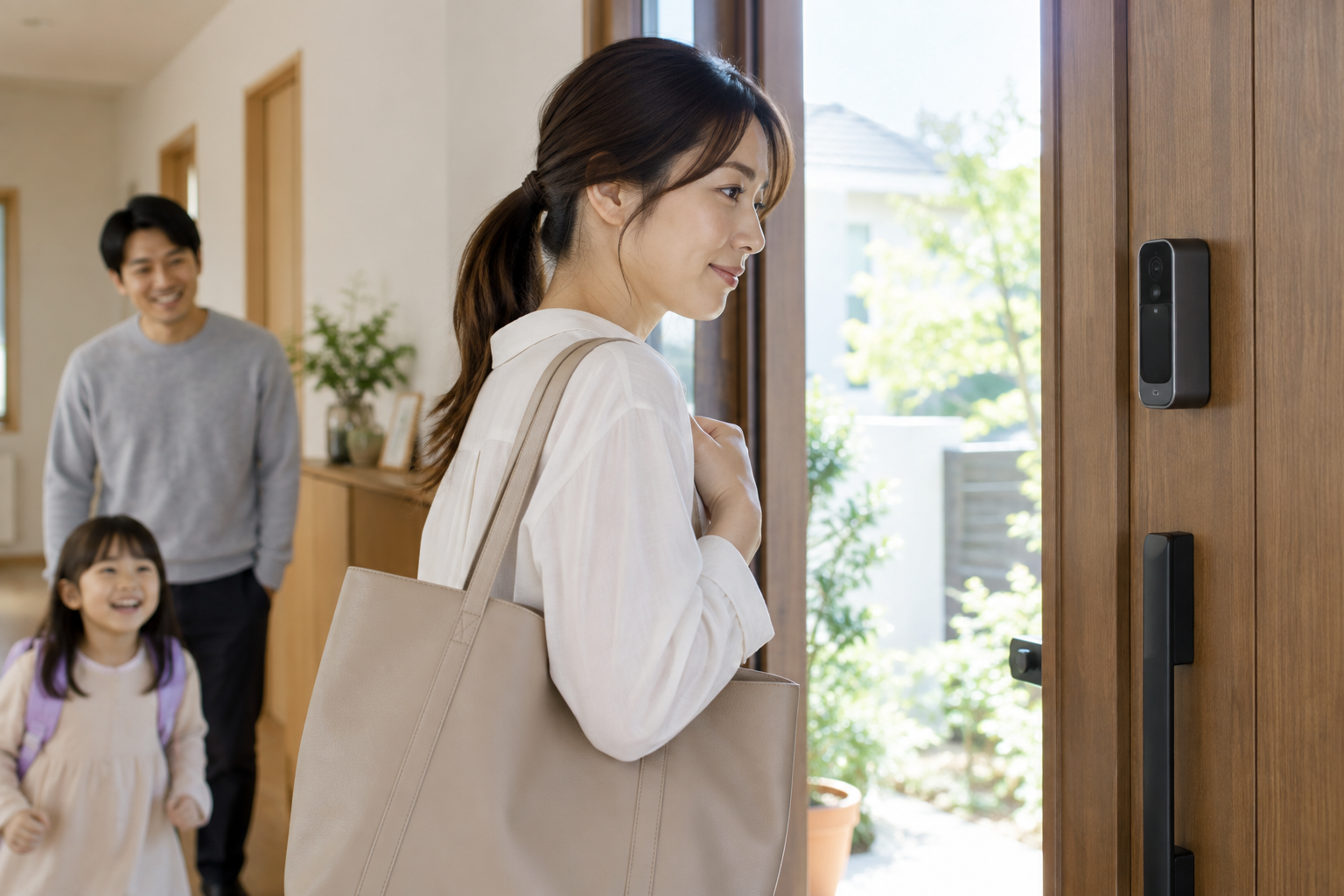
単一の認証方式に依存せず、状況に応じて柔軟に解錠手段を切り替えられる運用体制を整えておきましょう。
手のひら静脈認証への即時切り替え
顔認証が通りにくいシチュエーション(マスク着用時や逆光時)で最も頼りになるのが、業界初搭載の「手のひら静脈認証」です。
手のひら静脈認証は近赤外線で皮下の血管パターンをスキャンするため、外光の明るさや表情の変化、メイクの有無に一切左右されません。センサーから約3〜5cmほど手のひらを浮かせてかざすだけで、0.5秒以内に確実に認識されます。
顔認証で万が一1回エラーが出た場合は、無理に顔の角度を変えて粘るのではなく、スッと手のひらをかざすルーティンを身につけておくと、玄関前でイライラすることなく1秒で解錠できます。
仮想パスコード付き暗証番号の入力
手袋をしていて静脈認証も使えない真冬の帰宅時などは、タッチパネルによる「暗証番号入力」が確実なバックアップとなります。
顔認証パッドProのタッチパネルには、覗き見防止用の「仮想パスコード(のぞき見防止機能)」が搭載されています。正しい暗証番号が「123456」の場合、前後に適当なランダム数字を混ぜて「987 123456 041」と入力しても正しく解錠されます。
隣人に暗証番号を見られる心配なく、確実に入室可能です。
付属NFCカードキーの携帯習慣
機械操作が苦手な高齢のご家族や、暗証番号を忘れがちな小さなお子様には、付属の「専用NFCカードキー」を持たせるのが最も安心です。
財布や通学定期入れに入れたまま、顔認証パッドのカードリーダーマークにタッチするだけで解錠されます。
万が一カードを紛失してしまった場合でも、管理者のスマートフォンアプリから該当カードの登録をワンタップで抹消できるため、物理鍵のようにシリンダーごと交換する高額な費用やリスクは一切発生しません。
マルチ認証の優先順位
普段は「手ぶら顔認証」> 顔が通らなければ「手のひら静脈」> 手袋時は「暗証番号やカード」という3段構えの運用ルールを家族で共有しておけば、玄関前で立ち往生するトラブルは実質ゼロになります。
それでも直らない場合の初期化と点検
設定や環境を改善しても全く改善が見られない場合、ハードウェアの接続不良やシステムフリーズが疑われます。最終的な点検とリセット手順を実施してください。
以下のステップを順に実行することで、論理的なエラーを完全にクリアできます。
本体リセットボタンによる初期化手順
内部メモリのエラーやフリーズを解消するため、工場出荷時リセットを実行します。
- 付属の取り外しピンを使って、本体底面のピン穴を押しながら上へスライドさせて取り外します(取り外しアラームが鳴る場合はアプリから事前に解除)。
- 本体背面にある「リセットボタン」を、ピンを使って長押し(約15秒間)します。
- 本体からビープ音が鳴り、前面のLEDが全点灯したらリセット完了です。
- SwitchBotアプリからデバイスを再登録し、最新ファームウェアの適用と顔登録を最初からやり直します。
ベースプレートの接触不良とガタつき確認
本体と金属ベースプレートの固定が緩んでいると、背面にある「取り外し検知スイッチ」が半ドアのような状態になり、防犯保護機能が作動して認識がロックされることがあります。
ベースプレートがドア面に対して平坦に密着しているか、ネジやテープが緩んで浮いていないかを確認してください。本体を装着した際、「カチッ」と完全にツメが噛み合っているかを確かめます。
公式サポートへの問い合わせ手順
上記の手順をすべて試しても赤外線投光器が発光しない、またはタッチパネルが一切通電しない場合は、初期不良やハードウェア故障の可能性があります。
SwitchBotアプリの「プロフィール」>「ヘルプとフィードバック」からログを送信し、不具合の症状をサポート窓口へ問い合わせてください。購入から1年以内の正規保証期間内であれば、無償での本体交換対応がスムーズに受けられます。
物理鍵携帯の絶対ルール
機器の点検やリセット作業を行う際は、必ず「従来の金属の物理鍵」をポケットに入れて外に出て作業してください。設定途中にドアがバタンと閉まり、オートロックで締め出される重大事故を防ぐための鉄則です。
よくある質問
Q1. 冬場にマスクをしたままだと反応しない?
Q2. 夜間の暗闇で顔認識しない時の原因は?
Q3. 顔登録は何人まで保存できますか?
Q4. アプリ上で「オフライン」と表示される原因は?
正しい設定で快適な手ぶら解錠を
SwitchBot顔認証パッドが反応しない問題のほとんどは、バッテリーの定期充電、シチュエーションごとの顔データの追加登録、そして直射日光を避ける位置調整によって完全に解消できます。
さらに、手のひら静脈認証や暗証番号という多重のバックアップインターフェースを活用すれば、天候や服装の変化に左右されることなく、毎日快適なキーレス生活を維持できます。
本記事の対処ステップを一つずつ実践して認識精度を最大化し、ドアの前に立つだけで瞬時に招き入れられる感動的なスマートホーム体験を取り戻してください。