
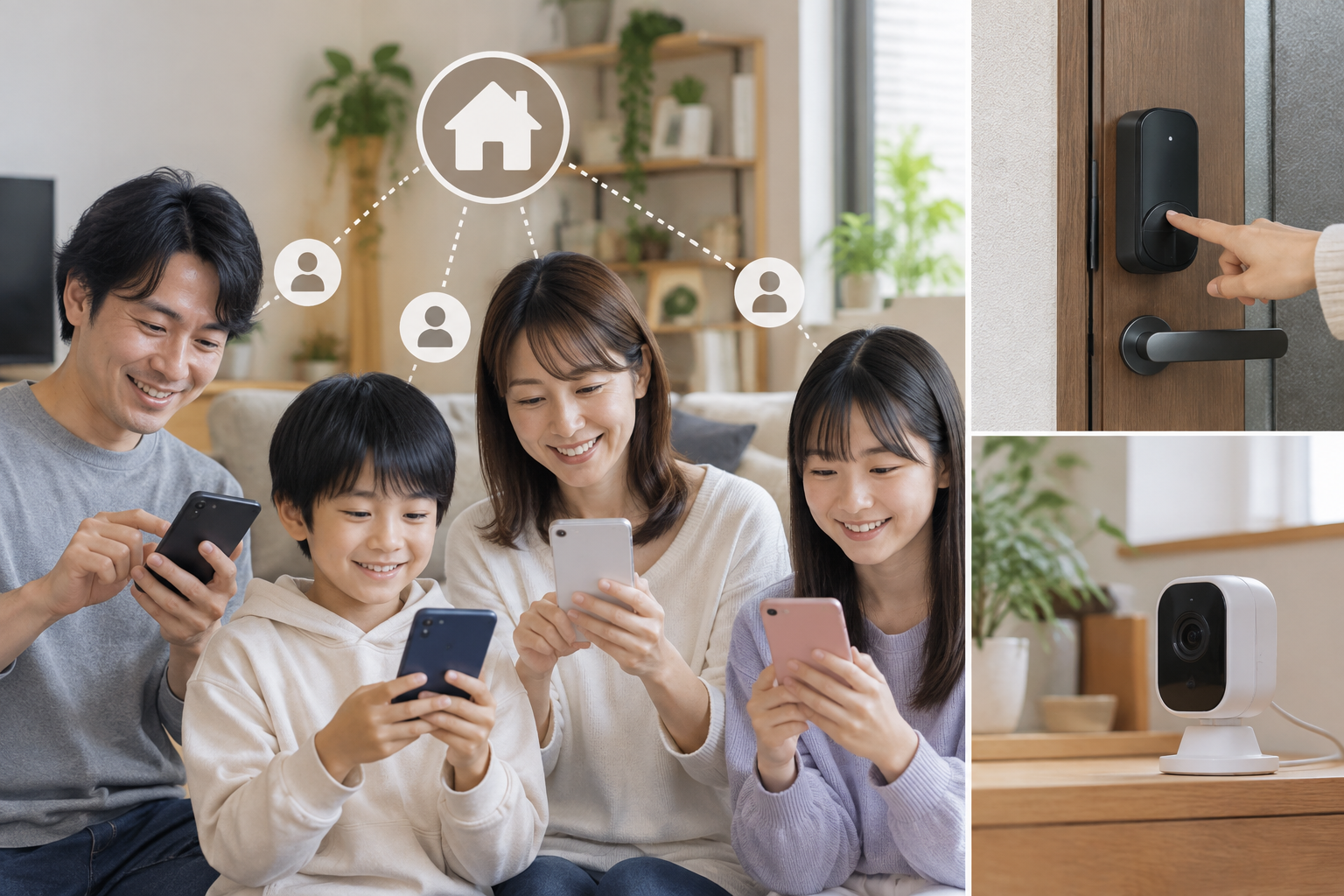
こんにちは、スマートデスクラボのkuni(クニ)です。
「SwitchBot製品を家族みんなのスマホから操作できるようにしたい」「同じアカウントで複数端末からログインしていいのか、それともホーム共有機能を使うべきなのか」と迷っていませんか?スマートホームは、家族全員が直感的に使えて初めて真の快適さを発揮します。
私自身、7年以上にわたり自宅と仕事場のスマート化を進める中で、家族間の権限分離やスマートロックの共有管理を徹底的に検証してきました。
本記事では、複数スマホから安全にSwitchBotを共有する設定手順、管理者とメンバーの権限の違い、カメラや鍵のプライバシー管理、よくあるトラブルの解決策まで分かりやすく解説します。
- 1同一アカウント共有のリスクとデメリット
- 2ホーム共有機能を使ったメンバー招待手順
- 3管理者と一般メンバーの権限と役割設定
- 4権限エラーや参加失敗時のトラブル解決法
複数スマホで共有する2つの方法と注意点
SwitchBot製品を家族それぞれのスマートフォンから操作する方法には、「同一アカウントでのログイン」と「ホーム共有機能によるメンバー招待」の2通りが存在します。まずはそれぞれの特徴と、なぜホーム共有が推奨されるのかを整理しましょう。
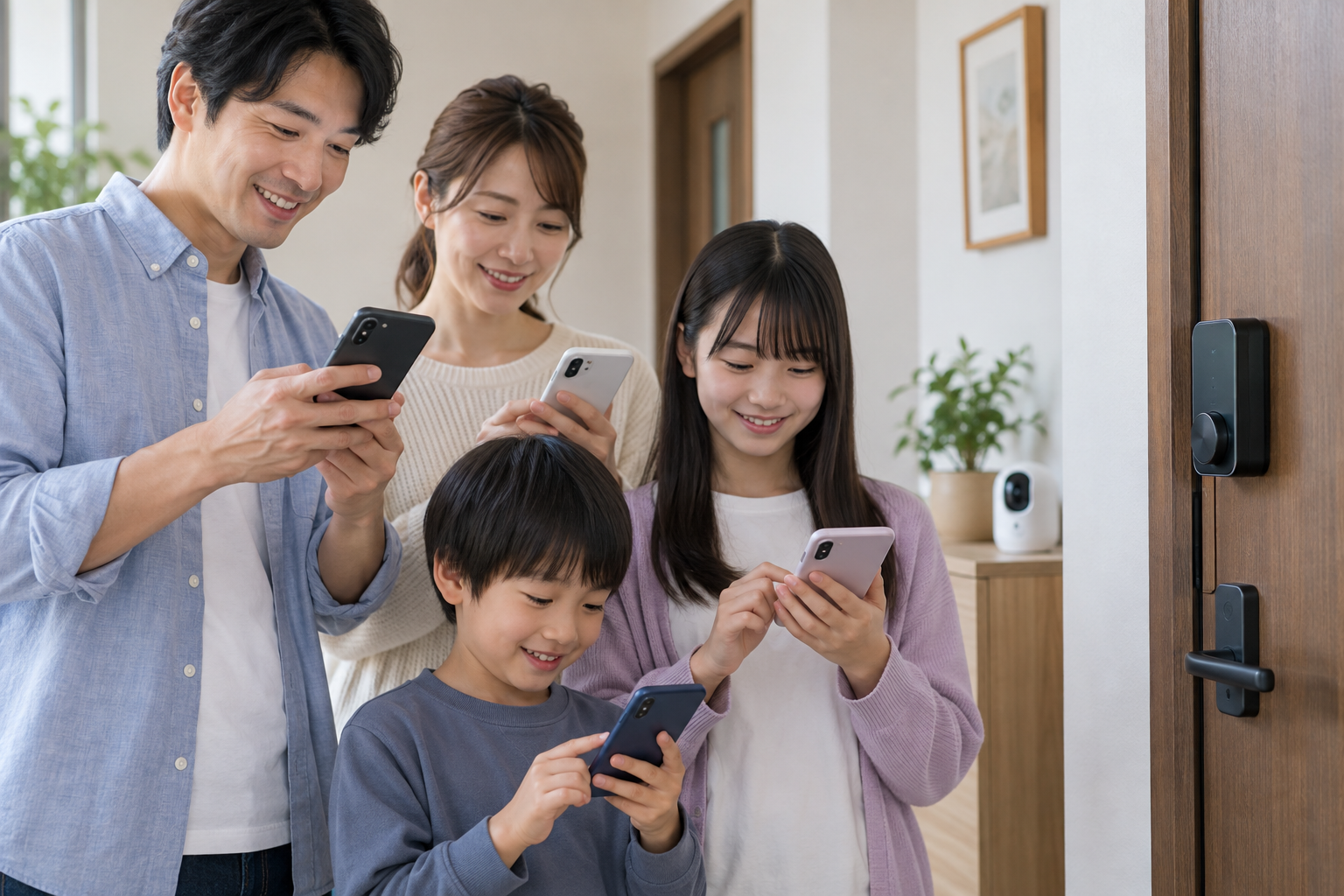
同一アカウントの使い回しが危険な理由
最も手軽に思えるのが、1つのメールアドレスとパスワードを家族全員のスマートフォンに入力して使い回す方法です。確かに設定の手間は省けますが、セキュリティと運用の面で大きなデメリットを抱えています。
第1に、スマートロックの解錠履歴や見守りカメラの通知において、「誰が操作したのか」のログがすべて同じアカウント名になってしまい、防犯管理が成立しなくなります。
第2に、誰か1人が設定やオートメーションを誤って変更・削除した場合、全員の端末に即座に反映されてしまうため、設定トラブルの原因究明が極めて難しくなります。
さらに、他サービスからの不正ログイン攻撃に遭った際、1つのパスワード流出ですべての端末が乗っ取られる致命的なリスクを伴います。
公式機能のホーム共有が推奨される理由
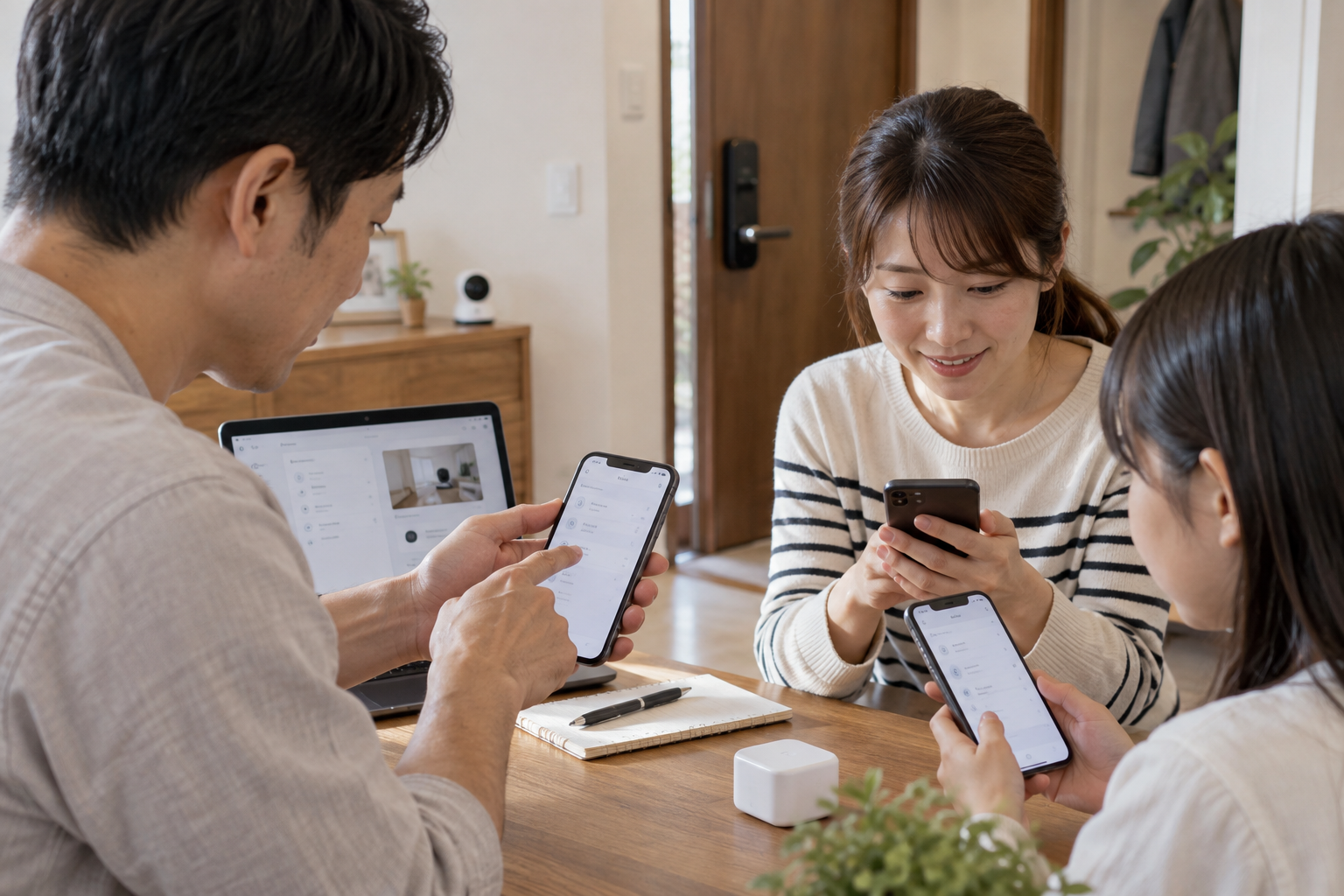
SwitchBot公式が推奨しているのは、家族一人ひとりが個別にSwitchBotアカウントを作成し、管理者の「ホーム」にメンバーとして参加する「ホーム共有方式」です。
この方式であれば、家族それぞれのスマホで通知の受け取り設定を個別にカスタマイズできます。例えば、お父さんはスマートロックの施錠通知を受け取り、お子さんは自分の部屋のエアコン操作だけを行えるようにするなど、生活スタイルに合わせた柔軟な運用が可能です。
万が一誰かの端末が紛失・盗難に遭った場合でも、管理者のスマホから該当メンバーの権限を1タップで剥奪できるため、安全性が段違いに高まります。
共有できるデバイスと機能の範囲
ホーム共有を行うことで、管理者側で登録済みのハブ製品、ボット、スマートロック、カーテン、照明、各種センサーなど、ほぼすべてのSwitchBotデバイスが家族のスマホ画面に自動的に同期されます。
家族のスマホ側で機器の再ペアリングやWi-Fi設定を行う必要は一切ありません。ホームに参加した瞬間から、手元の画面でライトのオンオフや鍵の解錠が行えるようになります。
ただし、見守りカメラの映像閲覧やクラウド録画データの確認など、一部のプライバシー性が高い機能については、権限設定による制御が関わってきます。
◆kuniのワンポイントアドバイス
我が家でも最初は同じアカウントを共有していましたが、通知が全員のスマホに一斉に鳴り響いて不評でした。個別アカウントでのホーム共有に切り替えてから、各自が必要な通知だけを選べるようになり非常に快適になりました。
ホーム共有機能を使ったメンバー招待手順
SwitchBotアプリのホーム共有機能を使って、家族のスマートフォンをメンバーとして招待する具体的な設定ステップを解説します。準備から参加完了まで数分で完了します。
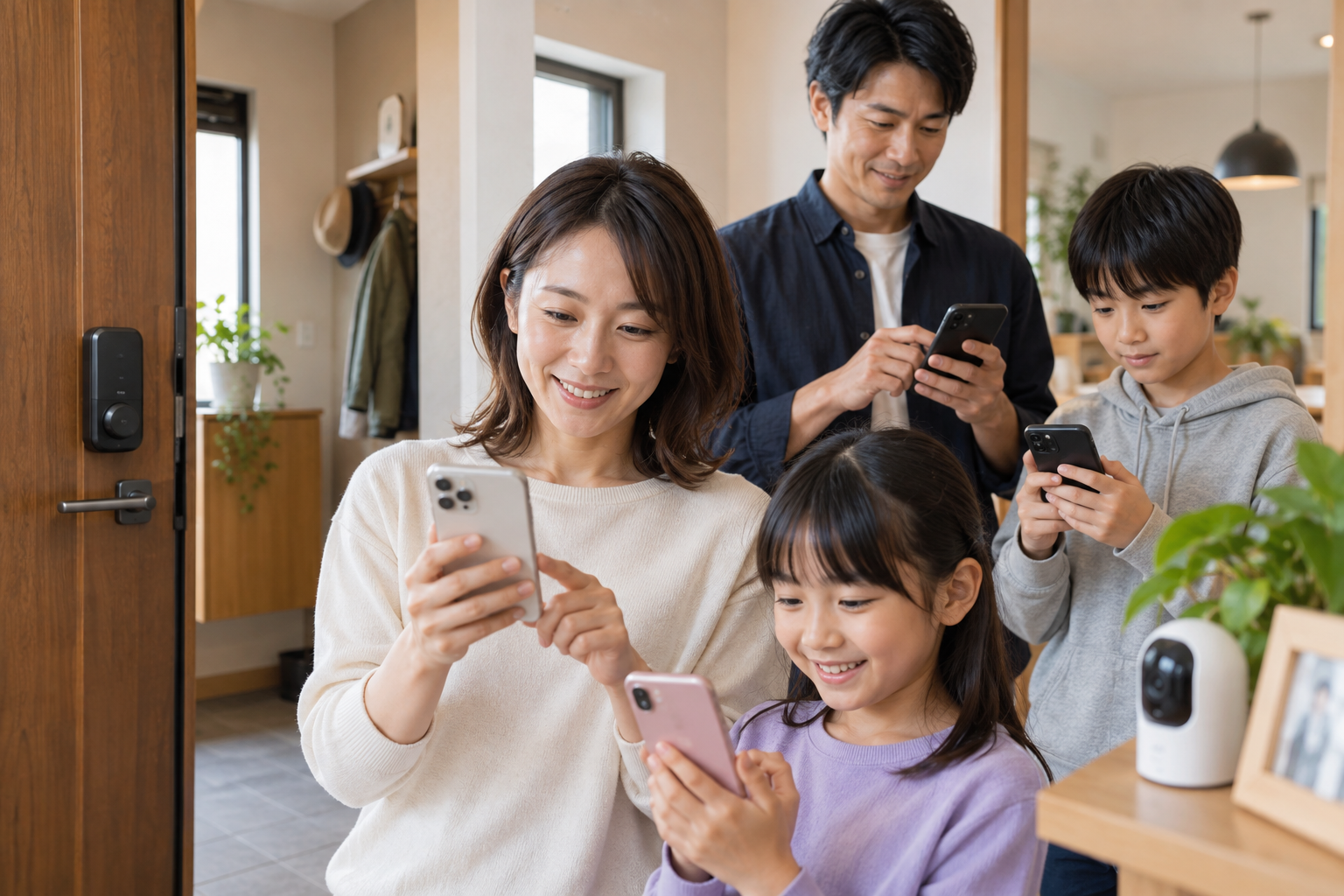
家族用アカウントの事前作成と準備
招待作業を始める前に、参加させたい家族のスマートフォンにもSwitchBotアプリをインストールし、個別のメールアドレスでアカウント登録を済ませておきましょう。
登録した「メールアドレス」宛てに招待メッセージが送られるため、家族が登録した正確なメールアドレスを控えておいてください。また、家族のスマホ側でもBluetoothや位置情報の基本権限を許可しておくと、参加後の近距離Bluetooth操作がスムーズに機能します。
管理者スマホからメンバーを招待する手順
続いて、メインで家中のデバイスを管理している管理者のスマートフォンを操作します。
SwitchBotアプリの左上にあるホーム名(例:「マイホーム」)をタップし、「ホームの管理」を選択します。共有したいホーム名をタップすると、「ホームメンバー」の一覧が表示されるので、「メンバーを追加」をタップします。
入力欄に先ほど確認した家族のアカウントメールアドレスを入力し、権限(「管理者」または「一般メンバー」)を選択して「招待」を送信します。
家族スマホで招待を承認して参加する手順
管理者が招待を送信したら、家族のスマートフォンでSwitchBotアプリを開きます。
画面下部の「プロフィール」>「通知センター」または「ホームの管理」を開くと、「○○さんからホームへの招待が届いています」というメッセージが表示されます。「同意する」または「参加」をタップすれば、ホームメンバーへの登録が完了します。
アプリのトップ画面に戻ると、管理者が構築した部屋やデバイス一覧が一瞬で表示され、すぐに家電を操作できるようになります。
| 共有手順 | 操作する端末 | 主な作業内容 |
|---|---|---|
| 事前準備 | 家族のスマホ | SwitchBotアプリの導入と個別アカウント作成 |
| 招待送信 | 管理者のスマホ | ホーム管理画面から家族のメールアドレス宛に招待 |
| 参加承認 | 家族のスマホ | 届いた招待通知を「同意」してデバイスを同期 |
スマートロックやハブ製品を導入して、家族全員の鍵ストレスや家電操作をスマートに自動化しましょう。公式ストアなら安心のメーカー保証と限定セールが満載です。
管理者と一般メンバーの権限分離と設定
ホーム共有で最も重要なのが、「誰にどこまでの権限を与えるか」の権限設計です。誤操作によるトラブルを防ぐために、管理者と一般メンバーの権限差を把握しておきましょう。
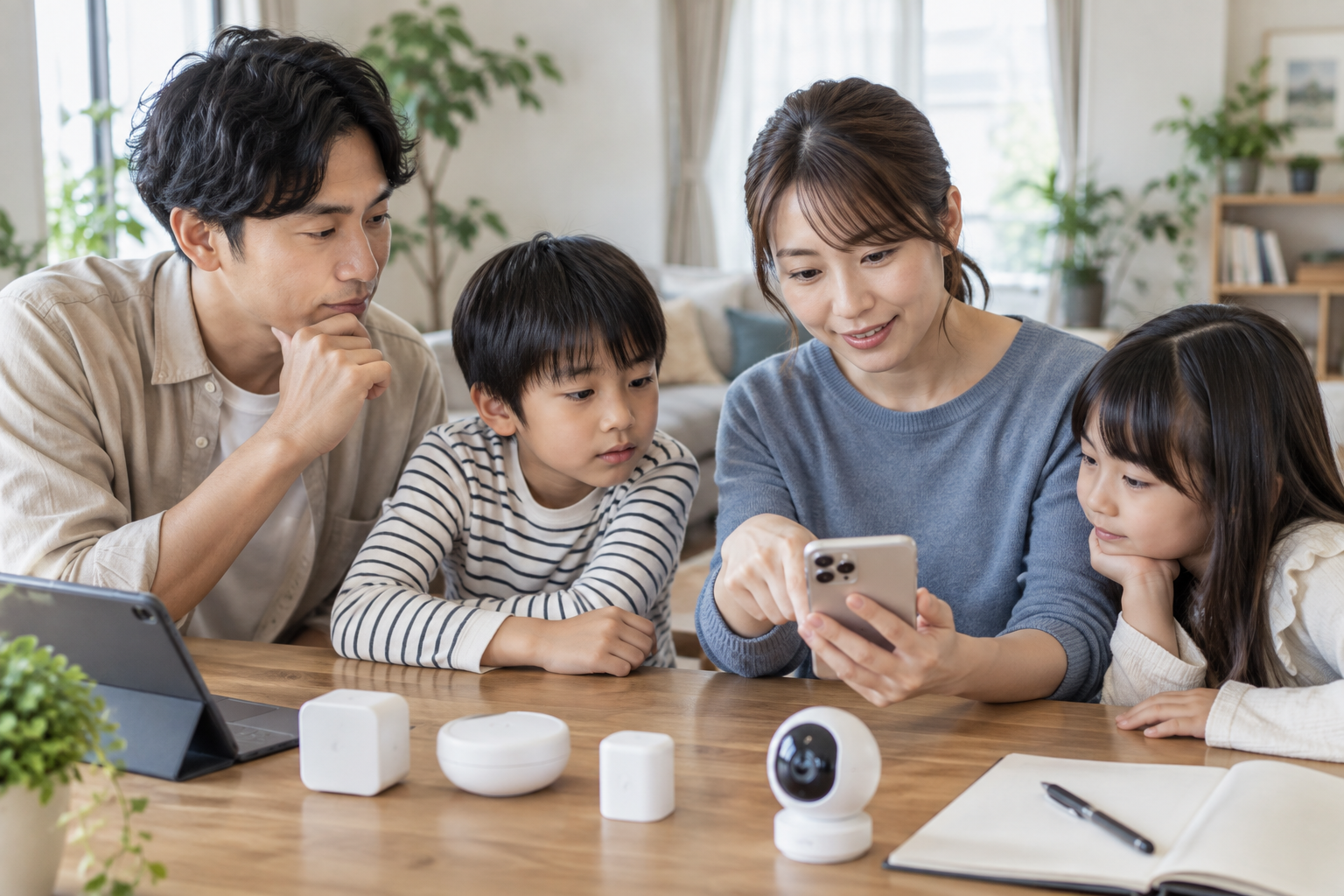
管理者権限でできることと設定の範囲
「管理者(オーナー)」は、そのホームのすべての設定を変更できる最高権限を持っています。
新しいデバイスの追加や既存デバイスの削除、Wi-Fi接続情報の変更、新しいメンバーの招待や除名、家全体のオートメーションの作成・編集などは、管理者のみが実行できます。
夫婦や同居人のパートナーなど、一緒にスマートホーム環境を維持管理する人物には「管理者」権限を付与しておくと、管理者が不在の時でも機器の追加や設定変更が行えて便利です。
一般メンバーのできることと制限事項
「一般メンバー」は、日常の家電操作に特化した権限設定です。
照明のオンオフ、エアコンの温度変更、スマートロックの施錠・解錠、手動シーンの実行といった日々の操作は自由に行えます。しかし、デバイスの設定変更、ファームウェアの更新、オートメーションの削除、メンバーの追加といった管理機能にはアクセスできません。
画面上に「権限がありません」と表示され、誤って重要な自動化ルーティンを壊してしまう心配がないため、子どもや実家の両親を招待する際は「一般メンバー」に設定するのが最適です。
見守りカメラやスマートロックの公開設定
共有するデバイスの中に「見守りカメラ」や「スマートロック」が含まれる場合は、プライバシーとセキュリティへの配慮が不可欠です。
見守りカメラを共有する場合、一般メンバーでもリアルタイム映像を見られるようにするかどうかを個別に設定できます。リビングの見守りカメラは家族全員で共有し、書斎や寝室のカメラは管理者のみに制限するといった細やかな運用が可能です。
また、スマートロックに関しても、暗証番号の追加や指紋登録の権限は管理者のみに絞っておくことで、外部への暗証番号漏洩トラブルを未然に防げます。
◆kuniのワンポイントアドバイス
子ども用のスマホは必ず「一般メンバー」で登録してください。好奇心でタイマーやオートメーションを弄ってしまい、夜中に突然照明が全灯するといったトラブルを確実に予防できます。
共有できない・権限がない時のトラブル解決
「招待したのにホームに参加できない」「一般メンバーの画面で権限がありませんと表示される」など、共有時につまずきやすい原因と解決プロトコルをまとめました。
招待メールが届かない・参加できない原因
招待を送ったのに相手のアプリに届かない場合、入力したメールアドレスのスペルミスが最も疑われます。大文字小文字の違いや、末尾に不要なスペースが入っていないか再確認してください。
また、招待された側が複数のSwitchBotアカウントを持っている場合、招待されたアドレスとは別のアカウントでログインしていると通知が表示されません。
アプリの「プロフィール」画面を開き、現在ログインしているメールアドレスが招待されたものと完全に一致しているか確認しましょう。
権限がありませんと表示された時の対処法
家族のスマホ画面でデバイスの設定を開こうとした際に「権限がありません」というポップアップが出るのは、不具合ではなく正常な仕様です。
一般メンバーは機器の動作パラメーターや名称変更を行えないため、設定画面の変更がブロックされます。
もし家族にも機器名の変更やタイマー設定を許可したい場合は、管理者のスマホから「ホーム管理」>「該当メンバー」をタップし、役割を「一般メンバー」から「管理者」へと昇格させてください。
遠隔操作が家族のスマホで動かない時の確認
「自宅にいる時は家族のスマホから動くのに、外出先から操作しようとするとオフラインになる」という場合、末端デバイスとハブ製品の連携状態に原因があります。
ボットやカーテンなどのBluetooth製品は、ハブ2やハブミニと連携していない状態ではスマホとBluetoothの直接通信でしか動きません。管理者のスマホから該当デバイスの設定を開き、「クラウドサービス」が確実に「オン」になっているか確認してください。
ハブ経由でクラウドに接続されていれば、家族のスマホからも外出先から問題なく遠隔操作できます。
家族利用をさらに快適にするおすすめ活用術
家族でSwitchBotを共有したら、生活の質をさらに一段階引き上げるおすすめの活用レシピを試してみましょう。
スマートロックの個別通知と帰宅通知
スマートロック(ロックProやロックUltra)と指紋認証パッドを併用している場合、家族それぞれの指紋やパスコードに名前を紐付けることができます。
「長男が指紋で解錠しました」「妻が暗証番号で解錠しました」といった個別通知が管理者のスマホにリアルタイムで届くため、共働き家庭でも子どもの帰宅を離れた職場から確認でき、安心の見守りインフラとして機能します。
スマートスピーカーと連携した音声共有
リビングにAmazon EchoやGoogle Nestを1台設置しておけば、家族全員がスマホを取り出すことすら不要になります。
「アレクサ、テレビをつけて」「OK Google、エアコンを消して」と声をかけるだけで、SwitchBot経由で家電が一斉に動きます。
スマホの操作に不慣れな小さな子どもや高齢の家族がいる家庭でも、音声操作を導入することで誰一人取り残されないスマートホームが完成します。
スマートロックやハブ製品を組み合わせれば、毎日の鍵の施錠や家電操作が驚くほどスムーズになります。公式ストアの限定セールでお得に一式揃えてみませんか。
よくある質問(FAQ)
Q1. ホーム共有できる家族の人数に上限はありますか?
A. 現在の仕様では、1つのホームに対して最大20人までのメンバーを追加・共有することが可能です。一般的な家庭はもちろん、小規模なオフィスや店舗でのスタッフ間共有にも十分対応できます。
Q2. 特定の部屋や特定の家電だけを共有することはできますか?
A. 現在のSwitchBotアプリのホーム共有機能は「ホーム単位」での一括共有が基本となっており、デバイス単位や部屋単位で個別にアクセスを制限する機能は限定的です。共有したくないプライベートなデバイス(寝室のライト等)がある場合は、別個の「サブホーム」を作成してそちらで管理する運用がおすすめです。
Q3. 家族のスマホを機種変更した時は再設定が必要ですか?
A. 新しいスマートフォンにSwitchBotアプリを入れ、これまで使っていた家族アカウントでログインするだけで、共有されていたホーム情報やデバイスがそのまま復元されます。管理者側で再度招待を送り直す必要はありません。
Q4. 共有した家族のスマホから勝手に機器を削除される心配は?
A. 家族を「一般メンバー」として招待していれば、デバイスの削除や設定変更の権限が制限されているため、勝手に機器を消去される心配はありません。重要な設定を守るためにも、管理者権限の付与は必要最小限に留めておきましょう。
まとめ:ホーム共有で安全快適なスマートホームへ
SwitchBotを家族で共有する際は、同一アカウントの使い回しを避け、公式の「ホーム共有機能」を活用して個別アカウントで運用するのが鉄則です。
管理者と一般メンバーの役割を適切に分けることで、家族全員が直感的に家電を操作できる利便性を保ちながら、誤操作によるオートメーション破壊やプライバシーの漏洩事故を確実に防止できます。
本記事の手順に沿って安全な共有環境を整え、家族みんなが笑顔になる快適なスマートライフを実現してみてください。