
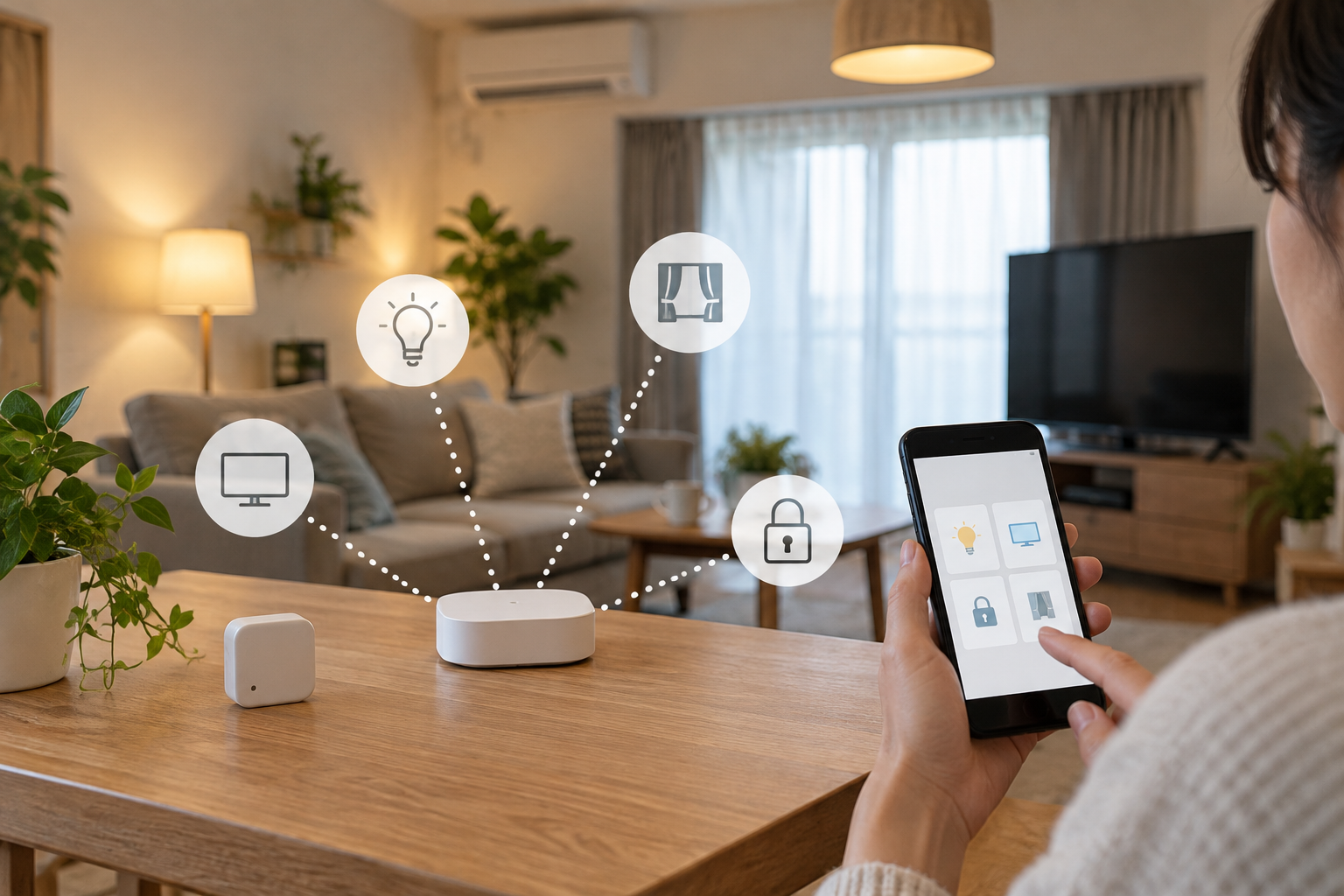
こんにちは、スマートデスクラボのkuni(クニ)です。
「SwitchBot製品をAppleのホームアプリやSiriから一括操作したい」「Matter対応ってよく聞くけれど、具体的に何が便利になるのかわからない」と悩んでいませんか?
スマートホーム機器が増えるほど、アプリの切り替えやメーカーごとの規格の壁にストレスを感じる場面は多くなります。
私自身、7年以上スマートホーム環境を構築しデスク環境の自動化を研究する中で、Matter規格の導入によって操作の高速化とApple HomeKit連携の安定性を実感しました。
本記事では、SwitchBotのMatter対応の仕組み、必要な対応機器、具体的な設定手順から注意点まで、実機運用の知見をもとに徹底解説します。
- 1Matter規格の基礎と導入メリット
- 2ハブ経由で動く対応機器一覧と台数
- 3ホームアプリへの接続設定手順
- 4トラブルを防ぐ注意点と活用ノウハウ
Matter規格の仕組みと導入メリット
スマートホームの共通規格として注目を集めるMatterですが、SwitchBotと組み合わせることで日々の操作環境が劇的に進化します。まずは従来の連携方式との違いや、Matterがもたらす革新的な利点を押さえておきましょう。
メーカーの壁を超える共通接続規格
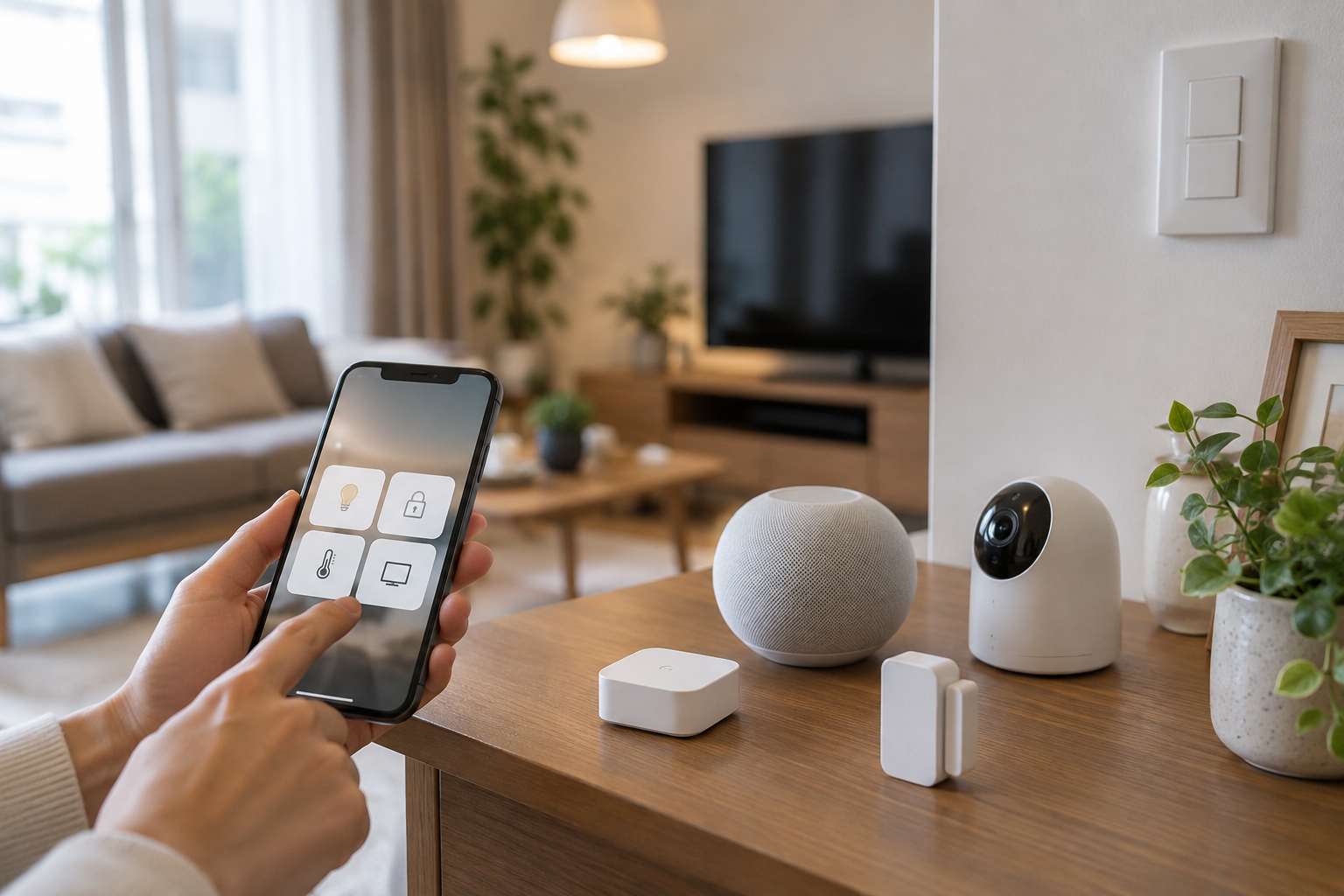
Matter(マター)とは、Apple、Google、Amazon、スマート・シンクスなどの主要テック企業が策定した、スマートホーム共通の標準接続規格です。
これまでスマートホーム機器は、AppleのHomeKit対応製品、Amazon Alexa対応製品、Google Home対応製品といったように、プラットフォームごとに個別の認定や認証が必要でした。
そのため、お気に入りのセンサーがAppleのホームアプリで直接使えなかったり、別々のハブアプリを行き来したりする手間が発生していました。
Matter規格に対応したデバイスであれば、メーカーやOSの枠組みを超えて、ひとつのアプリや音声アシスタントから横断的に操作できるようになります。
SwitchBotのデバイスも、このMatterエコシステムに組み込むことで、iPhoneのホームアプリやSiriからシームレスに直接動かせるようになります。
ローカル通信による高速な応答速度
従来のSwitchBotと外部アシスタントの連携は、SwitchBotのクラウドサーバーと外部サーバー(AmazonやAppleのクラウド)がインターネット経由で通信する「クラウド連携」が基本でした。
この方式では、ボタンを押してから実際に機器が作動するまでに1〜2秒ほどの通信遅延が発生することがありました。
一方、Matterは自宅のWi-FiネットワークやThread規格を利用した「ローカルIP通信」を主体としています。家庭内のネットワーク内で直接コマンドが伝達されるため、操作ボタンをタップした瞬間にデバイスが反応する圧倒的なレスポンスの速さを実現します。
照明のオンオフやカーテンの開閉など、日常的に頻繁に行う動作において、この遅延ゼロの快適さは非常に大きな強みです。
外部ネット切断時も自宅内操作が可能
Matterによるローカル通信のもう一つの強力なメリットが、耐障害性の高さです。従来のクラウド連携では、自宅の光回線に障害が発生したり、外部サーバーがメンテナンス中だったりすると、音声操作や外部アプリからの指示が一切受け付けられなくなる弱点がありました。
Matterによる連携であれば、宅内のWi-FiルーターとApple TVやHomePodなどのスマートホームハブが生きていれば、インターネット回線が一時的に遮断されていても、iPhoneのホームアプリからSwitchBot製品を確実に操作できます。
毎日の生活インフラとしてスマートホームを組み込む上で、ネット環境に左右されない高い信頼性が手に入ります。
◆kuniのワンポイントアドバイス
デスク周りでは瞬時の反応速度が作業効率を大きく左右します。Matter連携を導入してから、Siriへの呼びかけやウィジェットタップのタイムラグがほぼ体感ゼロになり、作業中のストレスが驚くほど軽減されました。
Matter対応機器とブリッジの役割
SwitchBotの製品をMatter経由で動かすためには、SwitchBotが採用している「ブリッジ方式」の仕組みを正しく理解しておく必要があります。ここではハブ製品の役割と、連携できるサブデバイスについて整理します。
ハブ製品が架け橋となるブリッジ方式
SwitchBotの指ロボット(ボット)やカーテン、ロックなどの小型デバイスは、省電力なBluetooth Low Energy(BLE)で通信しています。これらの小型機器単体には、Wi-Fi通信やMatter規格の処理を行うチップは内蔵されていません。
そこで活躍するのが、SwitchBotのスマートハブです。
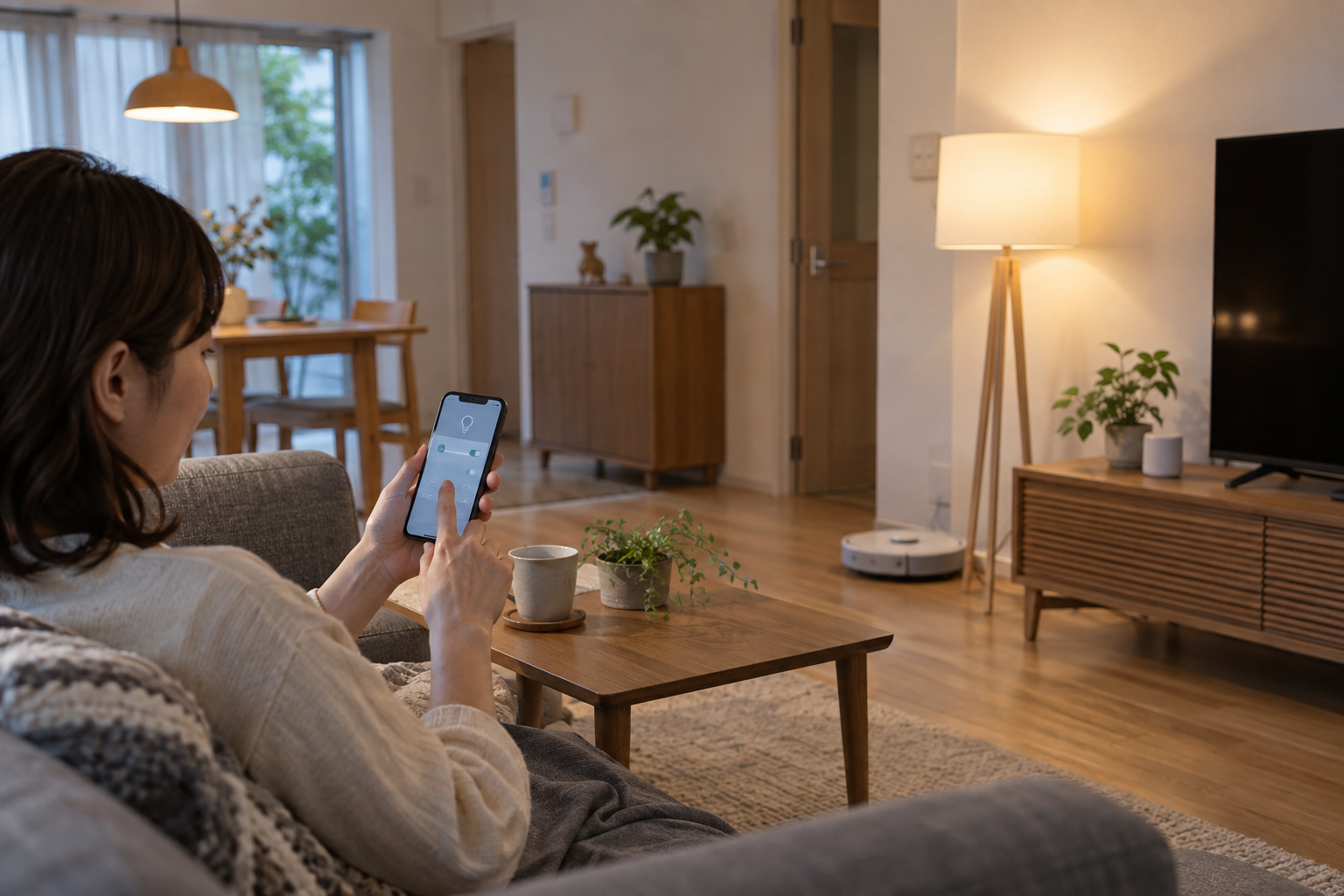
SwitchBotのハブ製品が「Matterブリッジ」として機能し、Bluetoothでつながった各種SwitchBot製品の信号をMatter規格に変換して、Appleのホームアプリなどに中継します。
つまり、対応するハブが1台あれば、手元にある既存のSwitchBot製品をそのままMatter対応デバイスとして活用できる優れた拡張性を持っています。
対応ハブとブリッジ登録可能台数
Matterブリッジとして利用できるSwitchBotのハブ製品には、主に「ハブ2」「ハブミニ(Matter対応版)」「ハブ3」があります。それぞれブリッジとしてApple HomeKitなどに転送できるサブデバイスの上限数が異なります。
| ハブ機種名 | Matter登録上限数 | 本体センサー | おすすめ用途 |
|---|---|---|---|
| ハブ2 | 最大8台 | 温湿度・照度 | デスク・リビングの中核 |
| ハブミニ(Matter版) | 最大4台 | なし | 寝室や書斎の増設用 |
| ハブ3 | 最大30台以上 | 温湿度・各種拡張 | 家全体の完全統合 |
※旧型の初代ハブミニはMatter非対応のため注意が必要です。購入時は必ずパッケージや仕様表に「Matter対応」と記載されているか確認しましょう。
同期できる主要サブデバイス一覧
Matterブリッジを介してAppleのホームアプリやGoogle Homeに同期できるSwitchBot製品は、ファームウェアのアップデートにより順次拡大しています。代表的な同期可能機器は以下の通りです。
- SwitchBot ボット:スイッチやボタンを押す物理ロボット。照明やPCの主電源操作に最適。
- SwitchBot カーテン / カーテン3:カーテンの自動開閉。開閉率のパーセント指定にも対応。
- SwitchBot ロック / ロックPro:玄関ドアの施錠・解錠。ホームアプリの鍵ウィジェットから操作可能。
- 開閉センサー・人感センサー:ドアの開閉検知や人の動きをトリガーにした連動オートメーションに対応。
- 温湿度計 / 防水温湿度計:室内の温度・湿度データをAppleのホーム画面上部に常時表示。
- ブラインドポール:スラットの角度調整や開閉に対応。
- 赤外線エアコン・テレビ(ハブ2経由):ハブ2で学習した一部の赤外線リモコンもMatter機器として転送可能。
Matter対応ハブや各種センサーを導入して、自宅のデスクと家電を快適に自動化しましょう。公式サイトなら最新モデルのセールや安心のメーカー保証が充実しています。
Matter接続と設定の完全ステップ
SwitchBot製品をMatter経由でApple HomeKitやGoogle Homeに接続する具体的な設定手順を解説します。必要な機器の準備からアプリ上のペアリングまで、流れに沿って進めれば数分で完了します。
接続前に準備しておく必須アイテム
スムーズに設定を進めるために、あらかじめ以下の機器とネットワーク環境が整っているか確認してください。
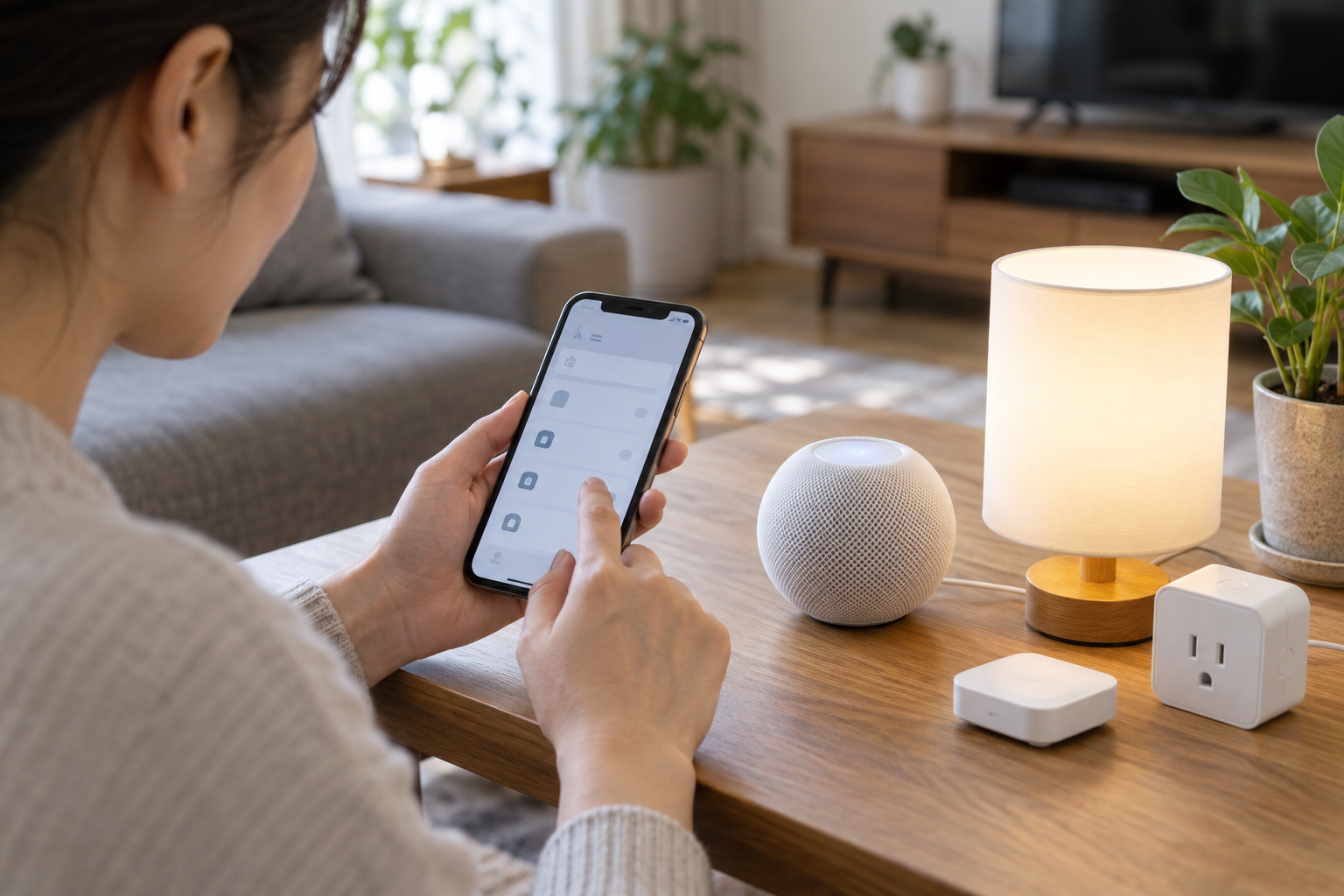
- Matter対応SwitchBotハブ:ハブ2またはMatter対応版ハブミニ。
- Matterコントローラー兼ホームハブ:Apple環境の場合はHomePod(第2世代/mini)またはApple TV 4K。Google環境の場合はGoogle Nest Hubなどのスマートディスプレイ。
- 安定した2.4GHz Wi-Fi環境:ハブとコントローラーが同一のローカルネットワーク(SSID)に接続されていること。
- 最新バージョンのアプリ:SwitchBotアプリおよびAppleの「ホーム」アプリを最新版に更新。
ハブ側でMatter設定コードを発行
最初のステップは、SwitchBotアプリ内でハブ製品のMatter設定コード(QRコードまたは数字コード)を取得する作業です。
まずSwitchBotアプリを開き、登録済みのハブ2(またはMatter対応ハブミニ)をタップします。画面右上の歯車マーク(設定)を選択し、「Matter設定(ベータ/正式)」の項目をタップします。
画面の案内に従って進むと、Matterペアリング用のQRコードと11桁のセットアップコードが表示されます。iPhoneで同じ端末から設定する場合は、「コードをコピー」をタップしておくとスムーズです。
ホームアプリでQRコードをスキャン
次に、Appleの「ホーム」アプリを開きます。画面右上の「+」ボタンをタップし、「アクセサリを追加」を選択します。
カメラが起動するので、先ほど表示されたQRコードをスキャンするか、「その他のオプション…」からコピーしたセットアップコードを手動入力します。画面上に「SwitchBot Hub」が表示されたら「ホームに追加」をタップします。
「未認定アクセサリ」などの警告表示が出ることがありますが、「そのまま追加」を選択して問題ありません。部屋の割り当てとデバイス名を設定すれば、ハブ本体の登録は完了です。
サブデバイスの同期と割り当て設定
ハブの追加が完了したら、再びSwitchBotアプリのハブ設定画面に戻ります。「Matter設定」内の「サブデバイス」一覧を開き、Appleホームアプリに共有したいSwitchBot製品(ロック、ボット、カーテンなど)にチェックを入れます。
登録上限数(ハブ2なら8台、ハブミニなら4台)の範囲内で選択して「保存」をタップすると、数秒から数十秒でAppleのホームアプリ側に該当デバイスが自動出現します。
それぞれのデバイスを適切な部屋(書斎、リビング、玄関など)に配置し、Siriで呼びやすい名前に変更すればセットアップ完了です。
◆kuniのワンポイントアドバイス
Appleホームアプリ内で命名する際は、「書斎のデスクライト」「玄関の鍵」のように部屋名と機器名を明確に分けると、Siriの音声認識精度が格段に向上します。
導入時の注意点と制限事項の真実
極めて便利なMatter連携ですが、万能ではありません。導入後に「思っていた機能が使えなかった」と後悔しないために、事前に知っておくべき制限事項や注意点を包み隠さず解説します。
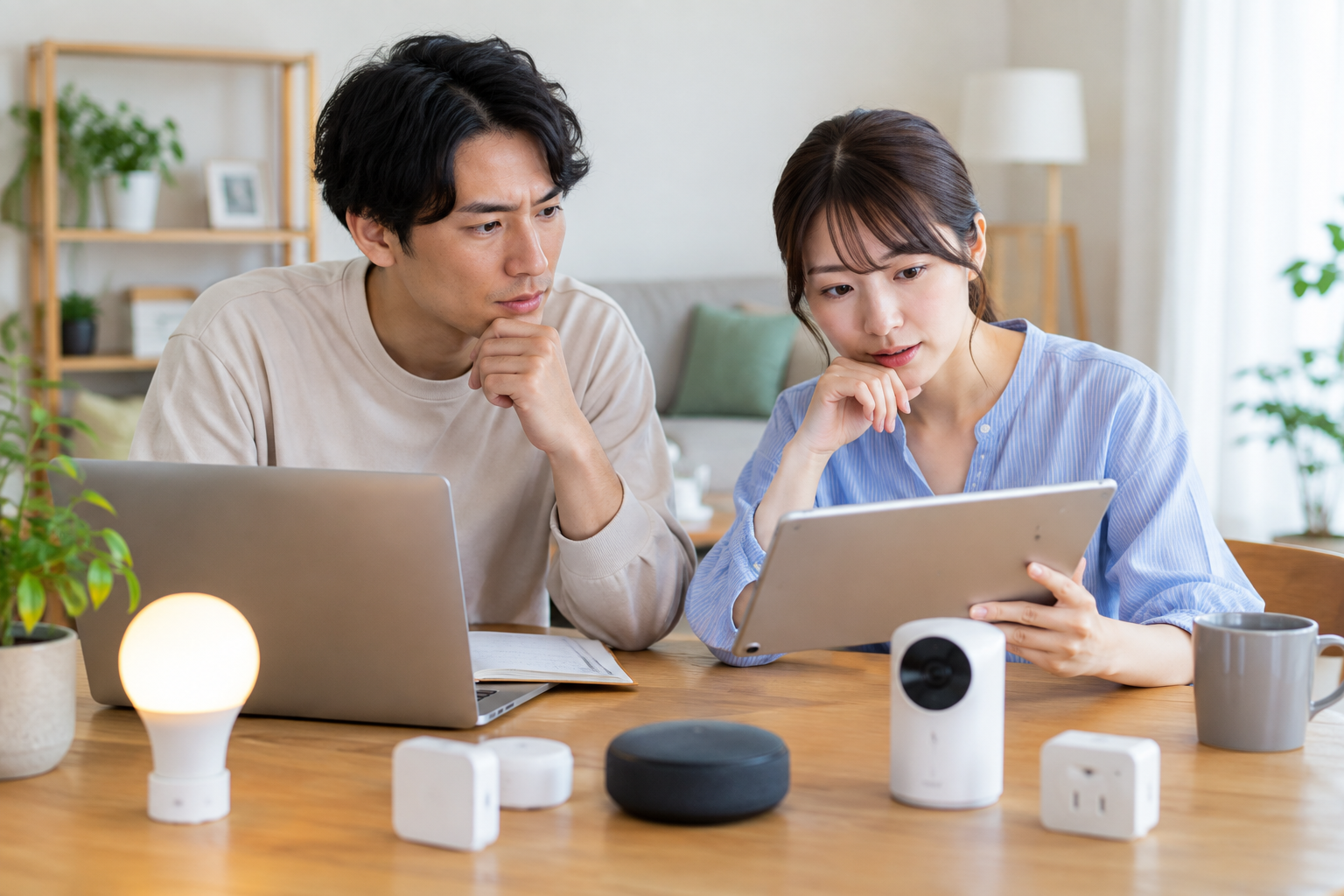
同期できるサブデバイスの台数制限
最も直面しやすい制限が、ハブごとに定められたMatterサブデバイスの登録上限数です。前述の通り、ハブ2は最大8台、ハブミニ(Matter版)は最大4台までしかMatterコントローラー側に同期できません。
自宅全体でSwitchBotのボットやカーテン、センサーを多数運用している場合、1台のハブだけでは全デバイスをホームアプリに集約できないケースがあります。
家中のデバイスをフル連携させたい場合は、ハブを部屋ごとに追加設置するか、最重要のデバイス(デスク周りの照明やスマートロックなど)を優先してMatter同期する運用設計が必要です。
一部の独自機能は同期対象外
Matter規格は共通の標準仕様であるため、SwitchBot独自の細かいパラメーターや特殊機能の一部は、Appleホームアプリ側には反映されません。
例えば、SwitchBotボットの「押下保持時間(長押し秒数)」の調整や、カーテンの「静音モード(Slow開閉)」、スマートロックの「指紋認証履歴の閲覧」などは、SwitchBot公式アプリからしか操作・設定できません。
日常のワンタップ操作や音声トリガーはホームアプリで行い、初期設定や細かい挙動のチューニングはSwitchBotアプリで行うという使い分けが基本となります。
赤外線リモコンの操作制限
ハブ2は一部の赤外線家電(エアコンなど)をMatter経由でホームアプリに転送できますが、操作できるコマンドは電源オンオフや温度変更などの基本操作に限られます。
お掃除機能やスイング調整、特殊なプリセットモードなどは同期できない場合が多いため留意しておきましょう。
ネットワークの2.4GHz帯の分離確認
初期ペアリング時に「アクセサリが見つからない」「接続に失敗しました」というエラーが出る場合、Wi-Fiルーターのバンドステアリング機能(2.4GHzと5GHzの自動切替)が原因であることが非常に多いです。
セットアップを行うスマートフォンが5GHzに接続されていると、2.4GHz専用のハブを検知できないことがあります。ペアリング時はルーター設定で2.4GHz帯のSSIDにスマホを固定接続して作業することをおすすめします。
Matter連携を活用したデスクDX活用術
MatterによってSwitchBot製品がAppleのHomeKit環境と直結することで、日々のデスクワーク環境はどのように進化するのか、私自身が実践している具体的なデスクDX活用レシピを紹介します。
Macのコントロールセンターから瞬時操作
iPhoneだけでなく、MacユーザーにとってMatter連携は最高の恩恵をもたらします。macOSの画面右上にあるコントロールセンターやメニューバーに「ホーム」ウィジェットを常駐させることができます。
PC作業中に部屋が暗くなってきた際、キーボードから手を離してスマホを探す必要はありません。マウスカーソルを少し動かしてメニューバーからクリックするだけで、SwitchBotボットで間接照明を点灯させたり、カーテンを閉じたりできます。
このワンクリック操作の快適さは、デスクワーカーの集中力を途切れさせない大きな武器になります。
HomePodとの連携で快適音声コントロール
デスク脇にHomePod miniを配置しておけば、「Hey Siri、作業を始めて」と小声でつぶやくだけで、デスクライトが点灯し、モニター裏のLEDテープが点灯、さらにデスク用ファンが起動する一連のルーティンが瞬時に立ち上がります。
Matterのローカル通信のおかげで、発声から機器動作までの待ち時間がなく、まるで部屋全体が自分の身体の一部になったかのような一体感を味わえます。
複数メーカー機器との横断オートメーション
Matterの真骨頂は、SwitchBot製品と他社製スマートホームデバイスを同一のトリガーで連動させられる点にあります。
例えば、Philips Hueのカラー照明、他社製のMatter対応スマートプラグ、そしてSwitchBotのカーテンやロックを、Appleホームアプリのひとつの「シーン」としてまとめ上げることが可能です。
「外出」のシーンを起動すれば、SwitchBotロックが施錠され、他社製照明が一斉に消灯し、エアコンがオフになる完全自動化が実現します。メーカーの垣根を超えたシームレスな連携こそ、Matter規格を導入する最大の醍醐味と言えます。
Matter対応ハブを手に入れれば、今あるSwitchBot製品がさらに便利に生まれ変わります。公式サイトの割引キャンペーンを活用して、理想のデスク・スマートホーム環境を手に入れましょう。
よくある質問(FAQ)
旧ハブミニは更新でMatter対応可能?
残念ながら、初期モデルの「SwitchBotハブミニ」はハードウェア仕様(メモリ容量やチップセット)の都合上、アップデートによるMatter対応はできません。
Matter機能を利用したい場合は、「ハブ2」または「ハブミニ(Matter対応版)」への買い替えが必要です。
HomeKit利用にハブ機器は必須?
はい、Appleの「ホーム」アプリでMatterデバイスを集中管理し、外出先からの操作やオートメーションを実行するためには、ホームハブとして機能するHomePod、HomePod mini、またはApple TV 4Kが宅内ネットワークに常時接続されている必要があります。
iPhone単体ではMatterコントローラーとして完結しません。
Matter連携で公式アプリは不要?
いいえ、SwitchBotアプリは引き続き必要です。ハブ本体や各サブデバイスのファームウェア更新、Matterブリッジへの機器追加・削除、指紋認証や長押し時間などの独自パラメーター設定はSwitchBotアプリからのみ行えます。
日常の操作はホームアプリ、詳細管理はSwitchBotアプリという併用運用になります。
応答なしになる原因と対処法は?
最も多い原因は、Wi-Fiルーターの接続不安定またはスマートホームハブ(HomePod等)とハブ2の間の電波減衰です。ルーターの再起動や、ハブ2をWi-Fi親機の見通しの良い位置へ移動させることで改善します。
また、ルーターの省電力機能(WMM節電モードなど)が有効になっている場合は無効化を試してください。
まとめ:Matterでスマートホームを統合
SwitchBotのMatter対応は、これまでApple HomeKit非対応だった多くの便利デバイスを、純正ホームアプリやMac、Siriの生態系に一気に引き込む画期的なソリューションです。
ローカル通信による圧倒的なレスポンスの速さ、インターネット回線障害への耐性、そしてメーカーを超えた統一操作は、一度体験すると元の環境には戻れないほどの快適さをもたらします。
登録台数や独自機能の非対応といった制限事項を正しく把握した上で、ハブ2やハブミニ(Matter対応版)を導入し、スマートでストレスのない理想のスマートホーム環境を完成させてみてください。