
こんにちは、スマートデスクラボのkuni(クニ)です。
「SwitchBot製品を買ったけれど、アプリの初期設定やデバイスの追加方法がよくわからない」「ペアリングがうまくいかず接続エラーが出てしまう」と戸惑っていませんか?
スマートホーム機器は、アプリの初期設定や部屋の分け方を最初に整えておくことで、その後の使い勝手や自動化の組みやすさが何倍も向上します。
私自身、7年以上にわたりSwitchBot製品を数十台導入し、書斎デスクや自宅全体のスマート化を実践してきました。
本記事では、SwitchBot公式アプリのダウンロードからアカウント作成、デバイスの追加手順、失敗しないペアリングのコツ、トラブル時の対処法まで、実際の操作画面を踏まえてわかりやすく解説します。
- 1アプリ導入と初期アカウント作成手順
- 2ホームと部屋の事前設定で管理性向上
- 3デバイス追加とペアリングの具体手順
- 4接続できない時の原因とトラブル対処法
アプリ初期設定とアカウント登録手順
SwitchBot製品を快適に動かすための第一歩は、専用アプリのインストールとアカウントの作成です。セキュリティを確保しつつ、クラウド連携機能を最大限に引き出すための初期設定ポイントを押さえましょう。
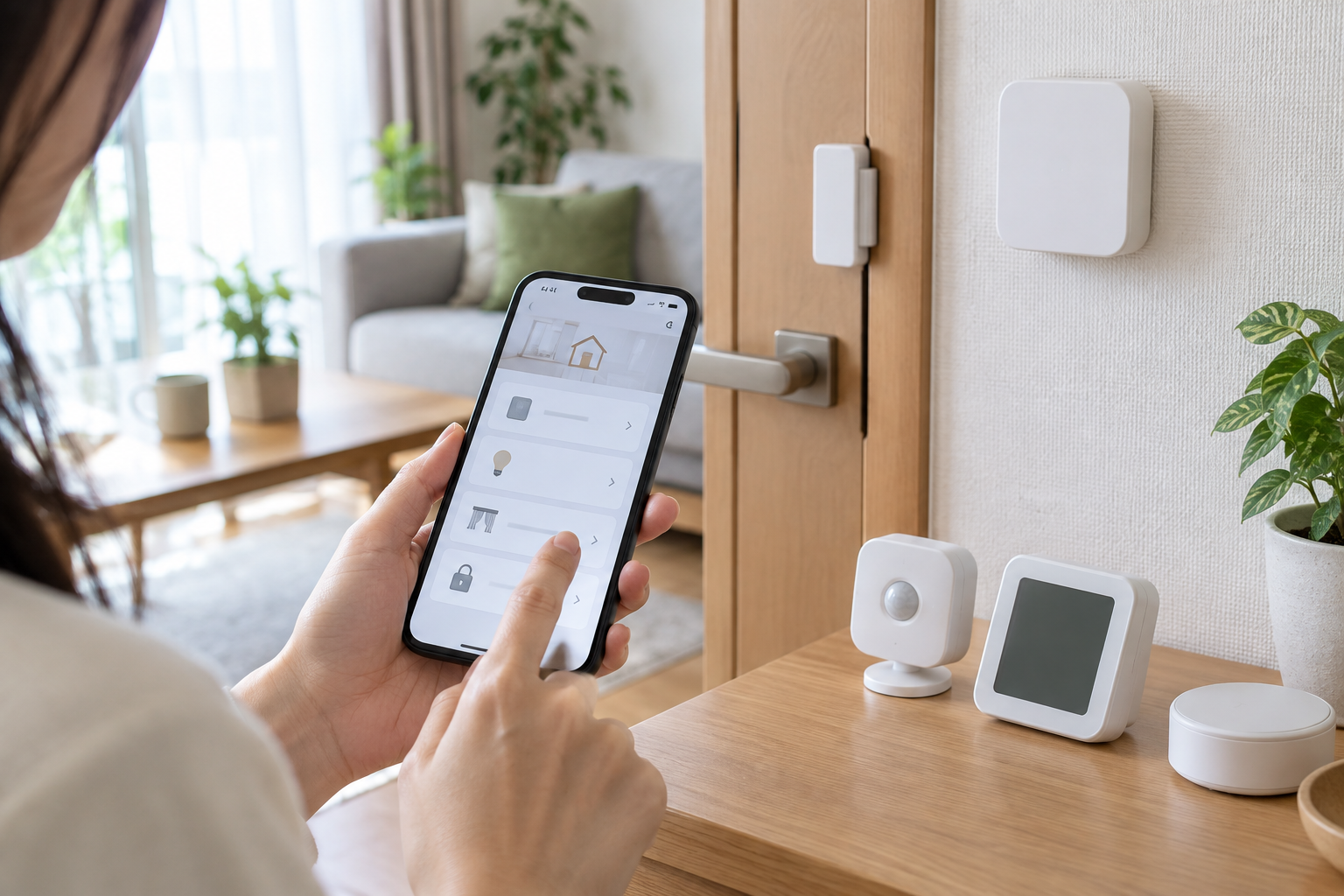
公式アプリの入手と必須権限の許可
SwitchBotアプリは、iOS(App Store)およびAndroid(Google Play)の両方で無償提供されています。まずはスマートフォンにアプリをダウンロードして起動しましょう。
アプリの初回起動時には、いくつかの権限許可を求められます。ここで最も重要なのが「Bluetooth」「位置情報」「ローカルネットワーク」の権限です。
SwitchBotのデバイスは、初期設定時にBluetooth Low Energy(BLE)を使ってスマートフォンと直接通信を行います。
また、Android OSの仕様上、周辺のBluetoothデバイスをスキャン・検知するためには位置情報権限の許可が必須となっています。「アプリの使用時のみ許可」を選択し、スムーズにデバイスが検出される環境を整えてください。
アカウント作成と2段階認証の推奨
アプリを起動したら、画面の案内に従ってSwitchBotアカウントを作成します。
アカウント登録を行わなくても一部のBluetooth製品をローカルで動かすことは可能ですが、外出先からの遠隔操作、ファームウェアの自動更新、音声アシスタント連携、スマートロックの暗号鍵管理などを利用するためにはアカウントが不可欠です。
メールアドレスと強固なパスワードを入力し、届いた認証コードを入力すれば登録は完了します。さらに安全性を高めるため、アカウント作成後は「プロフィール」>「セキュリティ」から「2段階認証(二要素認証)」を有効化しておくことを強くおすすめします。
スマートロックや見守りカメラなどを導入する場合、第三者による不正アクセスを確実に防ぐ極めて重要な防壁となります。
ウィジェットと通知設定の最適化
初期設定の一環として、スマートフォンの通知設定やウィジェット配置も確認しておきましょう。スマートロックの解錠履歴や温湿度計の異常アラート、防犯センサーの反応などをリアルタイムで受け取るため、通知の許可を「有効」にしておくと安心です。
また、iOSの「ウィジェット」やショートカット機能、Androidの「クイック設定パネル」にSwitchBotの操作ボタンを配置しておくと、アプリを起動する手間すら省いてワンタップで照明やエアコンを切り替えられるようになります。
◆kuniのワンポイントアドバイス
デスクワーク中はいちいちスマホアプリを開くのが億劫になります。通知の要否をデバイスごとに精査し、よく使うボットやライトはウィジェットに登録しておくと作業の中断がなくなります。
ホームと部屋の登録で管理効率化
デバイスを登録し始める前に、必ずやっておくべきなのが「ホーム設定」と「部屋の作成」です。ここを後回しにすると、デバイスが増えた際にアプリ画面が散らかり、目的の機器を探すのに苦労することになります。
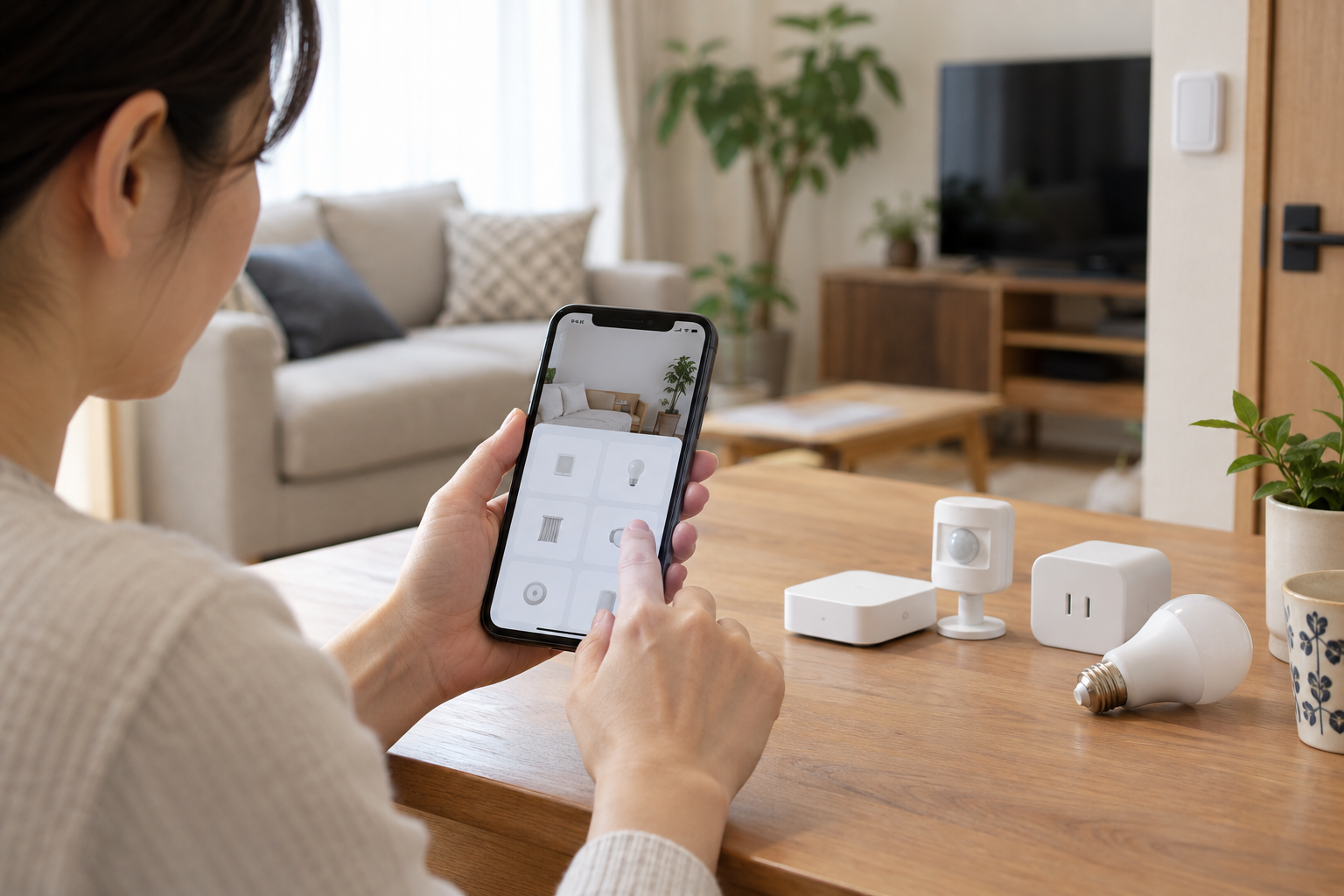
ホーム作成とメンバー共有の基礎
SwitchBotアプリでは、「マイホーム」や「オフィス」といった単位で空間を分ける「ホーム管理機能」が用意されています。自宅用と仕事場、あるいは実家の見守り用など、生活拠点ごとにホームを分離して管理することが可能です。
また、家族や同居人がいる場合は、ホーム管理画面からメンバーを招待できます。
全員が同じメールアドレスとパスワードを使い回すのではなく、各自のアカウントを作成してホームに招待することで、誰がいつ鍵を開けたのかなどの操作ログが明確になり、プライバシーとセキュリティが保たれます。
部屋分けの設計とデバイス命名のコツ
SwitchBotの管理性を極める最大の秘訣は、「部屋」の細分化と明確な「デバイス命名ルール」にあります。アプリ画面左上のメニューから「部屋の管理」を開き、「デスク書斎」「リビング」「寝室」「玄関」といった部屋をあらかじめ作成しておきましょう。
デバイス名をつける際は、「部屋名 + 機器名」の形式が最も実用的です。
例えば「書斎 デスクライト」「書斎 PCボット」「玄関 ロック」のように統一しておくと、一覧画面で一目で把握できるだけでなく、Amazon AlexaやGoogle Home、Siriに音声で指示を出す際にも誤認識が激減します。
「ライト」という単語だけで複数登録してしまうと、音声アシスタントが「どのライトですか?」と聞き返してくる原因になるため、最初の命名が非常に大切です。
| 設定項目 | おすすめの設定例 | メリットと効果 |
|---|---|---|
| 部屋の区分 | デスク書斎・リビング・寝室・玄関 | タブ切り替えで目的の機器を即座に操作可能 |
| デバイス名 | 「書斎ライト」「リビングエアコン」 | AlexaやSiriの音声誤認識を徹底防止 |
| よく使う項目 | メイン照明・ロック・ハブ温湿度 | トップ画面を開いて1秒以内に操作完了 |
ハブやセンサー、スマートロックなどをまとめて導入するなら公式ストアが安心です。期間限定のセールや公式サイト限定クーポンを今すぐチェックしてみましょう。
デバイス追加とペアリングの具体手順
アプリの土台が整ったら、いよいよ手元のSwitchBotデバイスを追加していきます。SwitchBotには「自動検出」と「手動選択」の2つの追加方法が用意されており、どちらも直感的に操作できます。
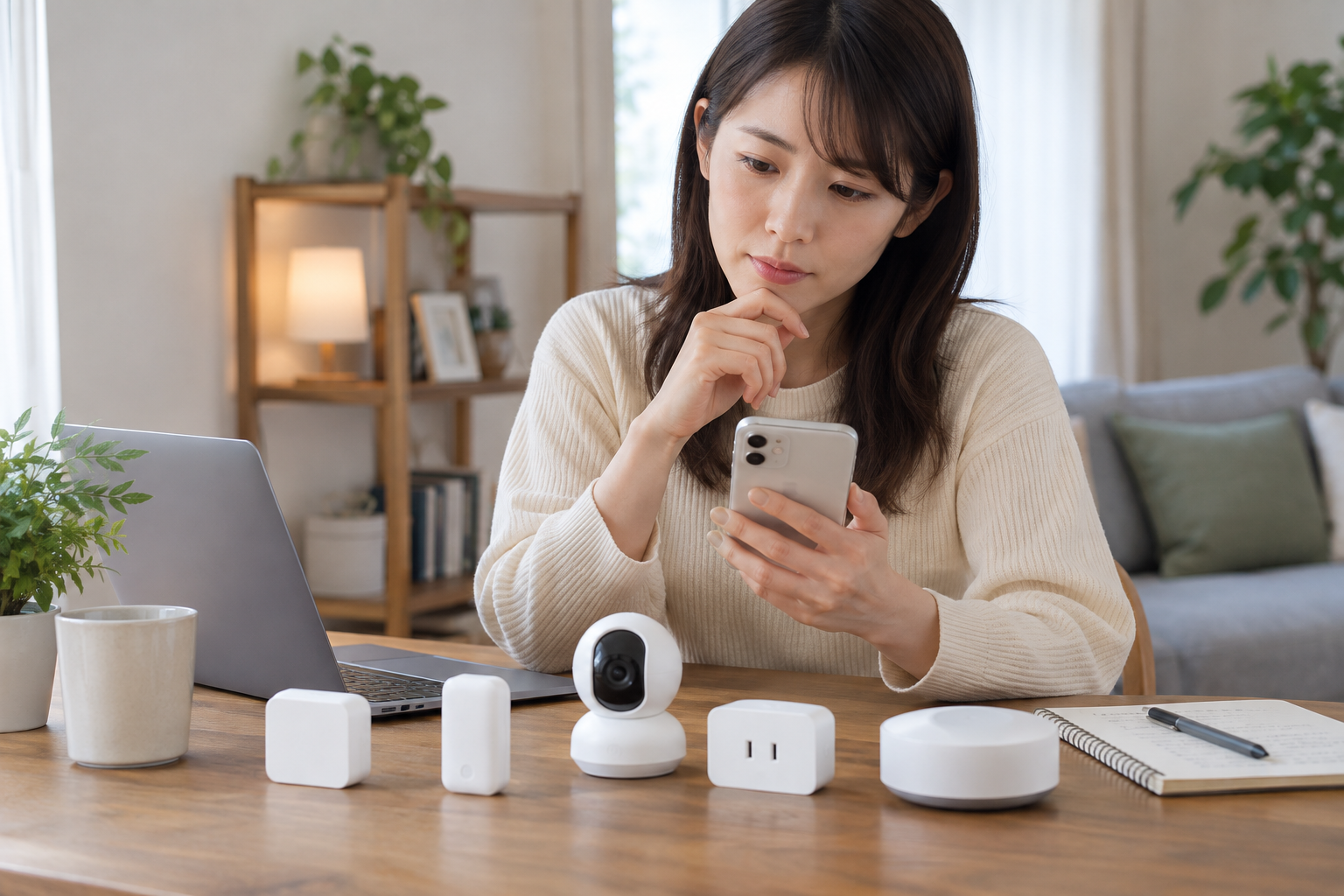
自動検出によるワンタップ追加手順
最も簡単な追加方法は、Bluetoothによる自動スキャン機能を利用した方法です。
まず、スマートフォンのBluetoothを「オン」にした状態で、新品のSwitchBot製品の絶縁シートを引き抜くか、本体の電源を入れます。続いてSwitchBotアプリのホーム画面右上の「+」アイコンをタップします。
Bluetooth通信圏内(数メートル以内)にある未登録のデバイスが画面上部に「追加可能なデバイス」として自動的にカード表示されます。表示された製品アイコンをタップするだけで、ペアリングのプロセスが開始されます。
手動一覧から目的の製品を選ぶ手順
もし自動検出画面に対象の機器が表示されない場合は、下部に並んでいる製品カテゴリ一覧から手動で選択します。「ハブ」「ボット」「ロック」「センサー」「照明」などカテゴリごとにアイコンが整理されているため、追加したいモデル名をタップします。
画面に製品ごとのペアリング手順がイラストとアニメーションで表示されます。指示に従って機器本体のボタンを長押ししたり、リセットピンを差し込んだりすることで、アプリが確実にデバイスを認識します。
各製品のペアリングモード起動方法
SwitchBot製品は、機種によってペアリングモードへの移行方法が少しずつ異なります。代表的な主要製品の起動方法をあらかじめ確認しておきましょう。
- SwitchBot ボット:電池の絶縁シートを抜くだけで自動的にペアリング待機状態になります。再設定時は背面カバーを開けてリセットボタンを短押しします。
- SwitchBot ハブ2 / ハブミニ:付属の電源ケーブルをコンセントに接続後、本体天面または背面のボタンを約3秒間長押しすると表示灯が素早く点滅し、待機モードに入ります。
- SwitchBot ロック / ロックPro:バッテリーカバーを外し、内部のリセットボタンを約2秒間長押しします。確認音が鳴り、青色LEDが点滅すれば準備完了です。
- カーテン3 / ブラインドポール:本体上部にあるボタンを約2秒間長押しし、LEDランプが点滅を始めるのを確認します。
- 温湿度計 / 防水温湿度計:背面のボタンを長押しすると、画面上のBluetoothマークが点滅してペアリング可能になります。
Wi-Fi設定とハブ製品とのクラウドリンク
ハブ製品やカメラ、プラグミニなどのWi-Fi対応製品を追加する場合、Bluetoothペアリングの直後に「Wi-Fiネットワークの選択画面」が表示されます。
ここで接続するWi-FiルーターのSSIDを選択し、暗号化キー(パスワード)を入力します。
SwitchBot製品は基本的に「2.4GHz帯(IEEE 802.11b/g/n)」のみに対応しているため、スマートフォンのWi-Fiが5GHz(例:Buffalo-A-xxxx)につながっている場合は、事前に2.4GHz(例:Buffalo-G-xxxx)へ切り替えておく必要があります。
Wi-Fi接続が完了すると、ハブ製品を通じて他のBluetooth機器も外出先からの遠隔操作が可能になる「クラウドサービス」が自動的に有効化されます。
◆kuniのワンポイントアドバイス
デバイスを追加した直後は、まず設定メニューから「ファームウェアバージョン」を確認してください。最新ファームウェアへアップデートすることで、動作の安定性向上や新機能の解放が得られます。
接続できない時の原因とトラブル対処法
「デバイスが検出されない」「ペアリング中にタイムアウトしてしまう」といったトラブルは、スマートホーム導入時によく起こる壁です。原因の9割は環境要因にあるため、以下のチェックリストに沿って切り分けを行いましょう。
Bluetooth電波とスマホ距離の確認
初期ペアリングに失敗する最も直接的な原因は、スマートフォンとデバイスの距離が離れすぎていることです。壁や金属製の家具、電子レンジなどの家電はBluetoothの電波を著しく減衰させます。
ペアリングを行う際は、対象の機器から50cm以内の至近距離までスマートフォンを近づけて作業してください。また、他の家族のスマートフォンがすでに該当デバイスとBluetooth接続されている場合、新規のペアリングがブロックされることがあります。
周囲の端末のBluetoothを一時的にオフにして試すのも有効な切り分け手段です。
周波数帯の分離とルーター設定
ハブやカメラのWi-Fi接続エラーで圧倒的に多いのが、ルーターの周波数帯トラブルです。
最新のルーターに搭載されている「バンドステアリング機能(2.4GHzと5GHzのSSIDを1つに統合して自動判別する機能)」が有効になっていると、SwitchBot製品が通信を見失うケースが頻発します。
ルーターの管理画面を開き、バンドステアリングを一時的に無効化するか、「2.4GHz専用のゲストポートや個別SSID」を作成してそこにSwitchBotを接続してください。
また、Wi-Fiの暗号化方式が「WPA3専用」になっていると古いIoTチップが対応できない場合があるため、「WPA2/WPA3混合モード」または「WPA2-PSK(AES)」に設定されているか確認しましょう。
本体の初期化と工場出荷時リセット手順
何度試しても接続に失敗する場合は、機器本体を一度リセットして工場出荷時状態に戻すのが最も確実な解決策です。
多くのSwitchBot製品は、本体のリセットボタンを「約15秒間長押し」することで完全初期化されます。例えばハブ2であれば、本体下部の2つのスマートボタンを同時に長押しすることで初期化が可能です。
リセットが完了したら、スマートフォンのBluetoothを一度オフにしてから再度オンにし、SwitchBotアプリを再起動して追加手順を最初からやり直してください。
アプリを使いこなす便利な応用機能
無事にデバイスが登録できたら、SwitchBotアプリの真骨頂である自動化やカスタマイズ機能を活用して、生活を快適にアップデートしていきましょう。
シーンとオートメーションで全自動化
アプリ下部の「オートメーション」タブからは、日々のルーティンを完全自動化する設定が可能です。自動化は「手動シーン」と「オートメーション」の2種類に分かれます。
手動シーンは、「おやすみ」「映画鑑賞」など複数の機器の動作をワンタップで一括実行するプリセットです。
一方、オートメーションは「朝7時になったらカーテンを開ける」「部屋の温度が28度を超えたらエアコンを冷房で起動する」「開閉センサーがドアの開きを検知したら廊下の電気をつける」といったように、時刻やセンサーを条件(トリガー)にして自動で家電を制御します。
条件を組み合わせることで、意識せずとも快適な室温や明るさが保たれる理想の環境が完成します。
サードパーティ連携と音声アシスタント統合
SwitchBotアプリの「クラウドサービス」を有効にしておくことで、Amazon Alexa、Google アシスタント、Apple Siri(ショートカットおよびMatter経由)といった主要な音声AIとのシームレスな統合が可能です。
スマートスピーカーに向かって「アレクサ、作業を始めて」と声をかけるだけで、デスクの照明、足元のヒーター、モニター裏のLEDが一斉に点灯する心地よさは格別です。
各サービスとのアカウント連携は、SwitchBotアプリ内のデバイス設定から「クラウドサービス」を選び、案内通りに外部アカウントを認証するだけで手軽に完了します。
アプリひとつで家中の家電とデスク環境が思い通りに動き出します。お得なセット製品や最新ハブを公式ストアで手に入れて、快適なスマートライフをスタートさせましょう。
よくある質問(FAQ)
Q1. SwitchBotアプリの利用に月額料金はかかりますか?
A. いいえ、SwitchBotアプリの基本機能、アカウント登録、デバイス操作、オートメーション設定、クラウド遠隔制御などはすべて完全無料で利用できます。見守りカメラの長期録画クラウド保存など一部の有料オプションを除き、月額料金が発生することはありません。
Q2. Wi-Fiルーターがない部屋でもアプリから操作できますか?
A. はい、ボットやカーテン、スマートロック、温湿度計などのBluetooth対応製品であれば、Wi-Fi環境がなくてもスマートフォンと至近距離でBluetooth直接通信を行えばアプリから操作可能です。ただし、外出先からの遠隔操作や音声操作を行うにはハブ製品とWi-Fi環境が必要になります。
Q3. 1つのアカウントを家族の複数スマホで同時に使えますか?
A. 同じメールアドレスとパスワードで複数端末から同時ログインすることは技術的に可能ですが、セキュリティ上おすすめしません。家族各自が個別にSwitchBotアカウントを作成し、アプリの「ホーム共有」機能を使ってメンバーとして招待・共有する運用が最も安全で推奨されます。
Q4. アプリ上で「デバイスがオフライン」と出た時の直し方は?
A. ハブ製品の電源ケーブルを抜き差しして再起動するか、自宅のWi-Fiルーターを再起動してください。また、末端のBluetooth機器(センサーやボット)がオフラインの場合は、電池残量が切れていないか、ハブと機器の間に電波を遮る遮蔽物がないか確認してください。
まとめ:アプリ設定を整えて自動化を満喫しよう
SwitchBotアプリは、多種多様な後付けIoTデバイスをひとつのインターフェースで直感的に操れる非常に完成度の高いスマートホーム管理ツールです。
導入初期に「ホーム」や「部屋」をきちんと設計し、規則的なデバイス名をつけておくことで、機器が増えた際にも迷わず快適に運用できます。また、Bluetoothの権限や2.4GHz Wi-Fiの接続要件を正しく把握しておけば、ペアリングの失敗で悩むこともありません。
本記事の手順に沿って初期設定を整え、日々のルーティンが滑らかに自動化される心地よいスマートホーム環境を手に入れてみてください。